前回、前々回に引き続きOrnamenterを使ってアニメーションWebPを作成してみましょう。前回は、シーンやストーリーボードを編集してカエルと雨粒、レーンを使用した近くの雨や遠くの雨を演出してアートワークを作成しました。今回は、アートワークからアニメーションWebPやAPNGの出力までを説明します。
アートワーク画面からアニメーションWebP画面へ
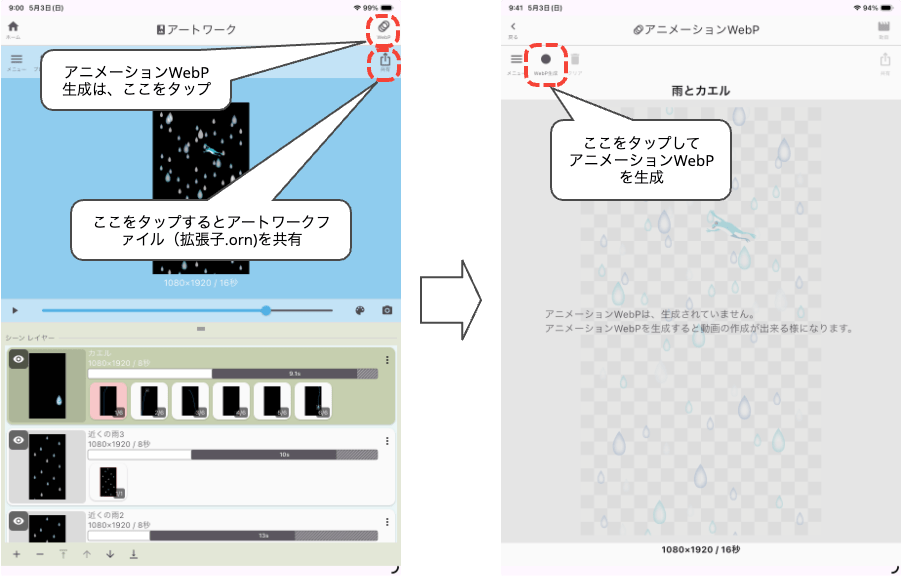
アートワーク画面のツールバーにある共有 アイコンをタップするとアートワークファイル(拡張子.arn)の共有を行えます。アートワークを個別に保存する場合や、他の端末に読み込ませる場合に利用します。
アートワーク画面の右上隅にあるWebP アイコンをタップするとアニメーションWebP画面へ遷移します。アニメーションWebP画面では、同時にアニメーションPNG(APNG)の出力も行えます。
アニメーションWebPの生成
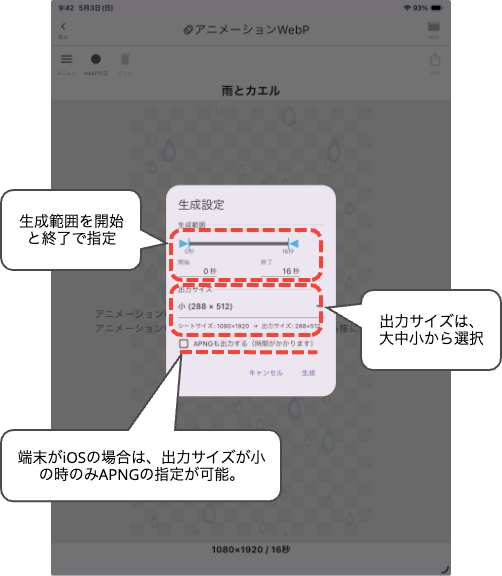
アニメーションWebP画面のツールバーにあるWebP生成⚫️アイコンをタップすると生成設定画面が表示されます。生成設定画面では、生成範囲、出力サイズ、APNG出力の指定が行えます。
生成範囲
アニメーションのどの部分を出力するかを生成範囲で指定します。アニメーションの再生時間が16秒間の場合で、後半部分のみを出力する場合は開始を8秒、終了を16秒にします。現行バージョンでは、整数しか受け付けません。
シーン・タイムライン画面においてオーバーラップを利用してシーンの再生時間を設定すると、アニメーションの後半部分を利用して切れ目の無いループアニメーションを作成する事も出来ます。

出力サイズ
出力サイズは、大中小の3つのサイズから選択出来ます。サイズ大は、シートサイズに等しいいサイズになります。サイズ中は、シートサイズの75%のサイズです。サイズ小は、アスペクト比を維持し長辺が512pxとなる様なサイズを出力出来ます。
APN出力指定
アニメーションPNGを出力したい場合は、ここに☑️チェックを入れます。但し、端末がiOS(iPhoen又はiPad)の場合は、出力サイズがサイズ小の場合のみ指定可能です。
端末がmacOSの場合は、全ての出力サイズにおいて指定可能です。
大きいサイズでAPNGを出力したい場合は、Macを利用する必要があります。大きいサイズのAPNGは、APNGのフォーマットの仕様上、圧縮が効きません。出力されるファイルのサイズは、かなり大きなサイズになります。
生成したファイルの共有
アニメーションWebPを生成すると共有 アイコンをタップできる様になります。共有対象は、アニメーションWebP、アニメーションPNG(APNG)、フレーム一式から選択出来ます。
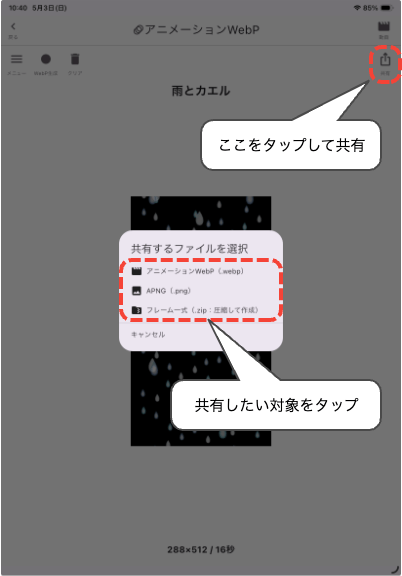
アニメーションWebP
アニメーションWebPをタップすると拡張調.webpのファイルを共有出来ます。
APNG
APNGをタップすると拡張子.pngのアニメーションpngが共有出来ます。
フレーム一式
フレーム一式をタップすると拡張子.zipの圧縮ファイルが共有出来ます。圧縮ファイルにはアニメーションWebP生成時に作成したWebPファイルが含まれます。アニメーションは30fpsで生成されるので再生時間16秒のアニメーションの場合は、480枚(=30×16)のwebpファイルが含まれます。
今回は以上です。APNGは、WebPと比べるとファイルサイズがとても大きくなります。アニメーションWebP自体もmp4などの動画と比べるとかなりファイルサイズが大きいです。アニメーションを共有した後は、クリア を行う事をお勧めします。

 システムねこ