おてがるキャットの基本的な使い方を説明します。
おてがるキャットは、写真、PDF、テキスト、Web画面などを読み込んで、画面上にチェックマークを付けられるアプリです。紙のチェックリスト、納品書、レシピ、手書きメモ、Webページなどを、文字入力なしでチェックシートとして使えます。
また、日ごとの達成状況を記録する「チェックカレンダー」も利用できます。
できること
おてがるキャットでは、主に次の機能を使えます。
- チェックシート: 写真、PDF、テキスト、Web画面にチェックマークを付ける
- チェックカレンダー: 日付ごとにチェック回数や達成状況を記録する
- 共有: 作成したチェックシートをPDFとして共有する
- 共有: チェックカレンダーを画像やテキストとして共有する
- リマインダー: チェックカレンダーの記録を忘れないように通知する
- インポート/エクスポート: アプリ内データをバックアップ、移行する
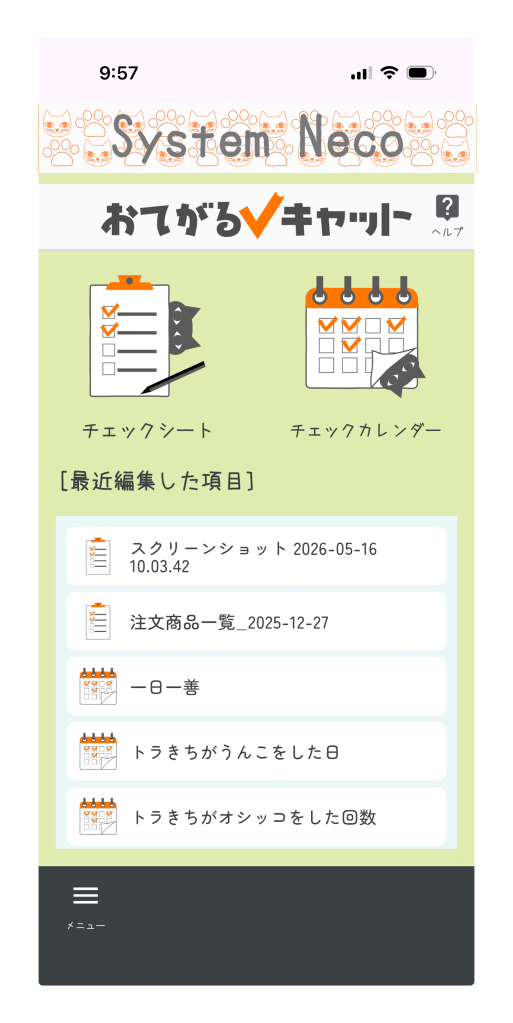
ホーム画面
ホーム画面では、「チェックシート」と「チェックカレンダー」を選んで開始します。


「最近編集した項目」には、最近作成または編集したチェックシートとチェックカレンダーが新しい順に表示されます。一覧の項目をタップすると、前回の続きから開けます。
チェックシートを作成する
チェックシートは、読み込んだ画像やPDFなどの上にチェックマークを置いて使います。
チェックシート一覧画面で追加ボタンをタップし、読み込み方法を選びます。
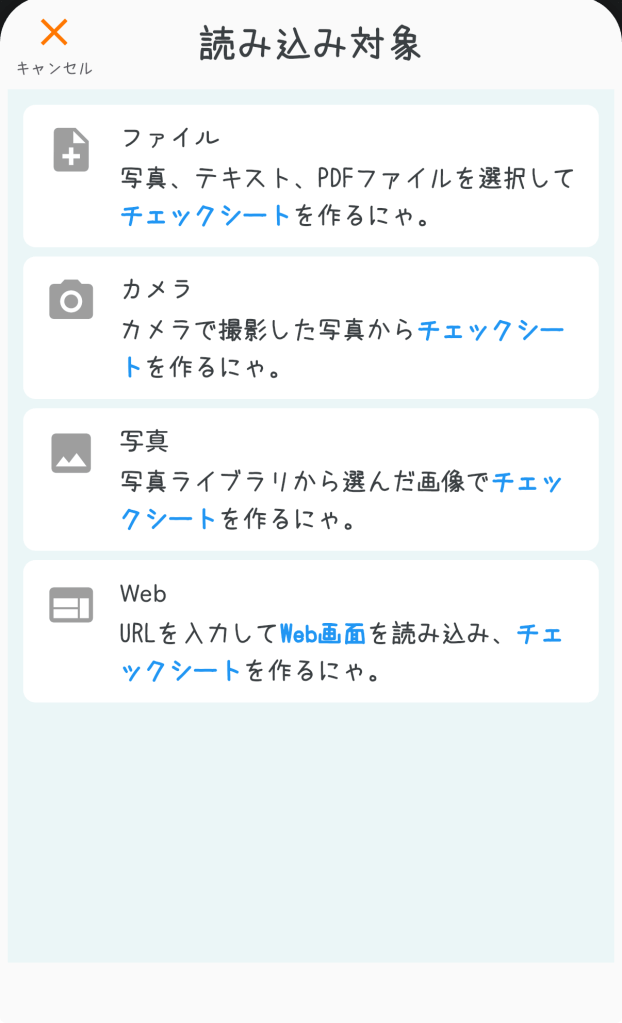
選べる読み込み方法は次の通りです。
- ファイル: 写真、テキスト、PDFファイルを選択して読み込む
- カメラ: カメラで撮影した写真から作成する
- 写真: 写真ライブラリから選んだ画像で作成する
- Web: URLを入力してWeb画面を読み込む
他のアプリから写真、PDF、テキスト、URLを共有して、おてがるキャットで開くこともできます。たとえば、メールに添付された納品書を共有して、納品された品物にチェックを付ける、といった使い方ができます。
チェックシート一覧
チェックシート一覧では、作成したチェックシートを確認して開けます。
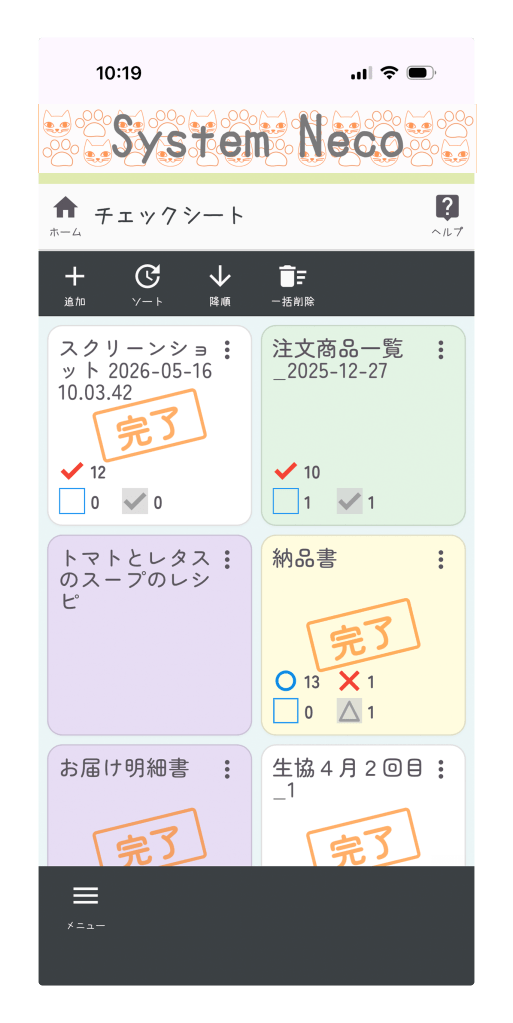
一覧画面では次の操作ができます。
- チェックシートをタップして開く
- タイトルを変更する
- チェックシートを削除する
- タイトル、作成日時、更新日時で並び替える
- 昇順/降順を切り替える
- 複数のチェックシートを選んで一括削除する
注意:削除したチェックシートは復元できません。削除前に内容を確認してください。
チェックシート画面の基本操作
チェックシート画面では、読み込んだ内容の上にチェックマークを付けます。
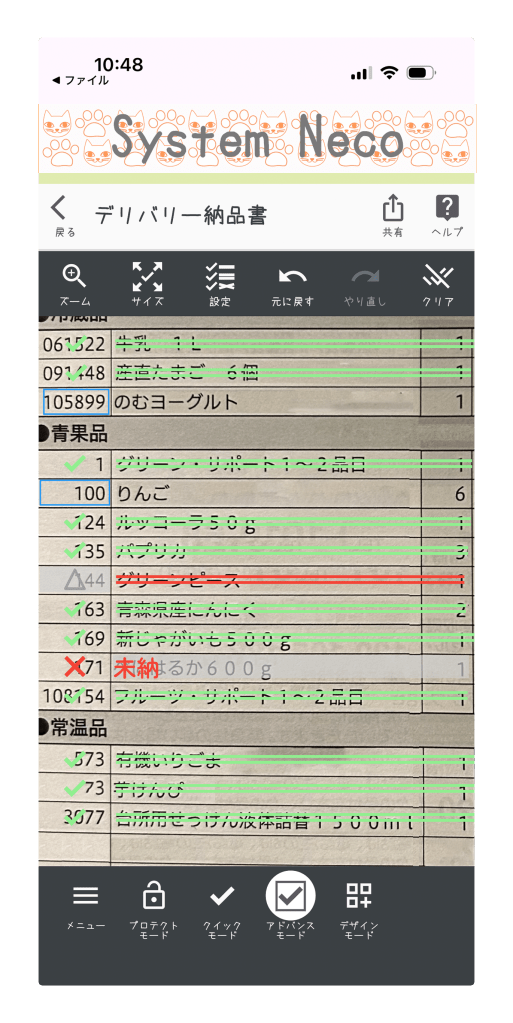
基本操作は次の通りです。
- 画面をタップすると、タップした位置にチェックマークが表示されます。
- ピンチイン/ピンチアウトで画面を拡大、縮小できます。
- 画面を上下左右にスワイプするとスクロールできます。
- ズームボタンからズームスライダーを表示できます。
- サイズ変更ボタンからチェックマークの大きさを変更できます。
- 共有ボタンからPDFとして共有できます。
チェックシートは自動的に保存されます。戻る操作やアプリの一時停止時にも保存されます。
チェックシートのモード
チェックシートには、用途に応じて複数のモードがあります。
プロテクトモード
プロテクトモードでは、チェックマークのオン/オフや編集はできません。不用意に内容が変更されないようにしたい時に使います。
チェックシートを完了状態にすると、編集を防ぐためにプロテクトモードになります。編集したい場合は、完了を解除してください。
クイックモード
クイックモードは、すばやくチェックマークを付けたい時に使うモードです。
画面をタップすると、第1チェックマークが表示されます。第2チェックマークを使う設定の場合は、同じチェックマークをタップするたびに「第1チェックマーク」「第2チェックマーク」「非表示」の順に切り替わります。
第2チェックマークを使わない設定の場合は、同じチェックマークをタップすると非表示になります。
アドバンスモード
アドバンスモードでは、チェックオフ、つまり枠だけの状態を使えます。
第2チェックマークを使う設定の場合は、同じチェックマークをタップするたびに「第1チェックマーク」「第2チェックマーク」「チェックオフ」の順に切り替わります。
第2チェックマークを使わない設定の場合は、同じチェックマークをタップすると「チェックオフ」に変わります。
デザインモード
デザインモードでは、チェックマークの配置や見た目を細かく調整できます。
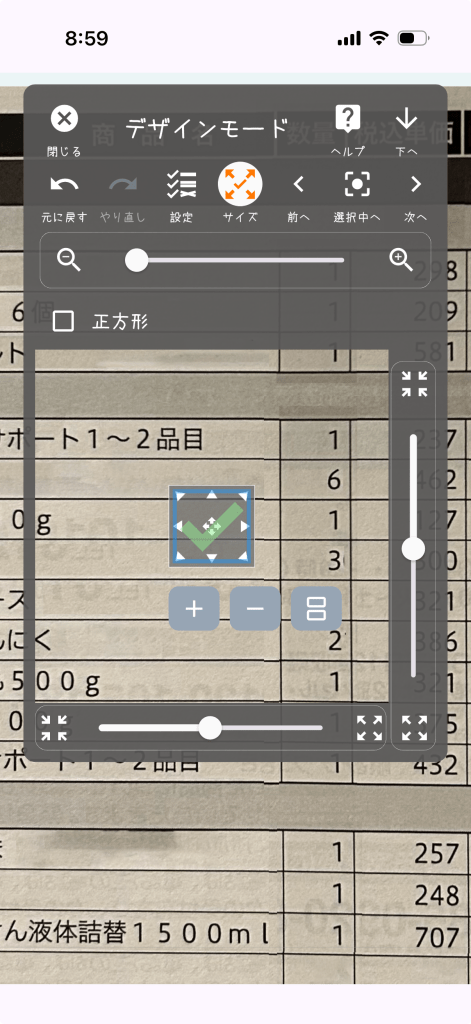
デザインモードでは次の操作ができます。
- チェックマークをあらかじめ配置する
- チェックマークの種類、色、背景色を変更する
- チェックマークの高さと幅を別々に調整する
- チェックマークを正方形にする
- チェックマークを追加、削除する
- 1つの枠を複数のチェックマークに分割する
- 分割したチェックマークの高さを調整する
チェックマークの枠を縦長に変形してから分割すると、一度に複数のチェックマークを作成できます。
チェックマークを編集する
チェックマークや取消線をダブルタップすると、チェックマーク編集画面が開きます。
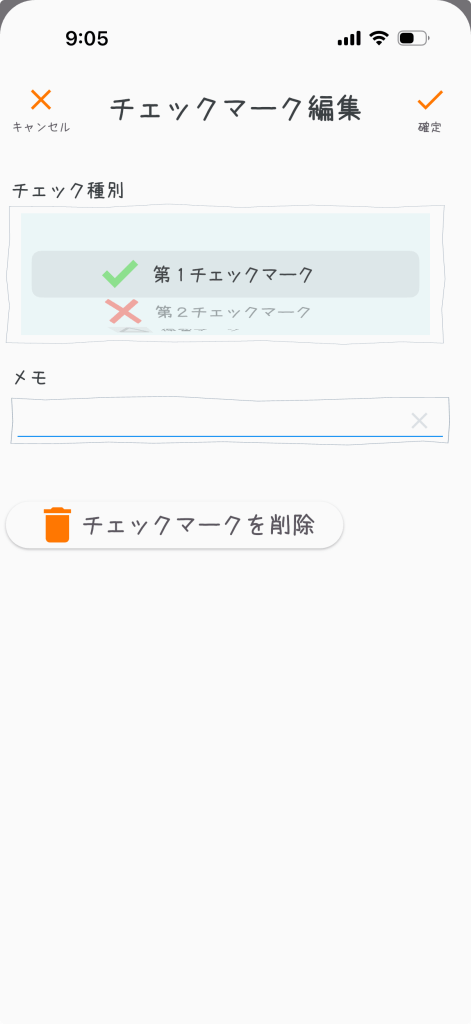
チェックマーク編集画面では、次の項目を編集できます。
- チェック種別
- メモ
- チェックマークの削除
チェック種別は次から選べます。
- 第1チェックマーク
- 第2チェックマーク
- 保留マーク
- チェックオフ、枠のみ
メモを入力すると、取消線の代わりに入力した文字が表示されます。表示されたメモを長押しして左右にスライドすると、文字の大きさを調整できます。
チェックマークの移動、サイズ変更、取消線
チェックマークは、配置後に位置や大きさを調整できます。
- チェックマークの左端から中央部分を長押ししてスライドすると移動できます。
- チェックマークの右端を長押しして左右にスライドするとサイズを変更できます。
- チェックマークの右外側を少し離して長押しすると、そこまで取消線を引けます。
- 取消線を長押しして左右にスライドすると、長さを調整できます。
移動やサイズ変更を行う時は、ズームインしてチェックマークを十分大きく表示してから操作すると調整しやすくなります。
アドバンスモードでチェックマークが「枠だけ」の状態になっている場合は、長押しで削除できます。チェックマークがオンの状態では、長押しは移動やサイズ変更の操作になるため、削除にはなりません。
チェックマークの設定
チェックマークの設定画面では、表示方法を変更できます。
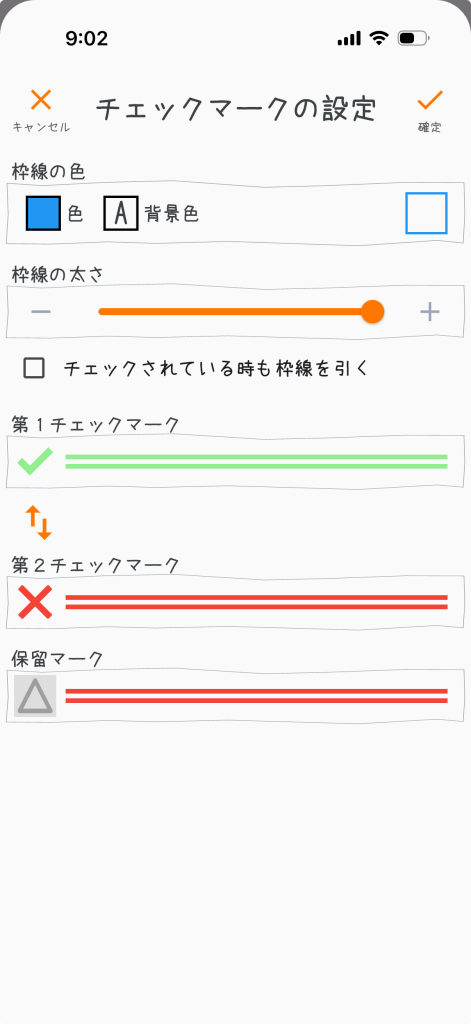
設定できる主な項目は次の通りです。
- チェックされている時も枠線を表示するか
- 枠線の色
- 枠線の背景色
- 枠線の太さ
- 第1チェックマークの色、背景色
- 第2チェックマークの色、背景色
- 保留マークの色、背景色
- 取消線の種類、太さ、色
- メモの文字色、背景色
チェックシートを完了にする
チェックシートを完了状態にすると、そのチェックシートは編集されにくい状態になります。完了後に編集したい場合は、完了を解除してください。
チェックシートを完了状態にするには、プロテクトモードからのみ行えます。
完了状態のチェックシートでは、チェックマークを変更できません。
チェックシートを共有する
チェックシートはPDFファイルに変換して、他のアプリに共有できます。
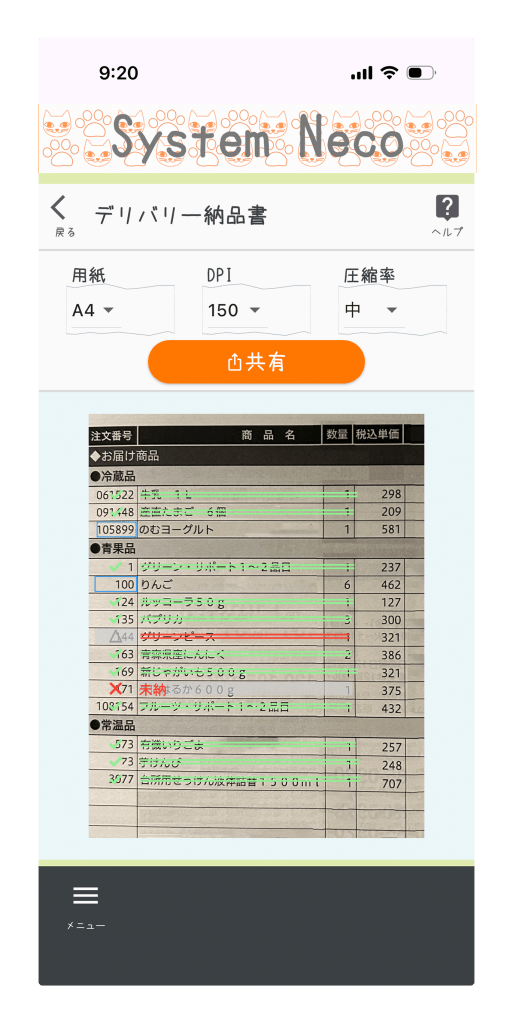
共有画面では、次の項目を指定できます。
- 用紙: A3、A4、A5、B3、B4、B5
- DPI: 解像度
- 圧縮率: ファイルサイズと画質のバランス
DPIを高くすると細かく表示できますが、ファイルサイズは大きくなります。圧縮率を大きくするとファイルサイズは小さくなりますが、画質は粗くなります。
用紙サイズ、DPI、圧縮率を決めたら、共有ボタンをタップして共有先のアプリを選びます。
チェックカレンダーを作成する
チェックカレンダーは、日ごとのチェックや回数を記録する機能です。習慣、作業回数などを日付ごとに記録できます。
チェックカレンダー一覧で追加ボタンをタップすると、新しいチェックカレンダーを作成できます。
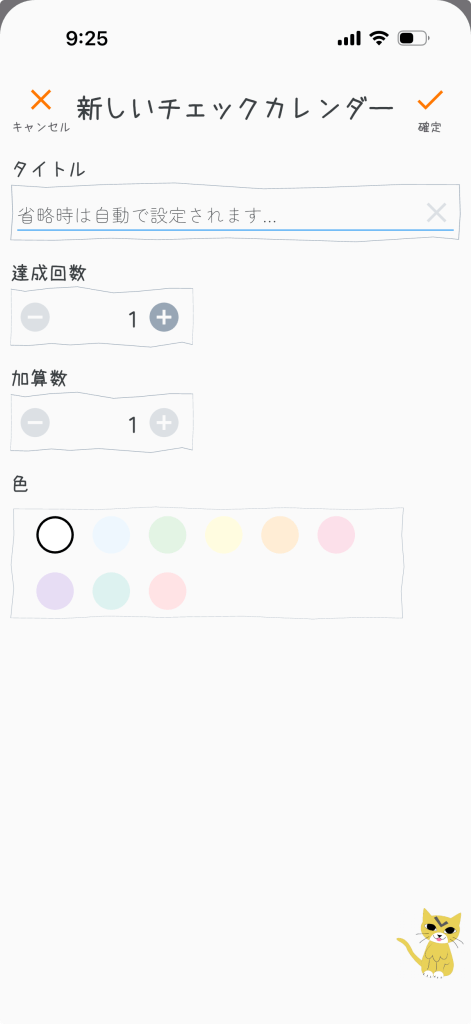
設定できる項目は次の通りです。
- タイトル: 任意の名前
- 達成回数: 1日に何回チェックできたら達成にするか
- 加算数: 日付を1回タップした時に増える数
- 色: カレンダー一覧やチェック済みの日付に使う色
タイトルを入力せずに保存すると、「カレンダー_1」のような名前が自動で設定されます。
たとえば達成回数を100、加算数を10にすると、日付を1回タップするごとに10ずつ増えます。
チェックカレンダー一覧
チェックカレンダー一覧では、作成したチェックカレンダーを確認して開けます。
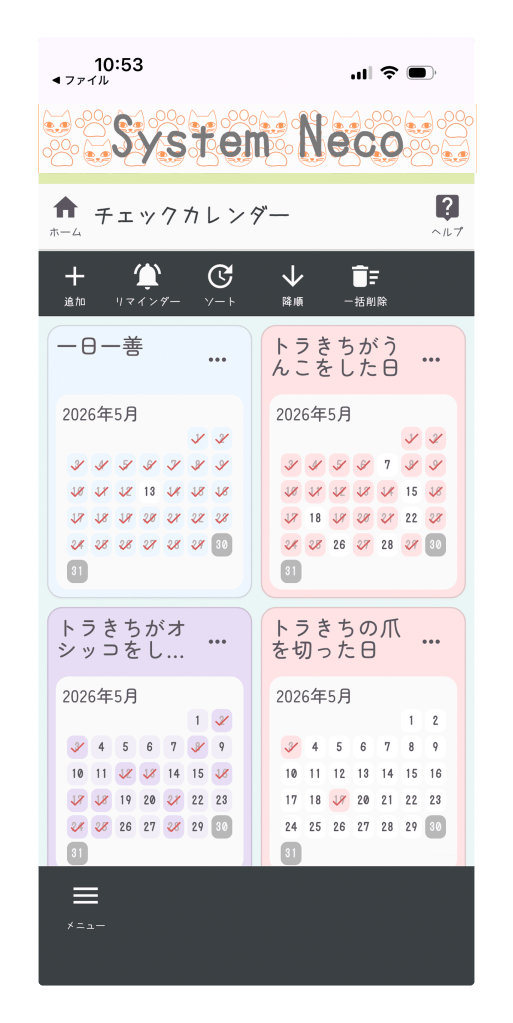
一覧画面では次の操作ができます。
- カードをタップしてチェックカレンダーを開く
- 新しいチェックカレンダーを作成する
- リマインダーを設定する
- カード右上のメニューから設定変更や削除を行う
- タイトル、作成日時、更新日時で並び替える
- 昇順/降順を切り替える
- 複数のチェックカレンダーを選んで一括削除する
削除したチェックカレンダーは復元できません。削除前に内容を確認してください。
チェックカレンダーに記録する
チェックカレンダー画面では、日付を選んでチェック回数を記録できます。
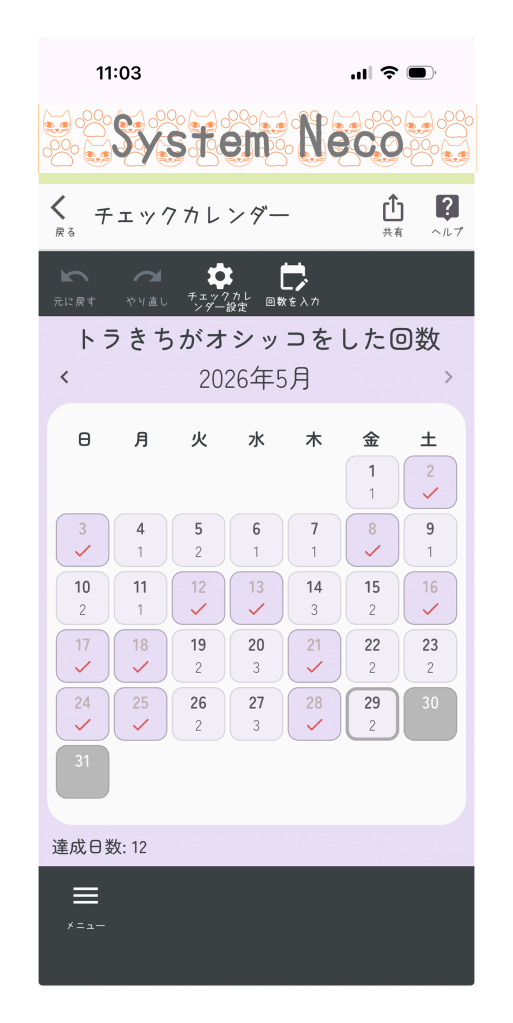
基本操作は次の通りです。
- 日付をタップすると、その日が選択されます。
- 選択中の日付をもう一度タップすると、設定した加算数だけ回数が増えます。
- 日付をダブルタップすると、回数を直接入力できます。
- 日付を長押しすると、その日の回数を0に戻せます。
- 左右の月移動ボタンで表示する月を切り替えられます。
- 未来の日付や未来の月は操作できません。
設定ボタンから、タイトル、達成回数、加算数、色を変更できます。
チェックカレンダーのリマインダー
チェックカレンダー一覧のリマインダーボタンから、通知を設定できます。
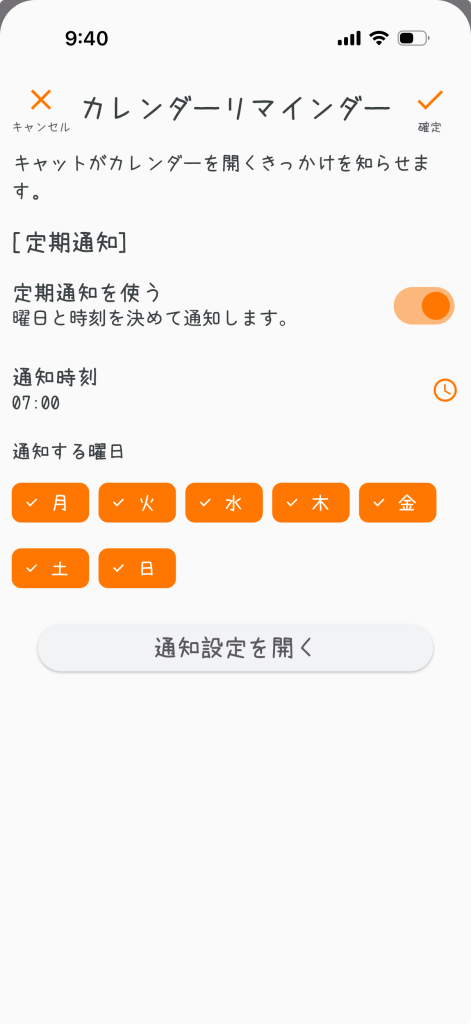
リマインダーでは、通知する曜日と時刻を指定できます。通知を使うには、端末の通知設定でおてがるキャットの通知を許可してください。
通知がオフになっている場合は、アプリ内の案内から通知設定を開けます。
チェックカレンダーを共有する
チェックカレンダーは、画像、テキスト、または画像とテキストとして共有できます。
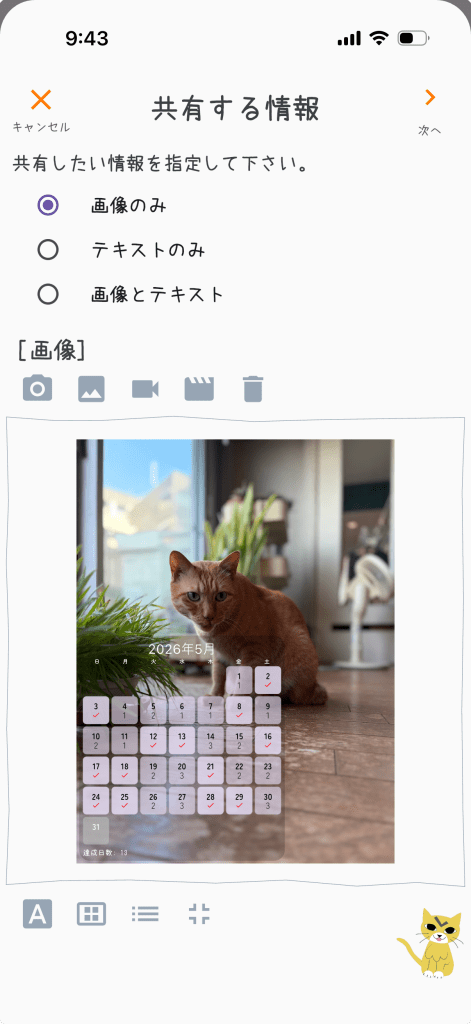
画像として共有する場合は、カレンダーの見た目を確認してから共有します。背景には写真や動画を使うこともできます。文字サイズ、表示位置、達成日数の表示、余白も調整できます。
テキストとして共有する場合は、共有する文章を編集できます。テキストだけ共有する場合、文章はクリップボードにもコピーされます。共有先のアプリで必要に応じて貼り付けてください。
データのインポート/エクスポート
ホーム画面のメニューから、データのインポートとエクスポートを利用できます。
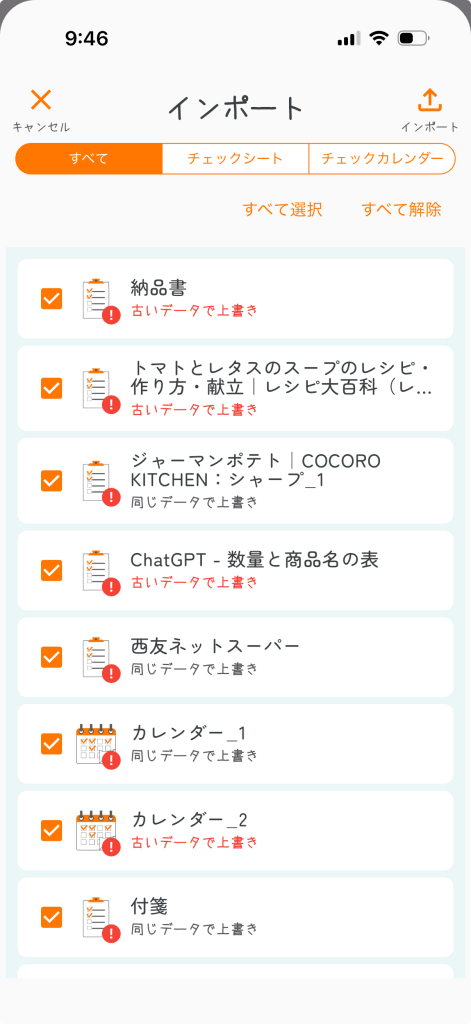
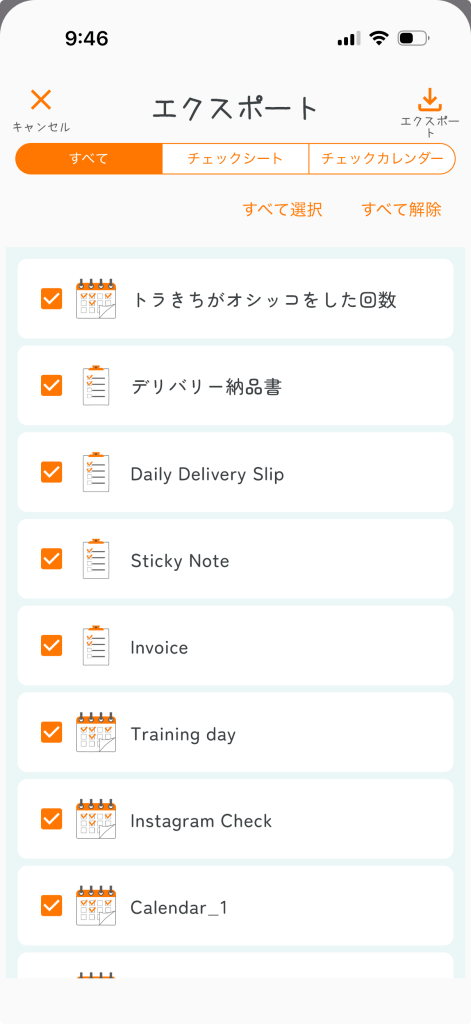
エクスポートは、機種変更やバックアップのためにアプリ内データを保存したい時に使います。インポートは、保存したデータを読み込む時に使います。
インポートでは、既存のデータと読み込むデータの更新日時を確認して、追加や上書きを行います。大切なデータを扱う場合は、事前に現在のデータをエクスポートしておくことをおすすめします。
メニュー
画面下部のメニューボタンから、次の項目を開けます。
- ライセンス
- ヘルプ
- 利用規約
- プライバシーポリシー
- レビュー
- ホームページ
- インポート
- エクスポート
- 言語設定
表示される項目は、利用中の画面や端末の状態によって異なる場合があります。
インポート及びエクスポートは、ホーム画面からメニューを表示した場合にのみ表示されます。
困った時
ファイルを読み込めない
対応しているファイル形式か確認してください。チェックシートで読み込める主な形式は、PDF、テキスト、PNG、JPEGです。
ファイルが端末上に存在しない場合や、他のアプリから参照できない場所にある場合は読み込めません。必要に応じて端末内に保存してから読み込んでください。
Web画面を読み込めない
URLは `https://` から始まる形式で入力してください。
Webサイトによっては、ログインが必要なページ、表示に特殊な処理が必要なページ、アクセス制限があるページなどを正しく読み込めない場合があります。
PDFのページが多い
PDFファイルはページ数や内容によって読み込みに時間がかかる場合があります。大きなPDFを読み込む場合は、必要なページだけに分けたPDFを使うと扱いやすくなります。
チェックマークをうまく移動できない
チェックマークを移動またはサイズ変更する時は、画面を拡大してから操作してください。表示が小さいままだと、長押しする位置を合わせにくい場合があります。
チェックシートを編集できない
プロテクトモードまたは完了状態になっている可能性があります。編集したい場合は、プロテクトモード以外に切り替えるか、完了を解除してください。
通知が届かない
端末の通知設定で、おてがるキャットの通知が許可されているか確認してください。通知が許可されていない場合、リマインダーは設定できません。
用語
チェックシート
写真、PDF、テキスト、Web画面などにチェックマークを付けるための画面です。
チェックカレンダー
日付ごとにチェック回数や達成状況を記録する画面です。
第1チェックマーク
通常のチェック状態を表すチェックマークです。
第2チェックマーク
用途に応じて、第1チェックマークとは別の状態を表すために使えるチェックマークです。
保留マーク
保留状態を表すチェックマークです。集計では「保留」として扱われます。
チェックオフ
枠だけの状態です。未完了として扱われます。
取消線
チェックマークから右方向に引ける線です。項目を取り消したり、完了範囲を示したりする用途に使えます。

