おはようキャットで天気を確認して、お気に入りの写真や動画に挨拶を添えて共有しましょう。このヘルプはバージョン2の操作を案内します。
画面下部の 「簡易ヘルプ」をタップすると、その画面の使い方が表示されます。吹き出しをタップすると次の説明に進みます。猫の顔をタップするか、吹き出しを下へスワイプすると閉じます。ホーム・予報詳細・画像編集・ねこみくじで、それぞれの簡易ヘルプを利用できます。
■ホーム画面
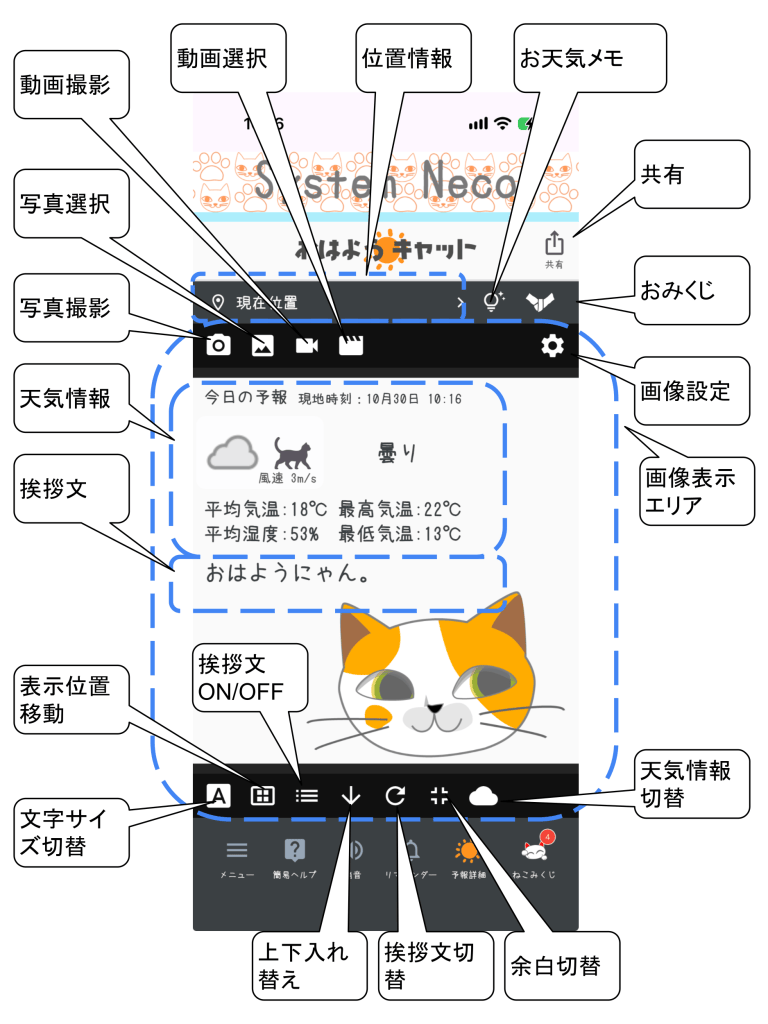
ホームには、画像、天気情報、挨拶文が表示されます。画像の部分をタップすると、画像エリアの上段・下段にある操作アイコンを表示/非表示にできます。画面下部のメニュー、簡易ヘルプ、音声、リマインダー、予報詳細、ねこみくじのボタンから各機能を開けます。
【挨拶文】
挨拶文は、時間帯に合わせてランダムに選ばれます。天気に合わせたひとことや、ねこみくじのラッキーアイテム・ラッキーキャットが表示されることもあります。挨拶文を直接タップするか、 更新アイコンをタップすると、別の挨拶に切り替わります。
【天気情報】
天気アイコン、または 天気切替アイコンをタップすると、「今日の予報」→「現在の天気」→「明日の予報」の順に表示が切り替わります。ホームに表示する場所は、予報詳細画面のタブで選択できます。画像の上での左右スワイプは、天気の切替ではなく文字配置の変更です。
【レイアウト変更】
 または
 の上下移動アイコン、もしくは画像上での上下スワイプで、挨拶文と天気情報の上下の配置を変更できます。左右スワイプや文字配置アイコンでは、文字の配置を左右に変更できます。画像を1回タップする操作は、操作アイコンの表示/非表示です。
文字サイズは、文字サイズアイコンまたは画像のダブルタップで3段階に切り替えられます。挨拶文の表示/非表示や、文字の周りの余白も、操作アイコンから変更できます。
【画像】
標準のニャンコの絵は、表示中の天気に合わせて切り替わります。ご自分の写真や動画を登録して表示することもできます。
画像エリアの操作アイコンにある歯車の「画像設定」から、画像編集画面を開きます。「常に同じ画像」は天気に関係なく同じ画像を、「天候別画像」は天気に応じて登録した画像を表示します。
登録先を選ぶ
画像編集画面で「常時」「晴れ」「雨」「曇り」「雪」「その他」から登録先を選び、写真・動画を読み込みます。ホームの撮影・選択アイコンから直接読み込んだ場合は、「常時」に登録され、「常に同じ画像」で表示されます。
「天候別画像」で、その天気に対応する画像が未登録の場合は標準のニャンコの絵が表示されます。登録した画像をタップすると切り取り位置や倍率を調整し直せます。削除アイコンから登録画像を削除できます。端末の写真ライブラリにある原本は、この操作では削除されません。
(1)写真を撮る
 写真撮影アイコンをタップして撮影します。切り取り画面で、正方形(1:1)・縦長(3:4)・横長(4:3)から形を選びます。ドラッグで位置、ピンチ操作やスライダーで倍率を調整し、確定すると登録されます。
(2)写真を選択する
 写真選択アイコンから、端末の写真ライブラリにある写真を選びます。撮影した写真と同じく、正方形(1:1)・縦長(3:4)・横長(4:3)の形と、切り取り位置・倍率を調整できます。
(3)動画を撮る
 動画撮影アイコンから撮影します。撮影後の切り取り画面で、形、切り取り位置、倍率、先頭から使用する長さを調整します。プレビューは無音です。
a)動画の形式
共有時の動画はMP4(MPEG-4)形式です。
b)縦横比
正方形(1:1)・縦長(9:16)・横長(16:9)から選び、切り取り位置と倍率を調整します。
c)長さ
動画の先頭から使う長さを、1秒単位、最大32秒まで、元の動画の長さの範囲で指定します。スライダーまたは数値入力で変更できます。動画の途中を開始位置として指定する操作ではありません。
(4)動画を選択する
 動画選択アイコンから、端末の動画を選びます。選択後に切り取り位置・倍率・使用する長さを調整します。ファイルの選択画面は端末やOSにより異なる場合があります。長い動画や大きなファイルは、読み込みに時間がかかる場合があります。
a)動画の形式
共有時の動画はMP4(MPEG-4)形式です。GIFに変換して出力する操作はありません。
b)縦横比
正方形(1:1)・縦長(9:16)・横長(16:9)から選び、切り取り位置と倍率を調整します。
c)長さ
動画の先頭から使う長さを、1秒単位、最大32秒まで、元の動画の長さの範囲で指定します。スライダーまたは数値入力で変更できます。
他のアプリから取り込む
写真や動画を表示している別のアプリで「共有」を開き、送信先に「おはようキャット」を選ぶことでも取り込めます。切り取り画面で内容を確認して登録してください。送信元アプリやファイル形式によっては、取り込めない場合があります。
【共有】
ホーム画面右上の 共有アイコンから、挨拶文と天気情報を添えた画像・動画を、SNSやメッセージアプリなどへ送れます。静止画はPNG形式、動画はMP4形式です。共有先によって対応形式や文章の扱いが異なります。
共有に添える文章は、画面下部のメニュー →「設定」で入力・変更できます。文章を添える設定のチェックを外すと、共有用の文章を付けない設定になります。共有先によっては画像・動画と文章を同時に受け取れないことがあるため、送信前に内容をご確認ください。
場所の名称や、人物が写った写真なども画像・動画に含まれる場合があります。投稿・送信する前に、公開範囲と共有内容をご確認ください。
■天気予報詳細
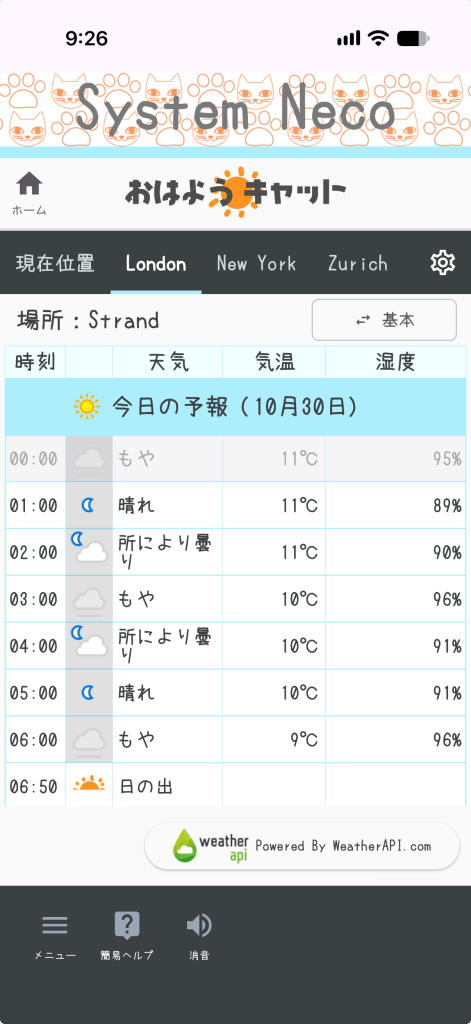
画面下部の 「予報詳細」またはホームの地点名をタップすると、予報詳細を開きます。選んだ地点の現地時刻で、現在の時間帯から明日までの1時間ごとの予報を確認できます。
表示する項目を切り替える
予報詳細の「表示切替」アイコンをタップすると、次の4種類を順に切り替えられます。
- 基本:気温、湿度。
- 雨・雪:雨や雪の確率、降水量・降雪量。
- 風:風速、風向。
- 体感・日差し:体感温度、紫外線指数。
取得できない項目は「—」などで表示される場合があります。外部サービスから取得する予報のため、通信状態や更新時刻によって、実際の天気や他の天気サービスと異なることがあります。
現在地と登録した場所を切り替える
画面上部のタブから「現在の位置」または登録した場所を選びます。選んだ場所の天気はホームにも反映されます。現在地の天気を見るには、端末の位置情報サービスと、本アプリへの位置情報の許可が必要です。
場所を追加・編集・削除する
- 予報詳細の地点設定アイコン(歯車)を開きます。
- 追加ボタン(+)をタップして、場所の名前と位置情報を入力します。「地図から選択」から場所を選ぶこともできます。
- 位置情報には、緯度・経度、完全なPlus Code、または市区町村名・住所を添えた短縮Plus Codeを指定できます。例:
35.681236,139.767125/8Q7XMPM5+32/PQM5+32 Funabashi。登録場所の入力欄は、都市名だけの入力には対応していません。 - 入力内容を確定して保存します。最大10カ所まで登録できます。登録済みの場所は、一覧の編集・削除アイコンから変更・削除できます。
地図では、中心の位置を確認して「この場所を使用」を選びます。現在地へ移動するボタンを使う場合は、位置情報の許可が必要です。予報詳細の左上にあるホームアイコンからホームへ戻れます。
■ねこみくじ
画面下部の 「ねこみくじ」から、おみくじの画面を開きます。さんま、またはお皿をタップしてさんまをお供えし、箱をタップするとおみくじを引けます。ホームの地点名の横にある小さなおみくじアイコンからも引けます。アイコンが薄く表示されている場合は、その時点では引けません。
おみくじ1回につき、さんま1匹を使います。初回は3匹あり、その後は日数の経過に応じて1日1匹分が補充されます。
さんまは最大5匹まで貯められます。すでに持っているさんまも含めて上限5匹なので、使わずに毎日5匹ずつ追加される仕組みではありません。
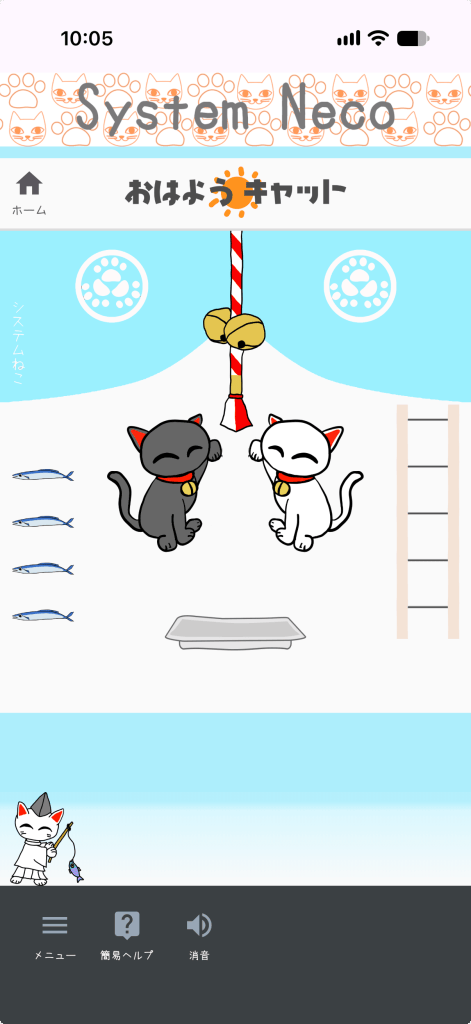
おみくじは1日最大5回まで引けます。左右の狛猫から、広告の視聴によってさんまを1匹受け取れる場合があります。当日の残り回数や広告の配信状況などの条件によっては受け取れません。1日の上限に達した場合は、翌日までお待ちください。
おみくじの文章やラッキーアイテムの説明をタップすると、音声を再生できます。 音声アイコンでアプリの音声をON/OFFにできます。引いたおみくじは結ばれたおみくじから見直せますが、翌日になると当日の結果はクリアされます。ラッキーアイテムやラッキーキャットはホームにも表示されます。


■お天気メモ
ホームの地点名の横にある電球のアイコンから、お天気メモを開けます。天気にまつわるひとことやメッセージを、文章と音声で楽しめます。表示される内容は、そのときの天気などによって変わります。
音声がONの場合は、「もう一度聞く」から再生できます。再生中は「停止」で止められます。音声がOFFの場合は、画面下部の音声ボタンでONに切り替えてください。
自動表示の頻度は、メニュー →「設定」→「お天気メモの設定」→「自動表示」で、「無し」「1日1回」「1日最大2回」から選べます。これはアプリ利用中の自動表示の設定で、時刻を指定するリマインダーとは別の機能です。
■リマインダー
- ホーム画面下部のベルの「リマインダー」をタップします。
- 通知を利用する設定をONにし、通知する曜日と時刻を選びます。
- 設定を確定します。端末から通知の許可を求められた場合は許可してください。
通知は端末の時刻に基づいて予約されます。不要になった場合はリマインダー設定をOFFにしてください。通知が届かない場合は、端末の通知許可や省電力設定などをご確認ください。OSや端末の状態によって通知が遅れたり届かなかったりすることがあります。
■メニュー・言語設定
画面下部の「メニュー」から、設定、言語設定、ヘルプ、利用規約、プライバシーポリシー、ホームページなどを開けます。
- 設定:共有に添える文章と、お天気メモの自動表示を変更できます。
- 言語設定:「日本語」「English」を選択できます。アプリの表示・挨拶文・簡易ヘルプなどが選んだ言語に切り替わります。初回は端末の言語をもとに、日本語以外は英語で表示します。
- プライバシー設定:地域や広告の同意状態に応じて表示され、広告に関する選択内容を確認・変更できます。
■困ったときは
天気を取得できない
インターネット接続をご確認ください。現在地を選んでいる場合は、端末の位置情報サービスと本アプリへの許可を確認してください。登録場所を利用する場合は、その位置情報が正しいかご確認ください。天気サービスの一時的な障害などで取得できないこともあります。
写真・動画を読み込めない、共有できない
端末のカメラ・写真ライブラリへのアクセス許可、空き容量、ファイル形式やサイズをご確認ください。動画の処理には時間がかかる場合があります。共有先がPNG画像やMP4動画を受け取れるかもご確認ください。
音が出ない
アプリ内の音声がONになっているかと、端末の音量・音声出力先をご確認ください。写真・動画の編集プレビューは無音です。
設定や登録画像が消えた
登録した画像や設定は主に端末内に保存されます。アプリの削除などで失われる場合があるため、大切な写真・動画の原本は別に保管してください。
解決しない場合は、端末名、OSのバージョン、アプリのバージョン、操作手順を添えて、info@systemneco.comまでお問い合わせください。
最終更新日:2026年10月30日

