にゃんデイタイマーには、イベントタイマー機能とメッセージカード機能があります。
そしてイベントタイマーは、特別な日を演出する為の「特別なイベント」と 事務的に繰り返される日常的な「いつものイベント」の2つのカテゴリーに分けられます。
特別なイベント
「特別なイベント」では、「うちの子記念日」、「誕生日」、「記念日」、「予定日」のイベントタイマーを作成出来ます。イベントタイマーによって発生するイベントが異なります。
「特別なイベント」では、記念日や誕生日、追悼日、予定日までをカウントダウンします。イベント日までに、お祝いの言葉や思い出を偲んだメッセージ入りの動画をメッセージカードとして作成します。イベント当日には、メッセージカード(動画)を家族や仲間に共有します。
誕生日タイマー
誕生日タイマーでは、誕生日イベント、追悼イベント、法要イベントの3つのイベントを発生させることが出来ます。
- 誕生日イベント
毎年、誕生日までのカウントダウンを繰り返します。「〇〇歳の誕生日」と表示されます。お別れした日が入力されている場合は、「生誕〇〇年」と表示させる事も出来ます。 - 追悼イベント
お別れした日を入力すると毎年、追悼日までのカウントダウンを繰り返し、「〇〇回目の追悼の日」と表示します。 - 法要イベント
お別れした日を入力すると、「一周忌」、「三回忌」、「七回忌」、「十三回忌」、「十七回忌」、「二十三回忌」、「二十七回忌」、「三十三回忌」、「五十回忌」までを順次、カウントダウンし、表示します。
各イベントは、オン/オフの設定が可能です。お別れした日が入力されていても誕生日イベントを継続して発生させる事が可能です。
うちの子記念日タイマー
うちの子記念日タイマーは、誕生日イベント、追悼イベント、法要イベントに加えてうちの子イベントを加えた4つのイベントを発生させる事が出来ます。
- うちの子イベント
毎年、うちの子記念日までのカウントダウンを繰り返します。「〇〇回目のうちの子記念日」と表示されます。
誕生日タイマー同様に、各イベントはオン/オフの設定が可能です。お別れした日が入力されていてもうちの子イベントを継続して発生させる事が可能です。
記念日タイマー
記念日タイマーでは、毎年、記念日までをカウントダウンする記念日イベントを発生させる事が出来ます。「〇〇周年」と表示されます。
予定日タイマー
予定日タイマーでは、予定日までのまでの1回限りのカウントダウンをする予定日イベントを発生させます。予定日タイマーは、予定日以降は無効になります。有効にするには、予定日を手動で更新する必要があります。予定日タイマーでは、「時間のカウントダウン」も行えます。指定した時刻の24時間前から1分単位で時間のカウントダウンも表示します。
いつものイベント
「いつものイベント」では、「毎年のイベント」、「毎月のイベント」、「予定日」のイベントタイマーに加えて、カスタマイズタイマーを作成出来ます。
「いつものイベント」で作成するタイマーでは、「時間カウントダウン」と「祝祭日と重なった時の対応」と言う設定が可能です。
注意:予定日タイマーだけは、「祝祭日と重なった時の対応」は出来ません。
時間のカウントダウン
「時間のカウントダウン」では、指定した時刻の24時間前から1分単位で時間のカウントダウンを表示します。
祝祭日と重なった時の対応
「祝祭日と重なった時の対応」では、「イベント当日が、祝日カレンダーと連動して祝祭日と重なった場合に自動的に前日や後日にイベント日を変更する。」事が出来ます。「支払日」や「給料日」などの設定に最適です。
毎年のイベントタイマー
毎年、指定された月日までのカウントダウンを繰り返します。
毎月のイベントタイマー
毎月、指定された日にちまでのカウントダウンを繰り返します。1日から28日までの日にちと月末の指定が可能です。
予定日タイマー
予定日タイマーでは、予定日までのまでの1回限りのカウントダウンをする予定日イベントを発生させます。予定日タイマーは、予定日以降は無効になります。有効にするには、予定日を手動で更新する必要があります。予定日タイマーでは、「祝祭日と重なった時の対応」は出来ません。
カスタマイズタイマー
カスタマイズタイマーでは、複数のイベント日の設定が可能です。各イベント日の設定にイベント名を設定出来ます。イベントの設定では、イベント種別を設定します。イベント種別には、「毎週」、「毎月」、「毎年」、「固定日」があり、イベント種別によって設定内容が異なります。
- 毎週
月曜日から日曜日までの曜日を選択します。 - 毎月
1日から28日までの日にちと月末のどれかを選択します。 - 毎年
日付を選択します。選択された月と日が設定されます。2月29日が選択された場合、閏年では無い年では、3月1日がイベント日になります。 - 固定日
日付を選択します。指定された年月日までをカウントダウンします。指定日以降は無効になります。
メッセージカード
にゃんデイタイマーでは、イベント日に家族や友達に共有する動画の事をメッセージカードと表現しています。イベントには、楽しいお祝い事や思い出を偲ぶものがあります。それぞれの状況に合わせて、画像とアニメーションを合成してメッセージ動画を作成します。
イベントリンク
メッセージカードは、特別なイベントで発生するイベントとリンクさせる事が出来ます。イベントとはリンクせずに、単独でメッセージカードを作成する事も出来ます。
イベント当時のイベントをタップするとメッセージカードで作成された動画が自動再生されます。
ロック
メッセージカードで動画を作成するとロックするかを問われます。イベントリンクされたメッセージカードの動画をロックすると次回のイベント日まで編集できない様に動画が保護されます。イベント日を過ぎるとロックは自動的に解除されます。
リマインダー
イベントタイマーでは、リマインダーの設定が可能です。通知する日を「当日」、「1日前」、「3日前」、「1週間前」、「1ヶ月前」の中から複数指定可能です。通知時刻も設定出来ます。
家族や知人、友人にイベント当日にメッセージ動画を共有する時に役立ちます。イベント当日にメッセージ動画を作成するよりは、前もって作成しておくと慌てなくて済みます。そして、イベント当日までロックしておけば安心です。
ウィジェット
イベントを幾つもウィジェットとしてスマホのホーム画面に表示出来ます。

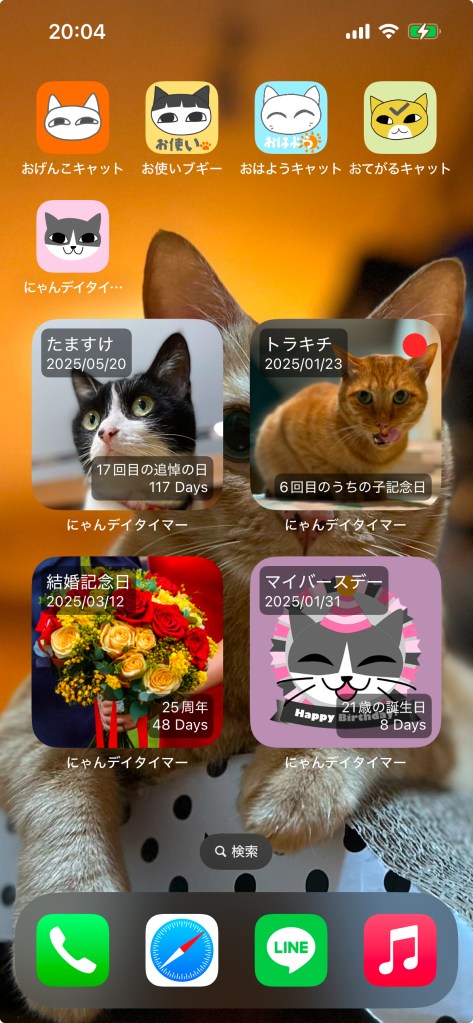
ウィジェットをタップすると”にゃんデイタイマー”が起動します。イベント日が当日のウィジェットには、右上に赤い丸●が表示されます。●が付いたウィジェットをタップすると”にゃんデイタイマー”が起動し、盛大なお祝い画面が表示されます。
ウィジェットをスマホ画面に表示する方法は、お使いのスマホによって異なります。Android端末をご利用の場合は、こちらをご参照下さい。iPhoneをご利用の方はこちらをご参照下さい。また、iPadをご利用の方はこちらをご参照下さい。
ウィジェットで表示させたいイベントを選択する場合は、AndroidとiOS(iPhone,iPad)で異なります。
Andoroidの編集方法
端末のOSがAndoridの場合、ウィジェットに表示されている編集 アイコンをタップすると、「イベントの選択」画面が表示されます。
iOSの編集方法
端末がiPhoneやiPadの場合は、ウィジェットを長押し(ロングタップ)します。するとポップアップメニューが表示されるので「ウィジェットの編集」を選択して下さい。
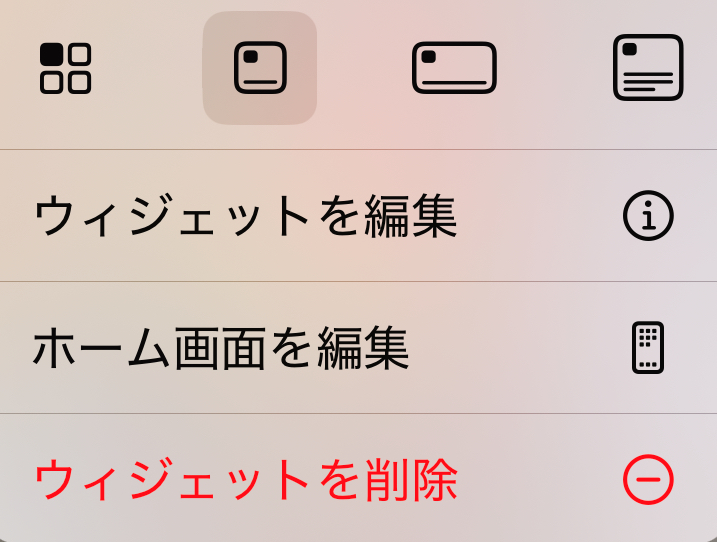
AndoridでもiOSの端末でも、「イベントの選択」画面で、一番上にある”直近のイベント”を選択すると一番イベント日が近いイベントが自動的に表示されます。

