Ornamenterを使ってアニメーションWebPを作成してみましょう。雨とカエルのアニメーションを作って行きたいと思います。
新規作成
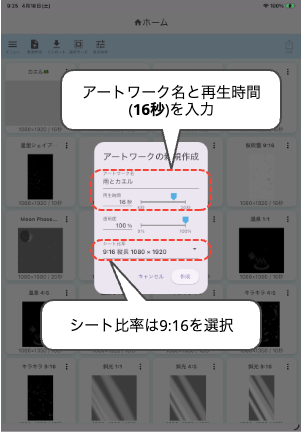
先ずは、アートワークを新規作成します。アートワーク名は、「雨とカエル」にします。再生時間には16秒を設定します。シート比率は9:16を選択します。この内容は、後からアートワークのプロパティ設定画面から変更できます。
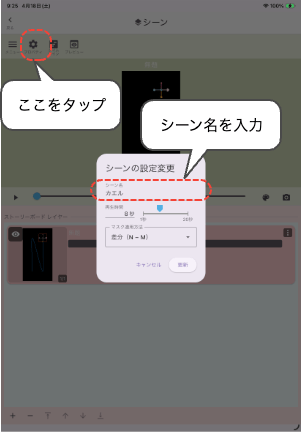
新規作成されたアートワークにはシーンが1つ追加されています。シーン名を「無題」から「カエル」に変更しておきます。シーンの再生時間は8秒(16秒の半分)のままにしておきます。
シーンのプロパティ(シーン名、再生時間)の設定が終わったら、次にストーリーボードの編集を開始します。
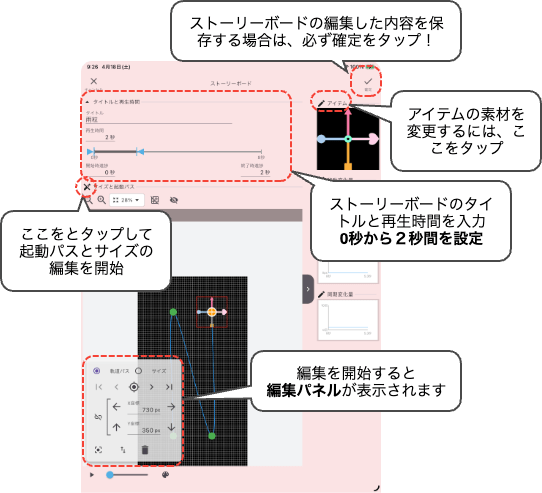
ストーリーボードのタイトルは、「水滴の中のカエル」にします。再生時間は、開始0秒から2秒間をセットします。設定を変更したら必ず画面右上隅の「☑️確定ボタン」をタップして下さい。「×キャンセルボタン」をタップすると編集内容は破棄されます。
「水滴の中のカエル」を編集
初期状態では、アイテムの素材には「十字」が設定されているので「水滴の中のカエル3」に変更します(素材の設定方法は、「アイテムに動きをつけてみよう!」参照)。
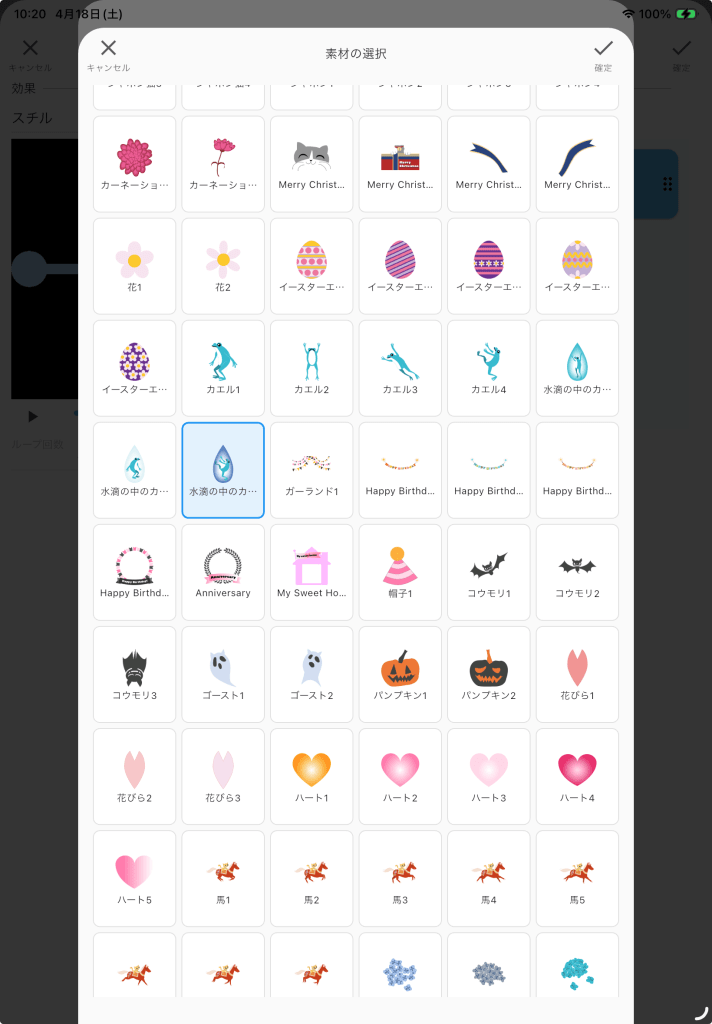
アイテムのサイズは、初期値(高さ300px、幅300px)のままにします。
アイテムの素材を変更したら次は、軌道パスを修正します。軌道パスの変更方法は、「アニメーションを新規作成 – その1のストーリーボードで軌道を編集」を参照して下さい。
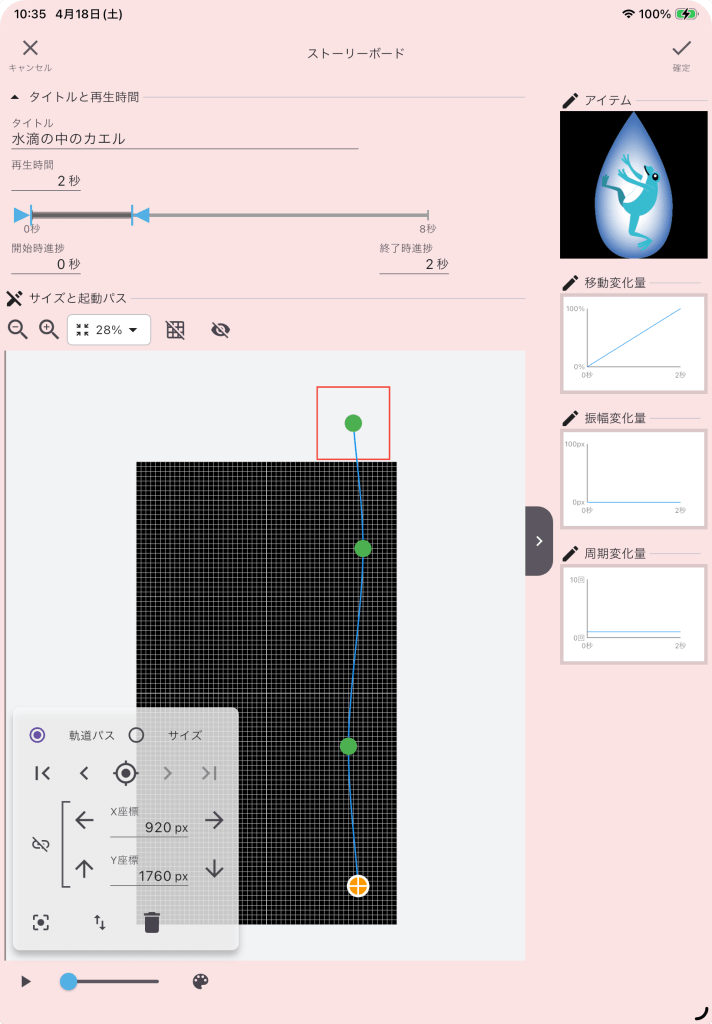
右上の見えない位置から開始して、右下隅に移動する様に軌道パスを編集します。直線的ではなく緩やかにカーブを描いて落下する感じにします。軌道パスの最後のポイントの座標(X座標920px、Y座標1760px)の値は、次のストーリーボードでも使います。編集が完了したら、必ず「☑️確定ボタン」をタップしてストーリーボードの編集画面を閉じて下さい。
水滴を追加
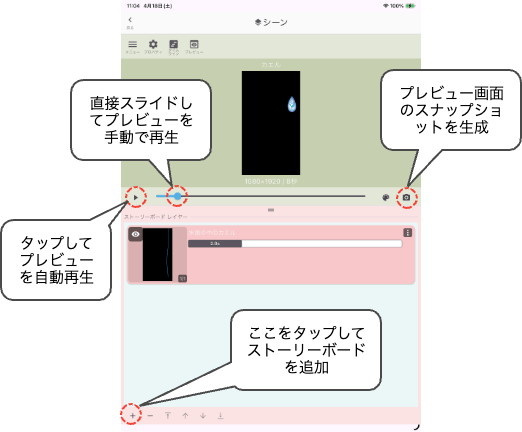
シーン「カエル」の画面に戻り、次に新しくストーリーボードを追加します。追加するにはストーリーボードレイヤーの下部に配置されている+ボタンをタップします。+ボタンをタップすると「新規作成」や、「サンプルから複製」、又は「既存から複製(自分が作成したアートワークのシーンから複製)」から追加出来ます。今回は、「新規作成」でストーリーボードを追加します。
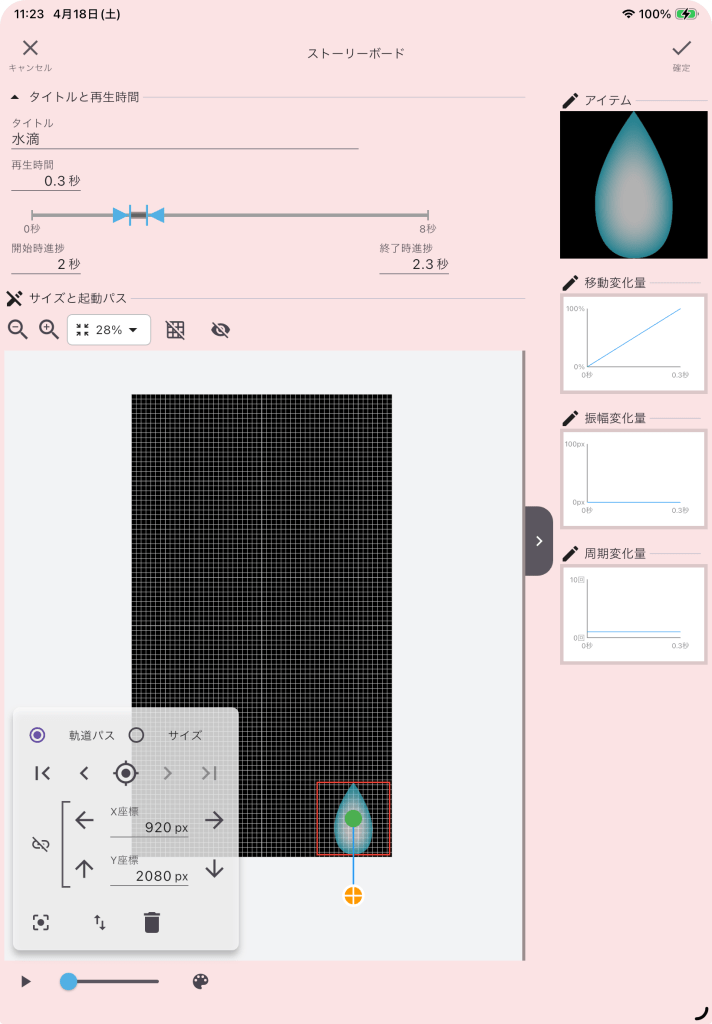
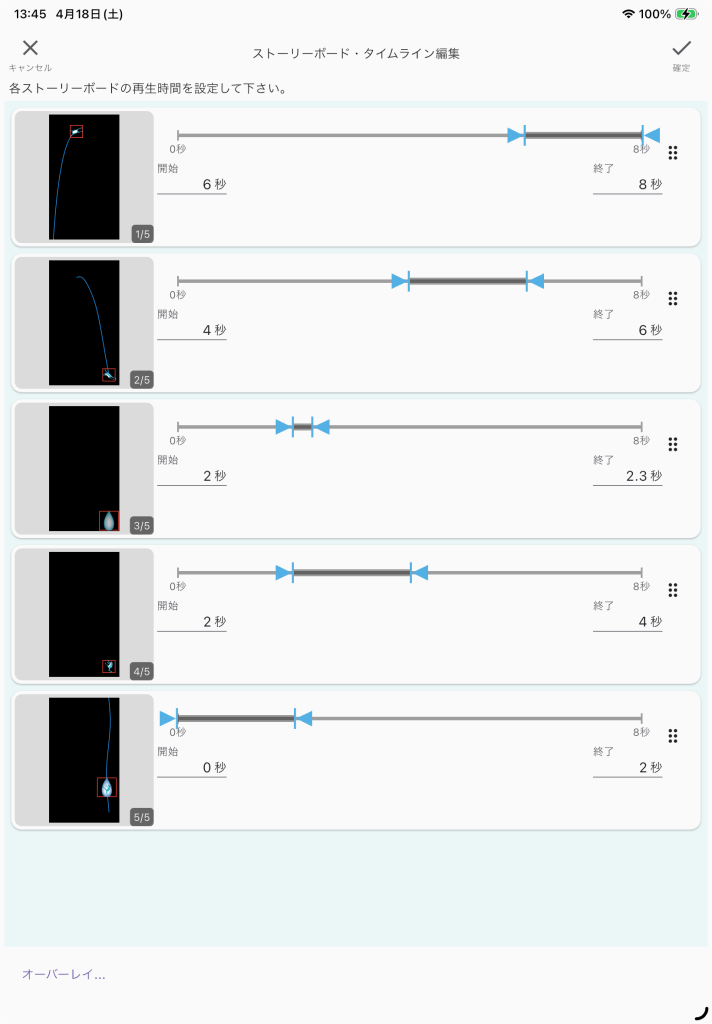
タイトルは、「水滴」にします。再生時間は、開始2秒後から0.3秒間の再生にします。一瞬ですね。
アイテムのサイズは初期値(300px✖️300px)のままにしておきます。素材は、「水滴2」を選択します。
軌道パスは、開始位置の座標を「水滴の中のカエル」の最終位置の座標(X座標920px、Y座標1760px)の値に一致させます。終了位置は、水滴が画面から見えなくなる位置(X座標920px、Y座標2080px)に設定しました。
地上のカエルを追加
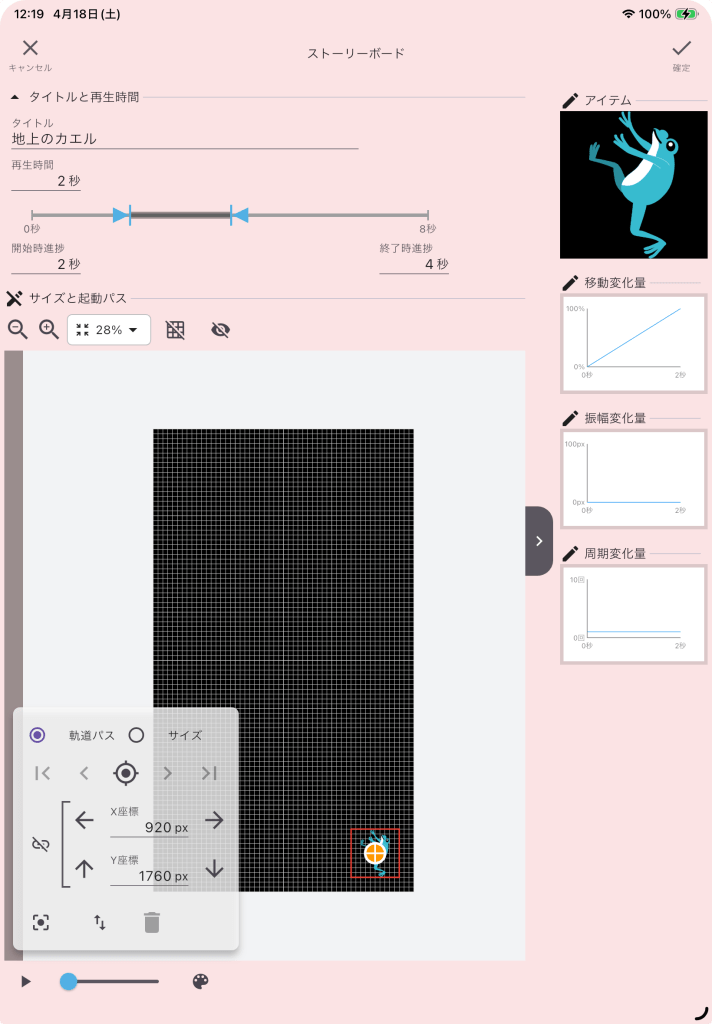
次に、またストーリーボードを新規追加します。タイトルは、「地上のカエル」にして、開始2秒から2秒間再生します(2秒から4秒まで再生)。先ほど追加した水滴と同時に再生が開始される事になります。
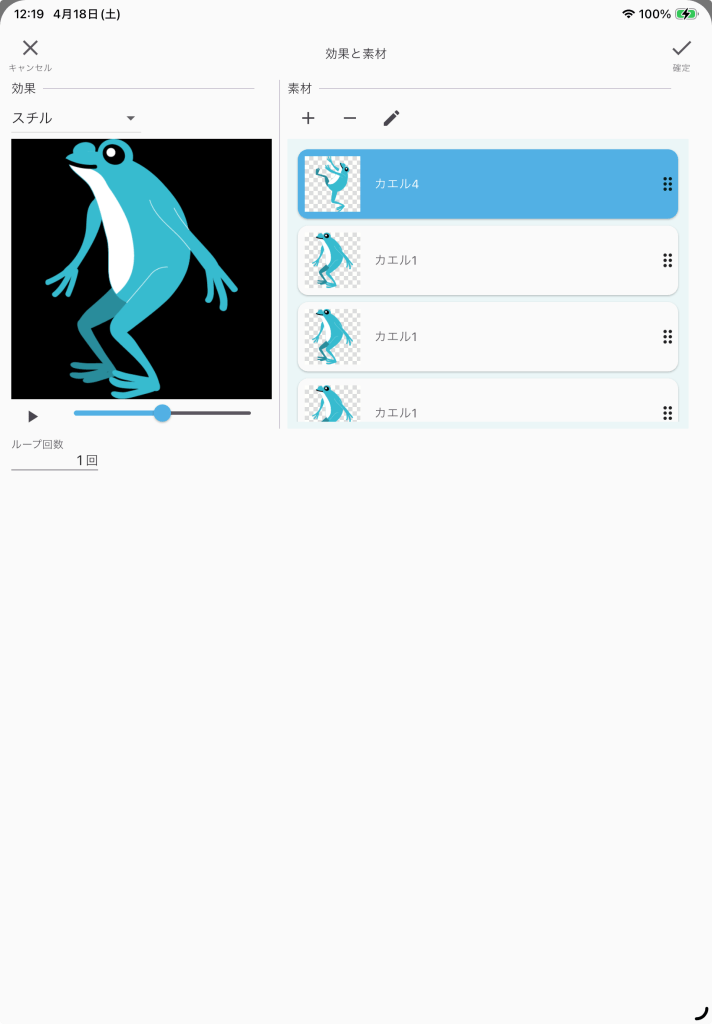
アイテムの素材には、カエル4、カエル1、カエル1、カエル1の4つの素材を追加します。カエル1を3つも追加したのは、1つ当たりの再生時間が2秒➗4🟰0.5秒にする為です。見た感じは、カエル4が0.5秒間、その後にカエル1が1.5秒間再生されている様に見えます。
軌道パスは、移動させないのでポイントは1つ(X座標920px、Y座標1760px)です。アイテムサイズは、300px✖️300pxよりも小さい200px✖️200pxにします。
ストーリーボードレイヤーを調整
「水滴の中のカエル」は、開始0秒から2秒までの間に再生されます。その直後の開始2秒から「水滴」(0.3秒間)と「地上のカエル」(2秒間)が、同じ位置で再生が開始されます。従って、どちらが上のレイヤーになるかで見え方が異なります。
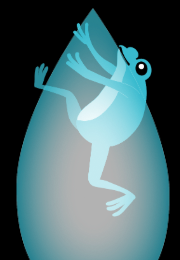
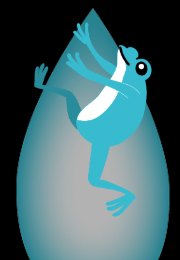
水滴の上にカエルがいるとチョット不自然なので、ストーリーボードレイヤーの画面では、「水滴」、「地上のカエル」、「水滴の中のカエル」の順序にします。
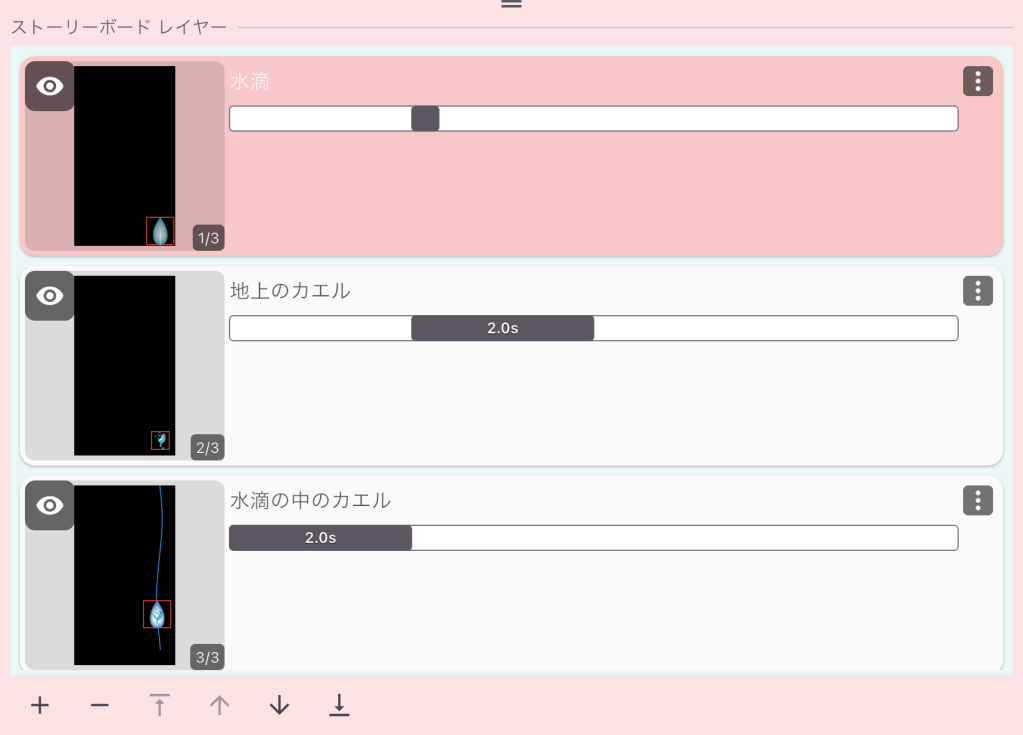
ジャンプするカエルと落下するカエル
同じ様な感じでストーリーボード「ジャンプするカエル」と「落下するカエル」を追加します。「ジャンプするカエル」の素材には、「カエル3」を使います。「落下するカエル」の素材には、「カエル2」を使います。
「ジャンプするカエル」の軌道パス開始位置は、「地上のカエル」の位置と同じ位置(X座標920px、Y座標1760px)です。アイテムサイズも同じ200px✖️200pxにします。再生時間は、開始4秒後から2秒間にします。
「落下するカエル」の軌道パスの開始位置は、「ジャンプするカエル」の軌道パスの終点ポイントに一致させます。サイズも同じ200px✖️200pxにします。再生時間は、開始6秒後から2秒間にします。
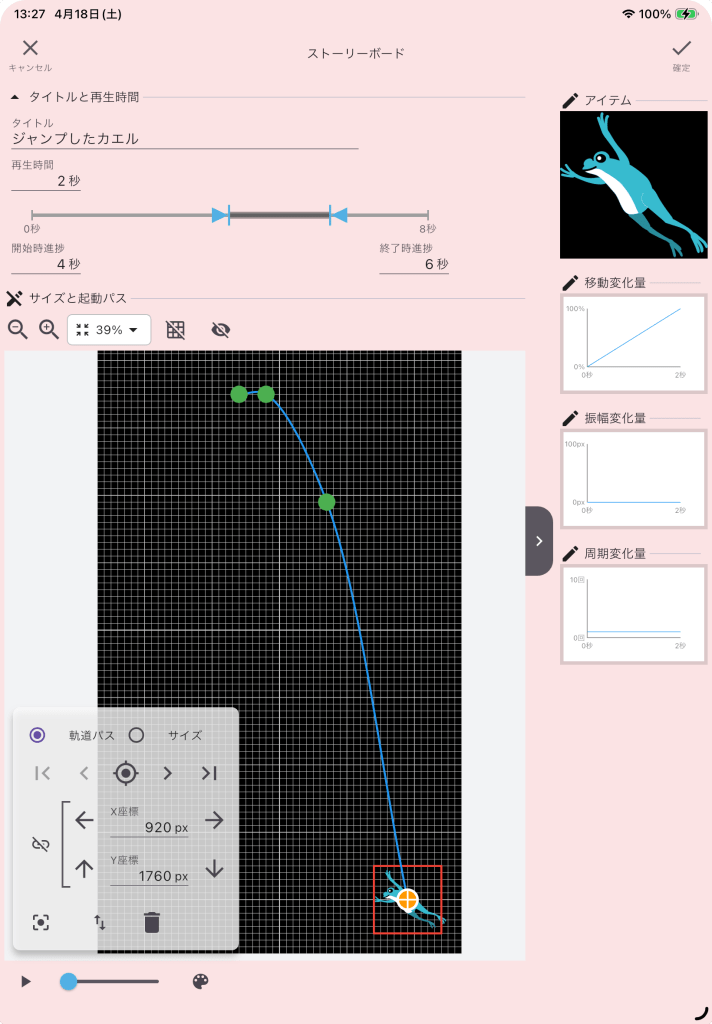
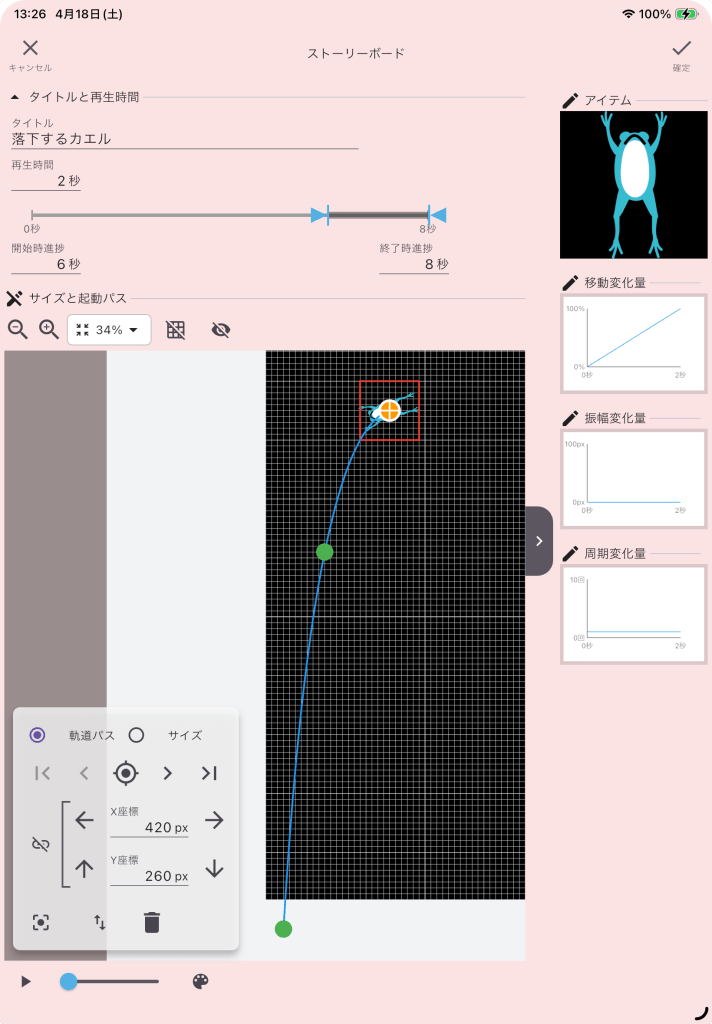
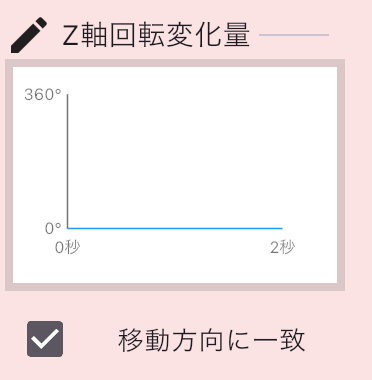
若干、設定が異なる箇所は、アイテムのZ軸回転変化量のところにある「移動方向に一致」のチェックをONにしておきます。そうする事により軌道パスに沿ってアイテムの向きが変化する様になります。
シーン「カエル」をプレビュー
シーン「カエル」をプレビュー再生するとこんな感じになります。ジャンプで上昇する際の移動速度に変化をつけたり、落下する時の速度に変化をつける事も可能ですが、今回は一定速度で移動する様になっています。
今回は以上です。次回は、「雨とカエル」に他のシーンを追加してみたいと思います。

 システムねこ