前回までに、おてがるキャットの4つの動作モードの内、プロテクトモード、クイックモード、アドバンスモードについて説明をしましたが、今回はデザインモードについて解説します。
デザインモードとは?
デザインモードは、チェックマークのレイアウトやサイズ、見た目などの変更を行う為のモードです。チェックマークのオン/オフの操作は行えません。チェックマークをオフの状態で配置します。
クイックモード又はアドバンスモードからデザインモードへ移行出来ます。プロテクトモードの状態からはデザインモードへ移行出来ません。
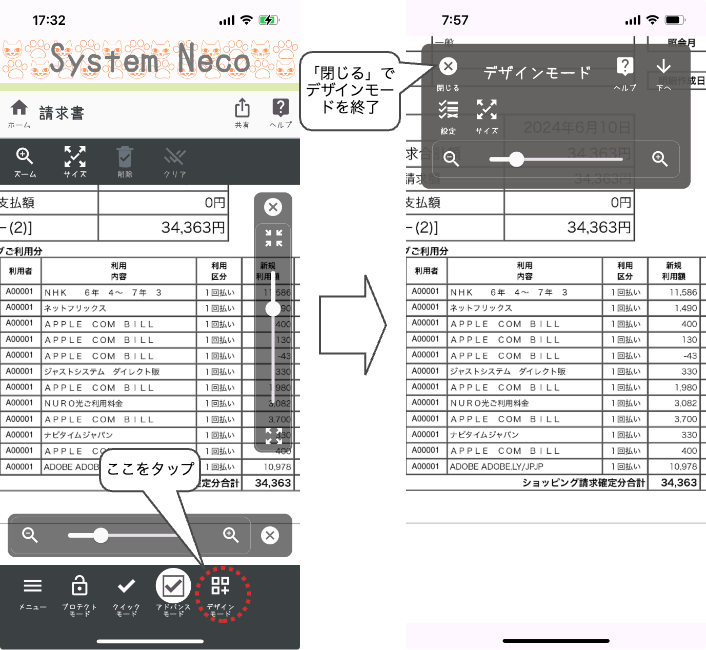
デザインモードを終了するには、デザインモードの「閉じる」アイコンをタップします。デザインモードを終了すると元のモード(クイックモードかアドバンスモード)に戻ります。
タップでチェックマークを配置
画面をタップするとデザインモード状態でのチェックマーク枠が配置されます。通常のチェックマークではなく、チェックマークを移動させたり、サイズ変更させる為のチェックマーク枠がタップした位置に配置されます。
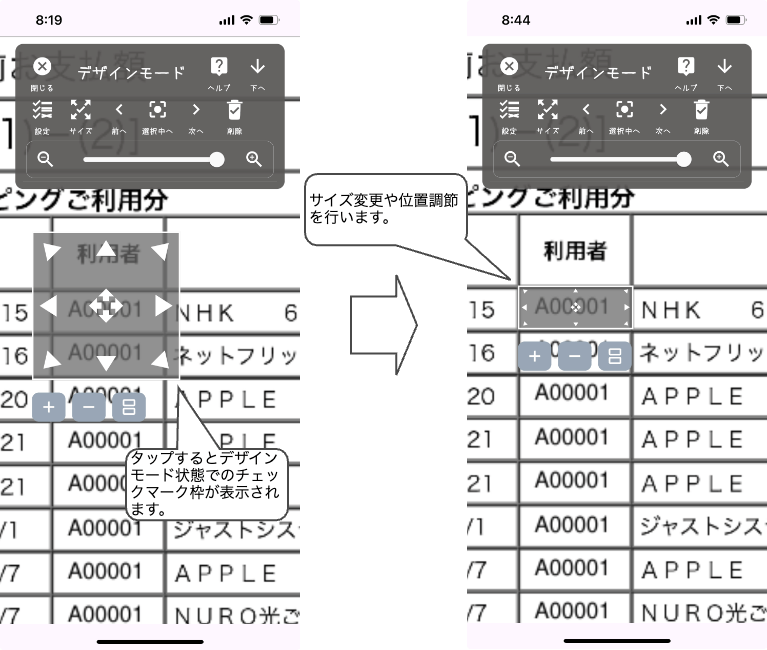
チェックマーク枠の中央にある移動 アイコンをタップした状態で上下左右にスライドさせるとチェックマーク枠を移動させる事が出来ます。8方向の△アイコンは、サイズ変更用のアイコンです。△アイコンをタップした状態で上下左右にスライドさせるとチェックマーク枠の大きさを変更出来ます。
下にある+アイコンをタップすると同じサイズの枠がグルーピングされた状態で追加されます。請求書など表形式になっているシートの場合、簡単にチェックマークを配置出来ます。
+アイコンで追加されたチェックマーク枠は1つのグループとして扱われます。追加が終わったらグループ全体のサイズを調整します。1つの枠の大きさが多少ずれていても最終的にグループ全体でサイズ調整し、枠を分割 アイコンで等分割すれば1つの枠のサイズも良い感じに収まります。
表全体を1つの大きなチェックマーク枠で囲ってから等分割する事も出来ます。その場合、「何等分するか?」を表の行数を数えて把握する必要があるのでチョット面倒です。
チェックマーク枠の配置が終わったら「閉じる」をタップしてデザインモードを終了します。デザインモードを終了するとチェックマークがオフの状態で配置されます。
今回は、以上です。デザインモードには色々な機能があるので次回からはデザインモードについて詳しく解説して行きたいと思います。


