にゃんデイタイマーには、「イベントタイマー」機能、「メッセージカード作成」機能、「イベントのウィジェット表示」機能があります。
待ちに待ったイベントのその日が来たら、盛大にお祝いします!
■イベントタイマー機能
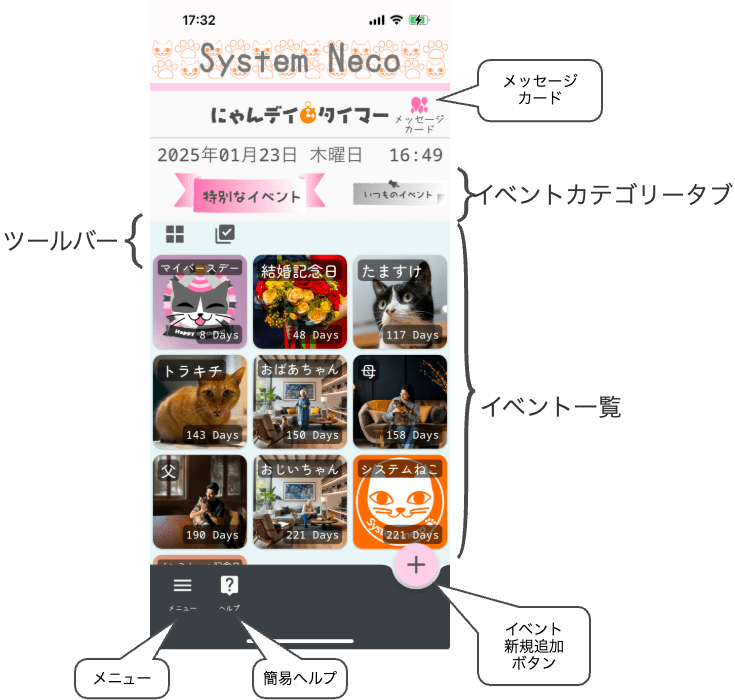
アプリを起動するとホーム画面が表示されます。ホーム画面の右上にはメッセージカード アイコンがあります。ここをタップすると「メッセージカード」画面へ遷移します。
1. イベントカテゴリー
画面上部の日付と時刻の下にはイベントカテゴリータブが配置されています。イベントカテゴリータブの選択により、「特別なイベント」のタイマー又は、「いつものイベント」のタイマーどちらの一覧を表示するかを指定します。
イベントタイマーのカテゴリーには、「特別なイベント」と「いつものイベント」の2つがあります。
1.1 特別なイベント
「特別なイベント」では、「うちの子記念日」、「誕生日」、「記念日」、「予定日」などのイベントタイマーを追加出来ます。
・”うちの子記念日”タイマー
迎え入れた日と誕生日を登録し、「〇〇回目のうちの子記念日」や「〇〇歳の誕生日」と表示します。毎年、自動的に更新されます。
・”誕生日”タイマー
毎年、誕生日をカウントダウンし、「〇〇歳の誕生日」と表示します。
・”記念日”タイマー
結婚記念日や創立記念日を登録し、「〇〇周年」として毎年カウントダウン。
・”予定日”タイマー
予定日までのカウントダウンが可能。分単位でのカウントダウンも行えます。
・追悼モード
誕生日の入力フィールドに追加で「お別れした日」を入力すると、「生誕〇〇年」や「〇〇回目の追悼日」の様な表示に切り替わります。
1.2 いつものイベント
「いつものイベント」では、「毎年のイベント」、「毎月のイベント」、「予定日」などのイベントを登録出来ます。
・”毎年のイベント”タイマー
新年カウントダウンなど、月日を指定して毎年のイベントをカウント。
・”毎月のイベント”タイマー
月末や特定の日付を設定し、毎月の予定をカウントダウン。「支払日」や「給料日」などに最適です。祝日カレンダーと連動して、祝日に重なった際に、自動的に前日や後日にイベント日を変更する事が出来ます。
2. ツールバー
ツールバーにあるアイコンをタップする事によりイベント一覧に対して一括で操作する事が出来ます。
2.1 一覧表示サイズ切替
サイズ変更 アイコンをタップすると、一覧表示しているイベントを大中小のサイズに切り替える事が出来ます。
2.2 選択モード切替
選択モード切替 アイコンをタップすると、一覧表示上のイベントにチェックボックスが表示され、チェックボックスをタップする事によりイベントを選択状態に指定出来ます。
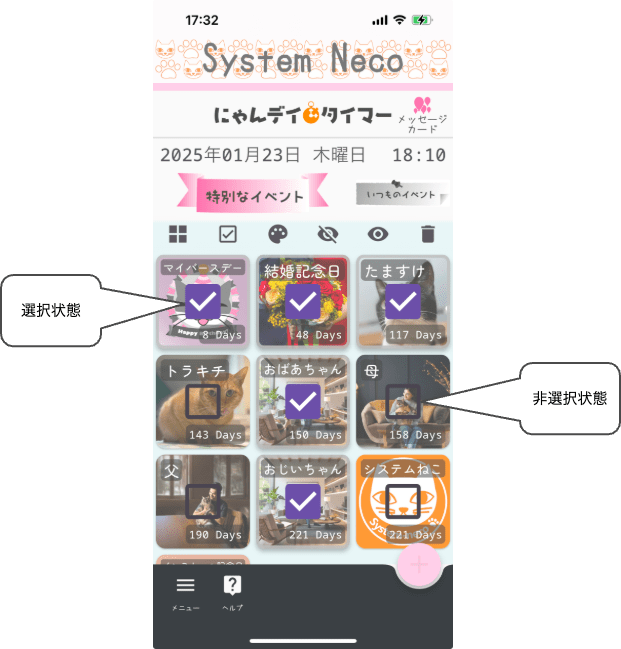
選択モードの状態だと、選択状態にあるイベントタイマーに対して一括で操作を行えます。
選択モード画面の状態で、サイズ変更アイコンをタップすると選択モードは解除されます。
全選択 アイコンをタップすると全てのイベントが選択状態になります。すべてのイベントが選択されている状態になると全選択アイコンから全選択解除□アイコンに切り替わります。全選択解除□アイコンをタップすると、すべての選択状態が解除されます。
背景色 アイコンをタップするとイベントの背景色を一括で変更出来ます。但し、写真が設定されているイベントには効果はありません。
表示 /非表示
/非表示 アイコンでイベントの表示状態を一括で操作出来ます。非表示にした場合は、一覧表示上で表示されなくなります。これは、削除された状態ではありません。イベントを削除する場合は、削除
 アイコンをタップします。
3. イベント一覧
イベント一覧は、登録されているイベントが多い場合、上下にスワイプしてスクロールさせる事が出来ます。また、左右にスワイプするとイベントカテゴリーの切替が出来ます。
3.1 イベントの表示サイズ
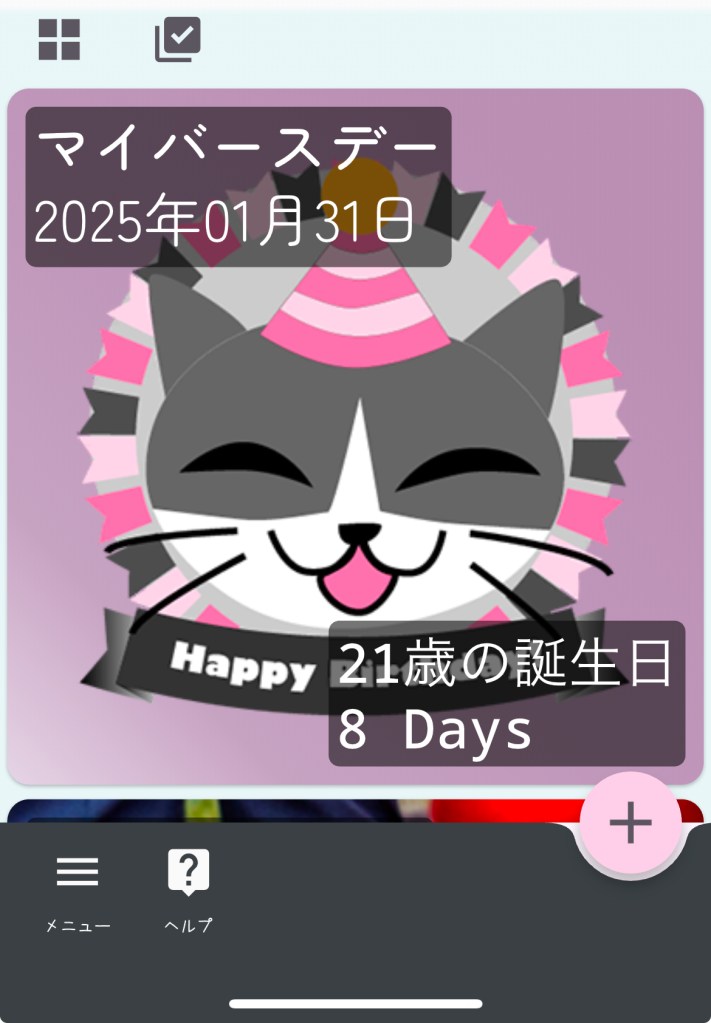
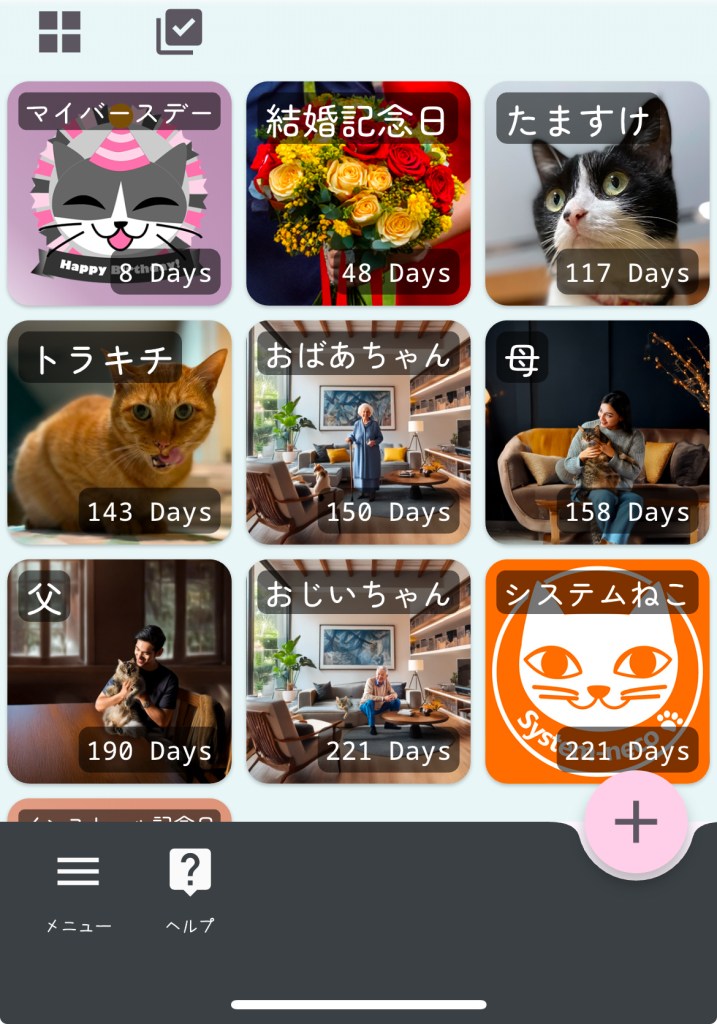
イベントの表示サイズは、大中小の3段階で切替可能です。

3.2 イベントの新規追加
イベントの新規追加 ボタンをタップすると各種イベントタイマーを追加することが出来ます。但し、新規追加時に選択可能なイベントは、現在選択されているイベントカテゴリーのイベントに限ります。
■メッセージカード作成機能
ホーム画面の右上にはメッセージカードアイコンをタップすると「メッセージカード」画面へ遷移します。
メッセージカード画面では、お祝いメッセージの為のアニメーション画像を合成し、共有機能でSNSなどにアップロードする事が出来ます。
合成するアニメーションは、「風船」、「紙吹雪」、「花火」、「オーブ」、「スポットライト」、「星」などがあります。写真や動画とアニメーションを合成してお祝いメッセージ用の動画を作成します。

1. 定型カードで動画を作成
 アイコンをタップするとカードの選択画面が表示されます。写真や動画を利用しない場合に、メッセージカードの台紙として利用出来ます。
2. 写真を使って動画を作成
カメラ撮影 、写真
、写真 アイコンをタップして写真を読み込めます。読み込んだ写真にアニメーションを合成してお祝い動画を作成します。
3. 動画を使って動画を作成
ビデオ撮影 、動画
、動画 アイコンをタップして動画を読み込めます。読み込んだ動画にアニメーションを合成してお祝い動画を作成します。
4. 共有機能
画面の右上にある共有 アイコンをタップするとiOSの共有オプション画面が表示されます。作成した動画をSNSにアップロードしたり、保存したり出来ます。
■イベントのウィジェット表示機能
イベントを幾つもウィジェットとしてスマホのホーム画面に表示出来ます。

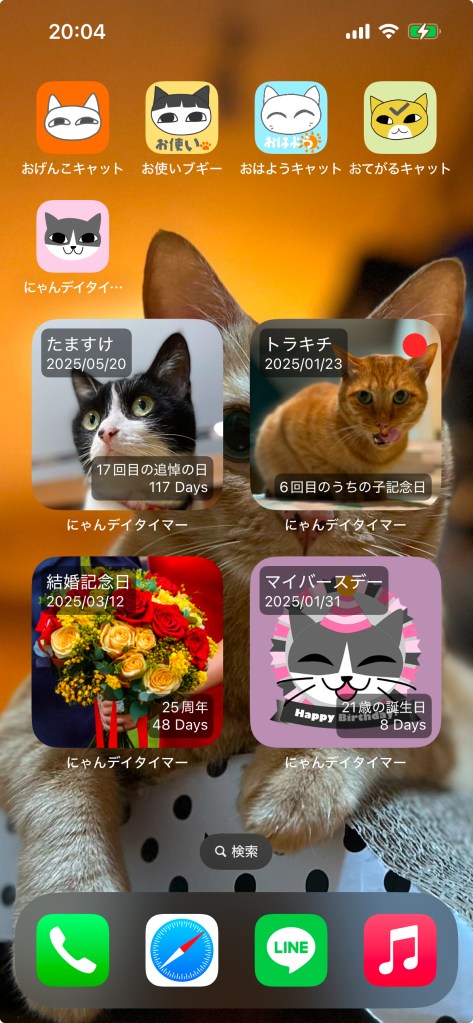
ウィジェットをタップすると”にゃんデイタイマー”が起動します。イベント日が当日のウィジェットには、右上に赤い丸●が表示されます。●が付いたウィジェットをタップすると”にゃんデイタイマー”が起動し、盛大なお祝い画面が表示されます。
ウィジェットをスマホ画面に表示する方法は、お使いのスマホによって異なります。Android端末をご利用の場合は、こちらをご参照下さい。iPhoneをご利用の方はこちらをご参照下さい。また、iPadをご利用の方はこちらをご参照下さい。
ウィジェットで表示させたいイベントを選択する場合は、AndroidとiOS(iPhone,iPad)で異なります。
1. Andoroidの編集方法
端末のOSがAndoridの場合、ウィジェットに表示されている編集 アイコンをタップすると、「イベントの選択」画面が表示されます。
2. iOSの編集方法
端末がiPhoneやiPadの場合は、ウィジェットを長押し(ロングタップ)します。するとポップアップメニューが表示されるので「ウィジェットの編集」を選択して下さい。
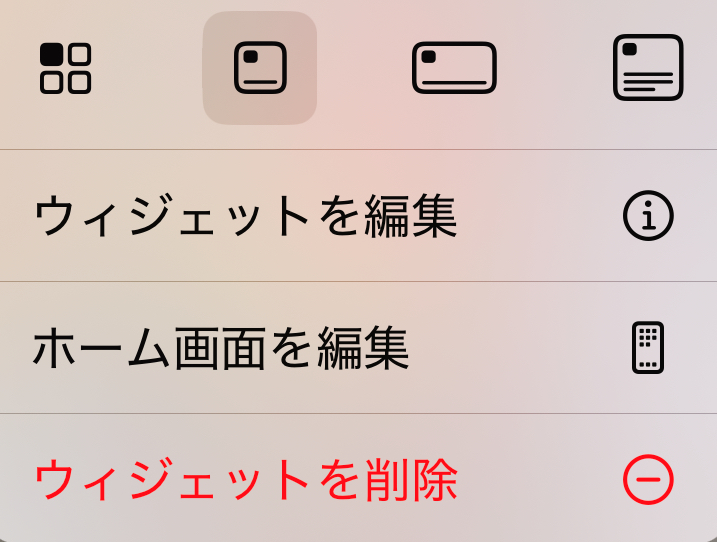
AndoridでもiOSの端末でも、「イベントの選択」画面で、一番上にある”直近のイベント”を選択すると一番イベント日が近いイベントが自動的に表示されます。
 システムねこ