お使いブギーを使って、お得に効率よくお買い物をしましょう。
画面の左下にブギーちゃんがいたらタップしてみましょう。簡易ヘルプが表示されます。タップに失敗するとブギーちゃんが動き回ります。ブギーちゃんがいる辺りを上へスワイプすると簡易ヘルプが表示されます。下へスワイプするとブギーちゃんは消えます。消えたブギーちゃんを表示させるにはブギーちゃんが元いた場所辺りを上へスワイプします。
■買物リスト
買物リストは、購入予定の商品名をリストに追加しておき、購入が済んだものから消し込む操作が行えるリストです。
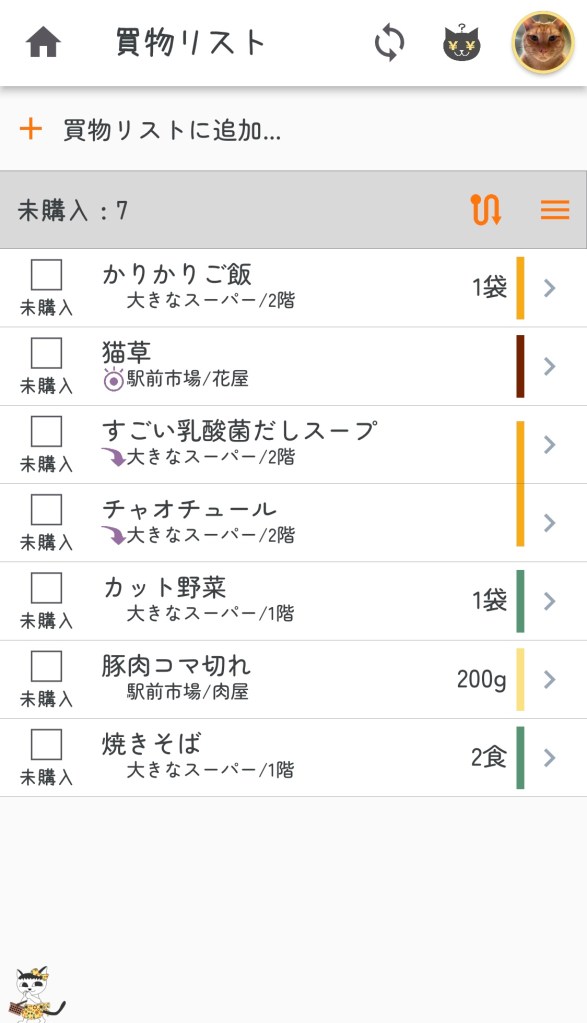
【リストに追加】
買物リスト画面の上部にある「+買物リストに追加」をタップすると商品名の入力が出来ます。入力が完了したら入力フィールドの左側にある+をタップします。続けて次の商品名の入力が出来ます。
【リストの消し込み】
リストに商品を追加すると左側に「 未購入」と表示されます。「購入」の部分をタップすると「
 購入済み」に状態が変わり、その行はリストの下段へ移動します。リストは上段に未購入、下段にそれ以外の状態のものが表示されます。
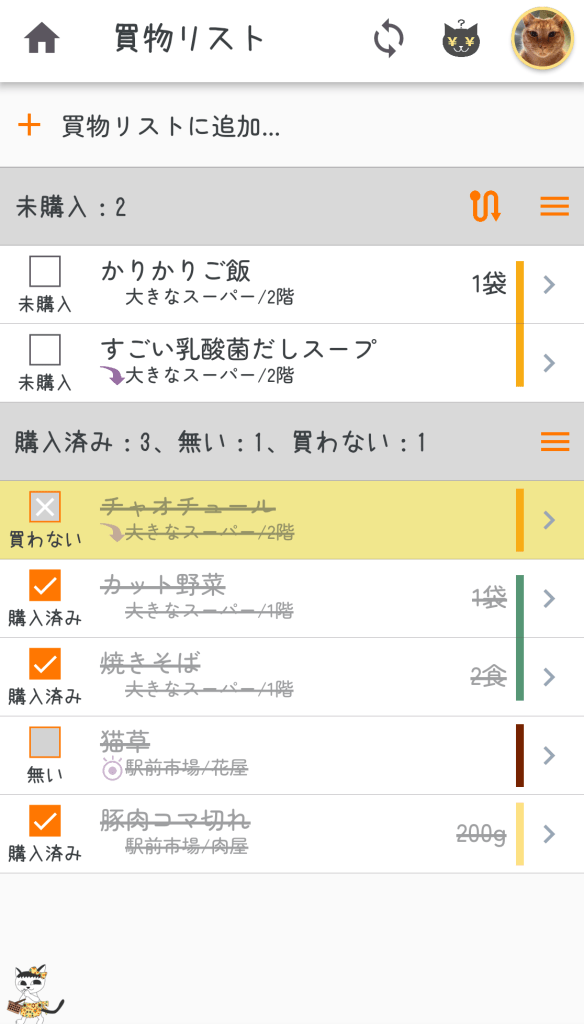
(1)タップで状態を変更
リストの左側には購入状態が表示されています。「未購入」状態をタップすると「購入済み」状態に切り替わります。「購入済み」状態をタップすると「未購入」状態に切り替わります。
(2)右スワイプで状態を変更
リストの行を選択した状態で右側にスワイプすると「未購入」「購入済み」以外の「無い」と「買わない」を選択出来ます。「無い」は売って無かった時に設定します。「買わない」は、売ってはいたけれども色々な事情(予算オーバーや荷物が重たい等)で買わなかった場合に設定します。「無い」と「買わない」も「購入済み」と同じでリストの下段に移動します。

【リストから削除】
リストの行を選択した状態で左側にスワイプするとその行を削除出来ます。

【行の位置操作】
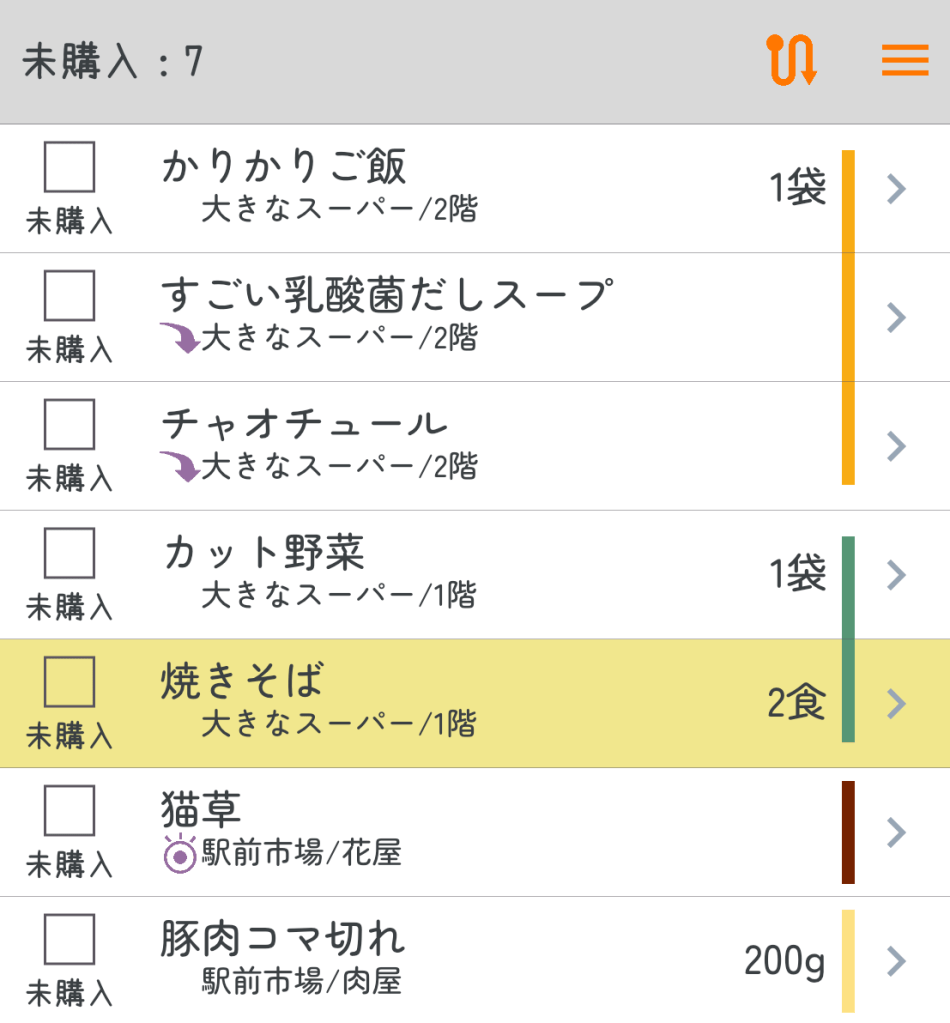
お店や売り場が設定されていればリストにその名称が表示されます。名称以外にリストの右側にカラーバーが表示されます。同じ売り場ならそのカラーバーは連続した状態で表示されます。売り場が異なれば違う色で不連続に表示されます。
(1)順路ソート
 順路ソートを行うとお店と売り場順にリストが並び替えされます。カラーバーも同じ色同士で連続的に表示されます。但し、この機能はリストの上段(未購入)でのみ有効です。
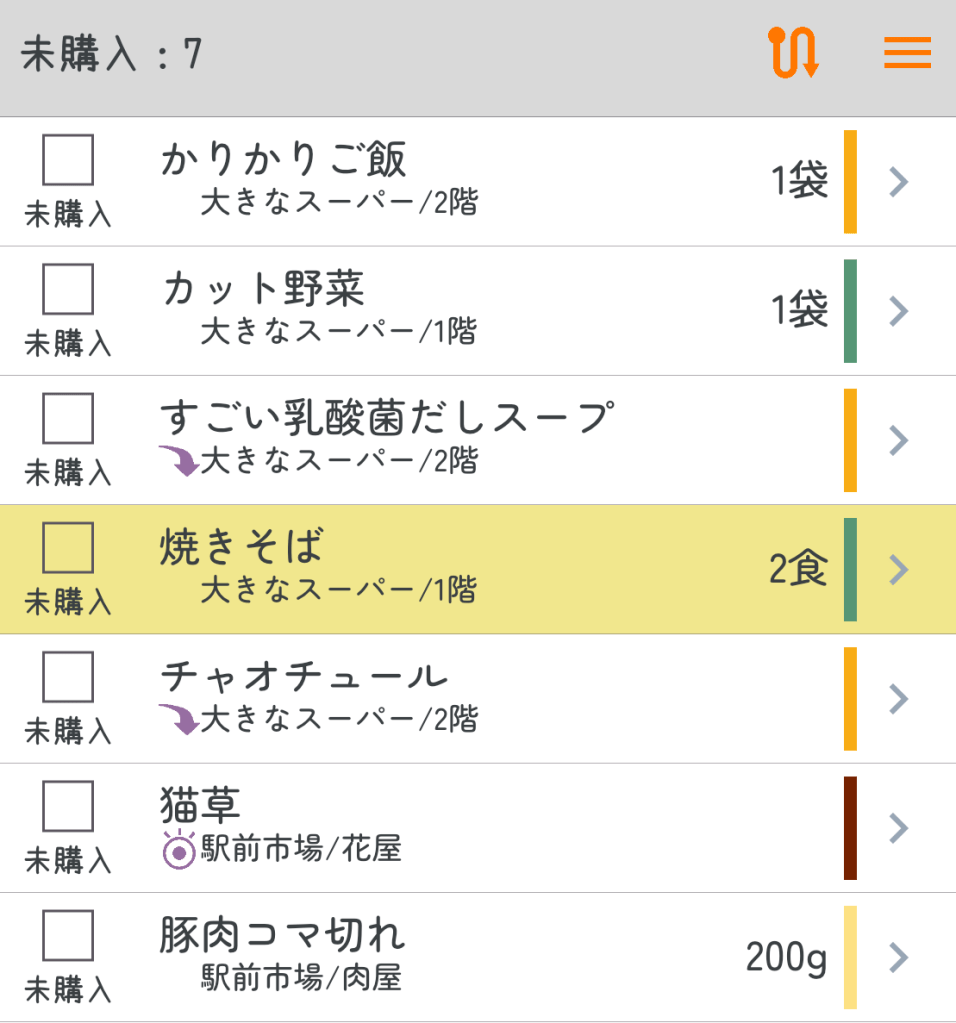
(2)ロングタップで行移動
リストの行をロングタップしていると行の移動が出来ます。買う順番に合わせてリストの表示位置を調整出来ます。但し、この機能はリストの上段(未購入)でのみ有効です。
【買物情報の入力】
最低限必要なのは商品名だけですが、それ以外の情報も入力出来ます。既に選択している行をもう一度タップするか、行の右側にある>をタップすると買物情報の入力が出来ます。
(1)商品の名前
買物リストに間違えて追加した場合、その行を左スワイプで削除するか、買物情報を開いて「商品の名前」を変更します。商品の名前の入力フィールドの左側にあるiアイコンをタップすると商品情報画面が表示されます。各種検索が可能です。商品情報の右上にある鍵マークをタップすると商品情報の入力が出来ます。
(2)売っている場所
入力フィールドをタップすると登録ずみのお店や売り場の検索画面から選択が出来ます。もし、お店が未登録の場合は、検索画面から登録することも可能です。検索画面でお店の名前を入力して検索結果がなければ新規追加ボタンが表示されて追加が出来ます。
(3)購入数
購入する数とその単位を設定出来ます。「数が1」で「単位が未指定」の場合は、リストには表示されませんが、それ以外の場合は、リストに購入数が表示されます。
(4)購入レベル
購入レベルには、「必須」、「安かったら買う」、「買えたら買う」を指定出来ます。他の人に買い物を頼んだ時に設定すると便利かもしれません。「必須」の場合は、リストには表示されません。それ以外の場合は、リストにそれぞれのアイコンが表示されます。
(5)購入済みかどうか
リストの選択行を左スワイプした時に設定できる状態「未購入」、「購入した(購入済み」、「売ってなかった(無かった)」、「買わなかった(買わない)」を設定出来ます。
■比較ツール
まとめ買いの時のお得度チェクや、単位内容量あたりの価格を計算します。
【まとめ買い】
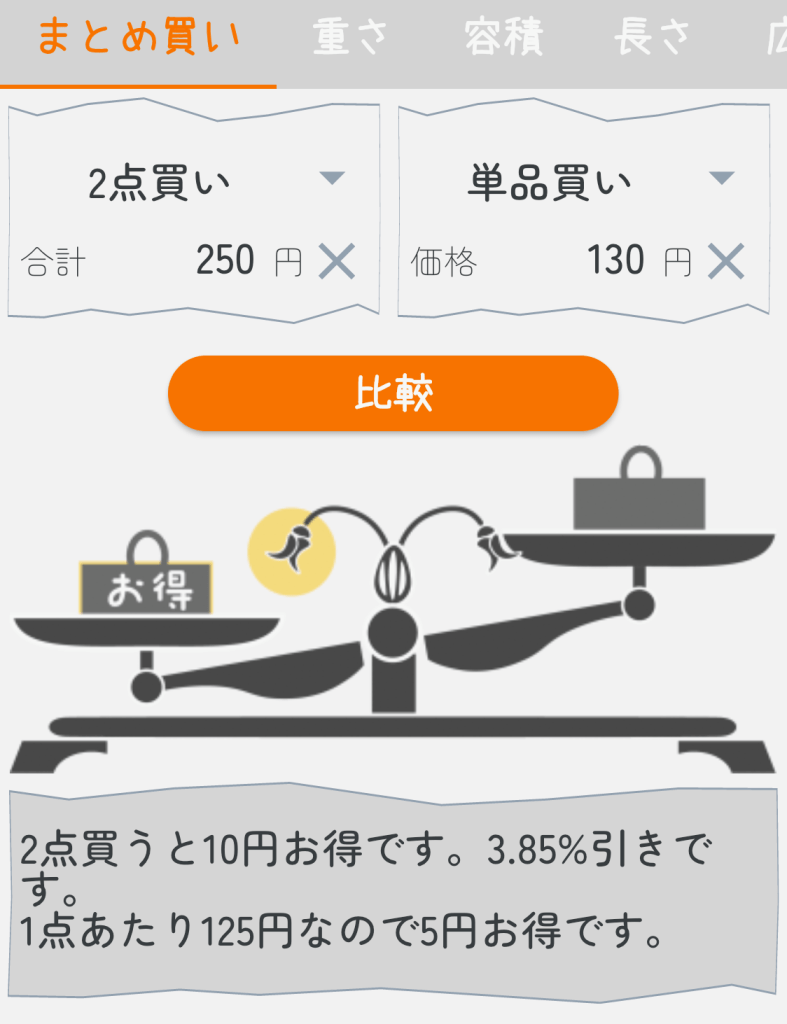
購入する商品の点数(個数)とその価格を左右の入力フィールドに入力します。「2点まとめ買い」や、「3点まとめ買い」と「単品買い」との比較を想定していますが、まとめ買い同士の比較も可能です。
例えば、「2点買いで250円」と「単品買い130円」を比較した場合、「2点買うと10円お得です。3.85%引きです。1点あたり125円なので5円お得です。」と表示されます。具体的な割引率を見れば購入するかどうかの判断もつけやすくなります。
【単位容量当たりの価格で比較】
単位容量当たりの価格を計算するツールです。お使いを頼まれた時、お店で商品を目の前にしてどのメーカーのものを買えば良いか迷う場合があります。「原産国」や、「環境に配慮されているものか」等、購入条件は色々あると思いますが、そんな時、とりあえず「一番単位価格が安いものを選ぶ」のも一つの手です。
計算に最低限必要な情報は、記載されている「内容量」とその「価格」です。もしまとめ買いの出来る商品ならまとめ買いの点数と価格を入力すればまとめ買いした時の単位容量当たりの価格も表示します。

(1)重さ
内容量が重さで記載されている商品なら100グラム当たりの価格を計算出来ます。重さはミリグラム、グラム、キログラムから指定出来ます。商品によっては内容量の記載が、個包装1個当たりの重さ✖️個数のケースもあります。このパターンも「内容量の単位」で「重さ✖️数量」を選択すると設定出来ます。

(2)容積
内容量が容積で記載されている商品なら100ミリリットル当たりの価格を計算出来ます。容積はcc、ミリリットル、リットルから指定出来ます。商品によっては内容量の記載が、個包装1個当たりの容積✖️本数のケースもあります。このパターンも「内容量の単位」で「容積✖️数量」を選択すると設定出来ます。

(3)長さ
内容量が長さで記載されている商品なら1メートル当たりの価格を計算出来ます。長さはミリメートル、センチメートル、メートル、キロメートルで指定出来ます。トイレットペーパーの様に1巻当たりの長さとロール数のケースもあります。このパターンも「内容量の単位」で「長さ✖️数量」を選択すると設定出来ます。

(4)広さ
内容量が「幅✖️長さ」で記載されている商品なら1平方メートル当たりの価格を計算出来ます。食用ラップや、アルミホイル、クッキングシートなどが想定されます。幅と長さの単位はミリメートル、センチメートル、メートル、キロメートルを指定出来ます。

(5)数量
内容量が個数、枚数、個数✖️箱数、個数✖️パック数…で記載されている商品なら1個当たりの価格を計算出来ます。ティッシュペーパーなら、「200組✖️5箱」の様に入力すると1組当たりの価格が表示されます。

(6)その他
単位は任意に設定します。
ヘビロテ
ヘビーローテーションで買う物、いつも買う物、よく買うものは、このヘビロテリストに登録しておきます。ヘビロテリストの内容を丸ごと買物リストに追加出来ます。
(1)新規追加
ヘビロテ画面の右下に表示されている+ボタンをタップするとヘビロテリストを追加出来ます。追加したらヘビロテリストに名前をつけておきます。
(2)表示位置移動
登録したヘビロテリストの数が増えてくるとスクロールしないと画面に見えない状態になります。ヘビロテリストの中でもよく使うものがある場合は、先頭に移動させましょう。リストをロングタップすると場所を移動出来る様になります。
ほしい物
欲しい物や、買っておきたいものをほしい物リストにメモっておきます。ヘビロテで買うもの以外(季節ものなど)を登録しておきます。「大掃除に用意するもの」や、「自分へのご褒美」などの名前を付けて登録できます。
■お店登録
お店を登録します。売り場はお店に追加されます。
【お店】
(1)お店の追加
画面上部の「+お店の追加」をタップするとお店を追加出来ます。入力フィールドにお店の名前を入力して+ボタンをタップするとリストに追加されます。
(2)お店の順番の変更
お店をリストに追加すると名前の前に数字(順番)が表示されます。買物リストで「順路ソート」を行うとこの順番通りにリストが並び替えられます。お店リストの行をロングタップすると行を移動させることが出来ます。移動が終わると数字(順番)が自動で変わります。
(3)お店の編集
リストの右側にある>をタップすると「お店の情報」画面が表示されます。「名称」、「名称ヨミ」、「Web検索(URLや検索する文字列)」の編集と、「売り場の追加」を行えます。
(4)お店の削除
お店リストの行を左側にスワイプするとお店を削除出来ます。同時にお店に追加されている売り場も削除されます。削除したお店の情報は復元させる事は出来ません。
【売り場】
(1)売り場の追加
「お店の情報」画面から売り場を追加出来ます。画面中央にある「+売り場の追加」をタップすると売り場の名前が入力出来ます。入力したら右側にある+ボタンをタップして追加します。
(2)売り場の編集
売り場のリストの右側にある鉛筆アイコンをタップすると「売り場」画面が表示されます。「名称」、「名称ヨミ」の編集を行えます。
(3)売り場の削除
売り場リストの行を左側にスワイプすると売り場を削除出来ます。削除した売り場は復元させる事は出来ません。
(4)売り場の順番の変更
売り場をリストに追加すると名前の前に数字(順番)が表示されます。買物リストで「順路ソート」を行うとお店の順番で並び替えられます。同じお店同士の売り場は、売り場の順番通りにリストが並び替えられます。売り場リストの行をロングタップすると行を移動させることが出来ます。移動が終わると数字(順番)が自動で変わります。
■商品情報
商品情報画面では、登録されている商品の情報をメンテナンス(編集や削除)出来ます。商品情報は、「元々アプリが持っている商品情報」と「ユーザー自身が追加した商品情報」の2種類に分けられます。「元々アプリが持っている商品情報」の名前の後ろには「*」が表示されます。「*」が付いている商品の「名称」と「名称ヨミ」は編集出来ません(その他の項目は編集出来ます。)。商品の削除も出来ません。
(1)検索
「検索したいもの」に商品名を入力して左側にある虫眼鏡ボタンをタップすると該当した商品がリストに表示されます。検索文字列は、商品の名前、ヨミ、キーワードと比較されます。検索文字列に部分的に一致した商品がヒットします。
入力途中の検索文字列が、登録済みのキーワードに一致した場合、入力フィールドの下にキーワードのリストが候補リストとして表示されます。例えば、「ほうれん草」、「ピーマン」、「なす」に「やさい」と言うキーワードが設定されている場合、「や」と入力すると候補リストに「やさい」と表示され、それをタップすると検索結果として3つの商品がヒットします。
検索文字列が空白の状態で検索すると「ユーザー自身が追加した商品情報」がすべて一覧表示されます。
(2)商品情報の編集
リストの右側にある「鉛筆」アイコンをタップすると「商品情報」の編集が行えます。但し、名前の後ろに「*」が表示されている商品は、「名称」と「名称ヨミ」の変更は出来ません。
(3)商品情報の削除
リストの行を左側にスワイプすると商品情報を削除出来ます。但し、名前の後ろに「*」が付いているものは削除出来ません。
(4)一括操作
リストの左側にある四角い枠をタップすると選択状態になります。リストのヘッダー部分の右側にあるメニューボタンをタップすると選択されている商品に対して一括で操作が出来ます。
アカウント管理
アプリの画面右上にある丸いアバターボタンをタップするとアカウント管理画面が表示されます。
【ユーザー登録しないで利用する】

サインアップしないで(ユーザー登録しないで)利用出来ます。データは端末に保存されます。アバターボタンには薄いグレーの人が影が表示されます。他の端末でデータを共有したり、他の人とグループ共有する必要がなければユーザー登録する必要はありません。
【ユーザー登録して利用する】

ユーザー登録するにはメールアドレスが必要です。サインアップ(ユーザー登録する)時にメールアドレスとパスワードの入力が必要です。アバターボタンには濃いグレーの人が影が表示されます(アバターには写真を設定出来ます。)。他の端末でデータを利用したり、他の人とグループ共有が出来る様になります。初期状態では、自分専用の個人用グループを利用します。個人用グループは他の人と共有は出来ません。一人で利用する場合は、特にグループを意識する必要はありません。
【共有グループを利用する】

他の人とグループを共有する場合は、別途、共有グループを作成するか、他の人が作った共有グループに参加する必要があります。グループに参加するには、グループの作成者(グループオーナー)から参加依頼をメールで受け取る必要があります。共有グループは2つまで作成出来ます。他の人が作ったグループへの参加には制限はありません。
グループへのデータの書き込みはグループの参加者は自由に行えます。グループの所有者は、利用中のユーザーの参加を解除したり、グループ自体の削除が行えます。
【アカウントの削除】
アカウントの削除を行うとサーバー上に登録されているデータは全て削除されます。データの復元は出来ません。同じメールアドレスで再登録してもデータは復元出来ません。
アカウントを削除する前に、他の人のグループを利用している場合は、全て「利用中止」にしておく必要があります。自分のグループがある場合は、グループを全て削除しておく必要があります。
 システムねこ