まずは、チェックマークを付けたい写真、PDF、テキストファイル、Webページなどをチェックシートとして読み込みます。
読み込んだら、後はタップしてチェックマークを付けましょう。チェックマークを付け終わったら終了です。
■チェックシートの読込方法
アプリを起動するとホーム画面が表示されます。ホーム画面の上部にはチェックシート(写真、PDF、テキストファイル、Webページなど)を読み込む為のアイコンが並んでいます。ホーム画面中央にには、読み込んだチェックシートの一覧が表示されます。
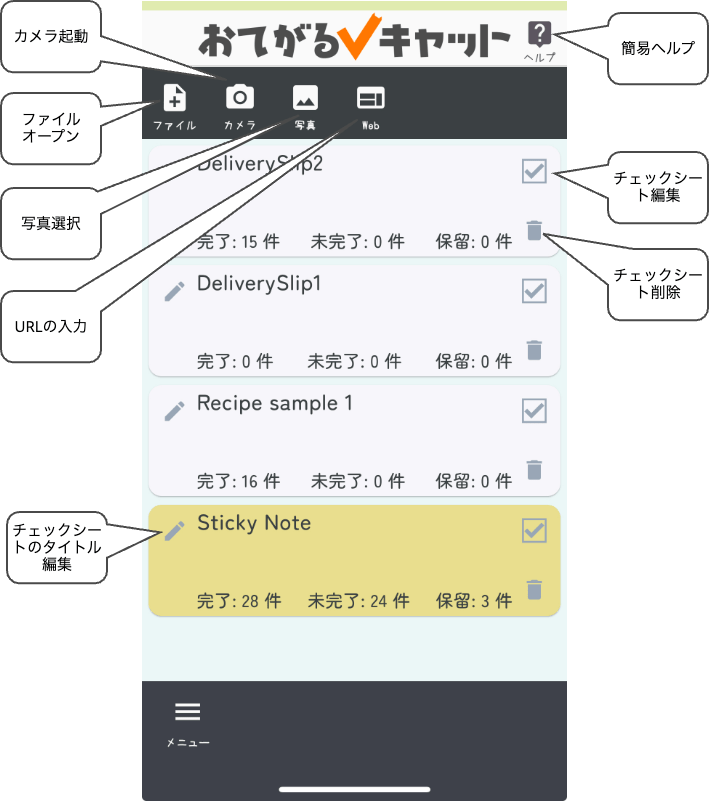
【ファイル】
ファイル をタップするとファイルの選択画面が表示されます。拡張子がJPG、PDF、PNG、TXTのファイルを読み込めます。
【カメラ】
カメラ をタップするとカメラが起動します。チェックマークを付けたいものを撮影して読み込みます。
【写真】
写真 をタップするとスマホの写真ライブラリから写真を1枚選択して読み込みます。
【Web】
Web をタップするとURLの入力画面が表示されるので読み込みたいWebサイトのURLを入力します。
【他のアプリから共有】
他のアプリ(ブラウザやレシピアプリなど)の共有機能を使って「おてがるキャット」に投稿することも出来ます。

■チェックマークを付ける
ホーム画面で一覧で選択状態にあるチェックシートをもう一度タップするか、 アイコンをタップすると「チェックシート」画面に切り替わります。
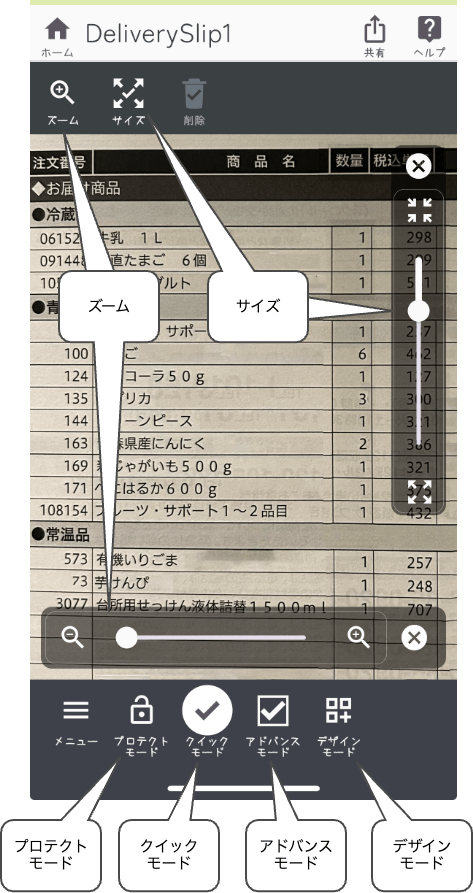
チェックシート画面には「プロテクトモード」、「クイックモード」、「アドバンスモード」、「デザインモード」の4つのモードがあります。
【プロテクトモード】
プロテクトモードでは、編集が出来ません。チェックマークを付け終わったらプロテクトモードにしておきましょう。プロテクトモードにしておけば不用意に内容が変更される事はありません。
ズームスライダー
プロテクトモードでは、ズーム操作が可能です。画面の拡大/縮小表示が出来ます。ズーム アイコンをタップしてズームスライダーを表示します。スライダーを左右にスライドさせると画面のズームイン/ズームアウトが出来ます。
【クイックモード】
はじめてチェックシートを開くとクイックモードで表示されます。クイックモードで画面をタップするとタップした場所にチェックマークが付きます。チェックマークをもう一度タップするとチェックマークは消えます。
サイズ変更スライダー
チェックマークのサイズの変更を行う場合は、サイズ アイコンをタップしてサイズ変更用のスライダーを表示します。スライダーを上下にスライドさせて大きさを調整します。
右端のロングタップによるサイズ変更
チェックマークの右端をロングタップしてスライドするとチェックマークのサイズ変更が出来ます。
左端から中央部分のロングタップによる移動
チェックマークの左側から中央部分にかけてロングタップしてスライドするとチェックマークの位置を移動させる事が出来ます。
取消線の表示
チェックマークの右外側をロングタップするとロングタップした位置まで取消線が引かれます。ロングタップした状態で左右にスライドさせて線の長さを調節出来ます。ロングタップの位置がチェックマークに重なる近さの場合は、サイズ変更の操作になるので、十分離れた位置でロングタップする必要があります。
追加情報
チェックマークや取消線をダブルタップすると「追加情報」として「メモ」の入力や「保留」状態にする事が出来ます。
「保留」状態にした場合、ホーム画面のチェックシート一覧に「保留」として件数表示されます。
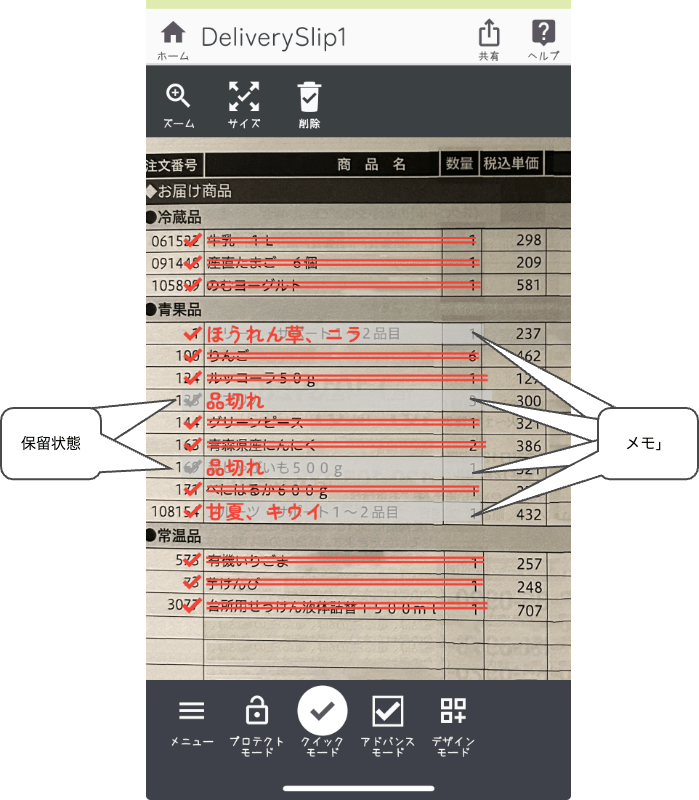
【アドバンスモード】
アドバンスモードでは、画面をタップするとタップした場所にチェックマークが付き、もう一度タップするとチェックマークは消えて枠が残ります。枠をタップすると再びチェックマークが付きます。枠を削除する場合は、枠の状態でロングタップします。この点がクイックモードとの違いです。
チェックマークがオフの状態(枠だけ表示された状態)は、ホーム画面のチェックシート一覧に「未完了」として件数表示されます。
チェックマークが表示されている状態でロングタップすると「サイズ変更」や「移動」操作になるので注意が必要です。
その他の操作で、クイックモードとの違いはありません。
【デザインモード】
デザインモードでは、チェックマークの種類やサイズ、配置の変更を行います。チェックマークのオン/オフなどの操作は行えません。

 システムねこ