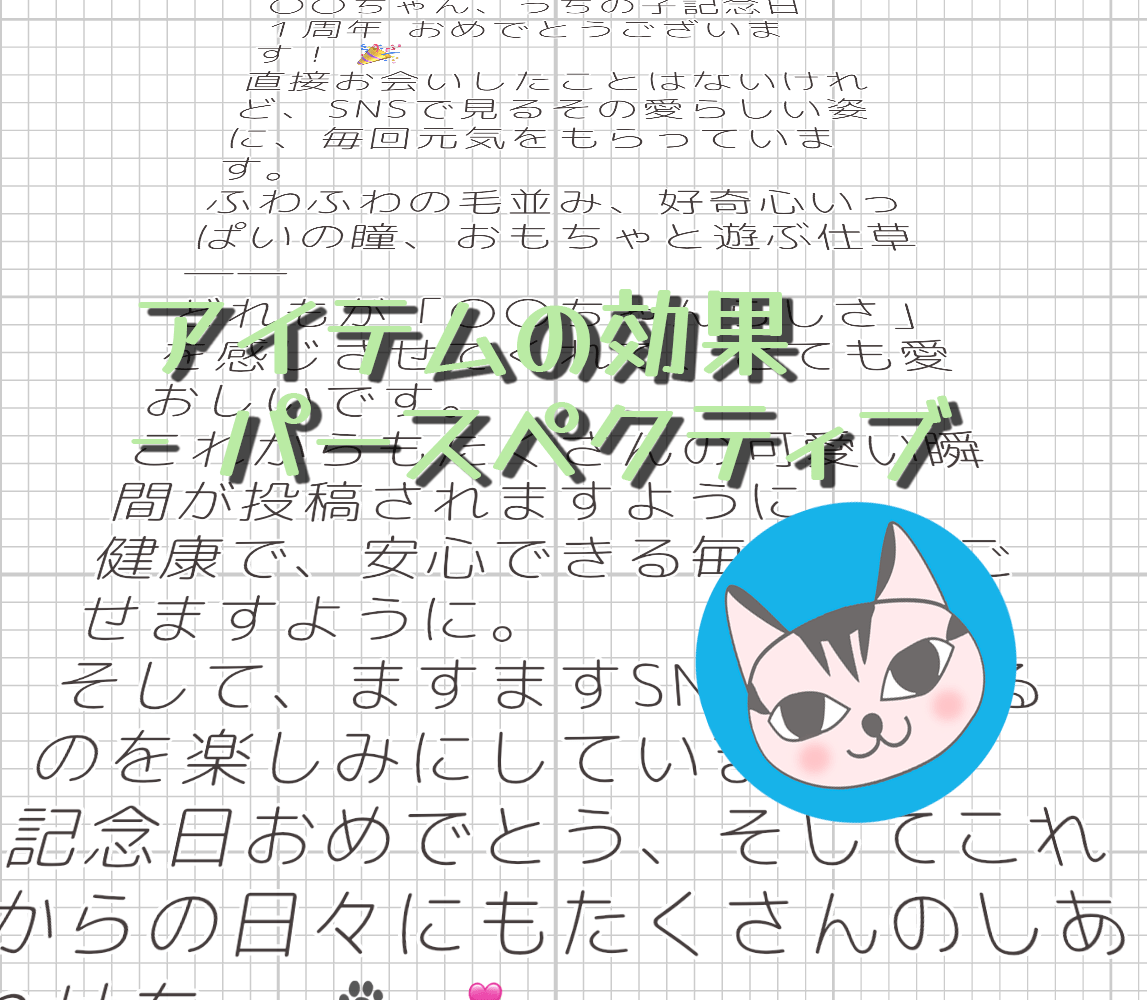
Ornamenterのアイテムには「効果と素材」の設定があります。前回のアイテムの効果-レーンに引き続き、効果-パースペクティブについて説明します。
パースペクティブ
パースペクティブは、素材を遠近感のある見え方で移動させる効果です。上方向へ進んでいく素材を、奥へ吸い込まれていく様に見せたり、反対に手前へ迫ってくる様な印象に見せたり出来ます。
パースペクティブ は、素材、ループ回数、ピークサイズ、反転、色 に加えて、傾き、遠近感、開始位置調整 の設定値を持ちます。
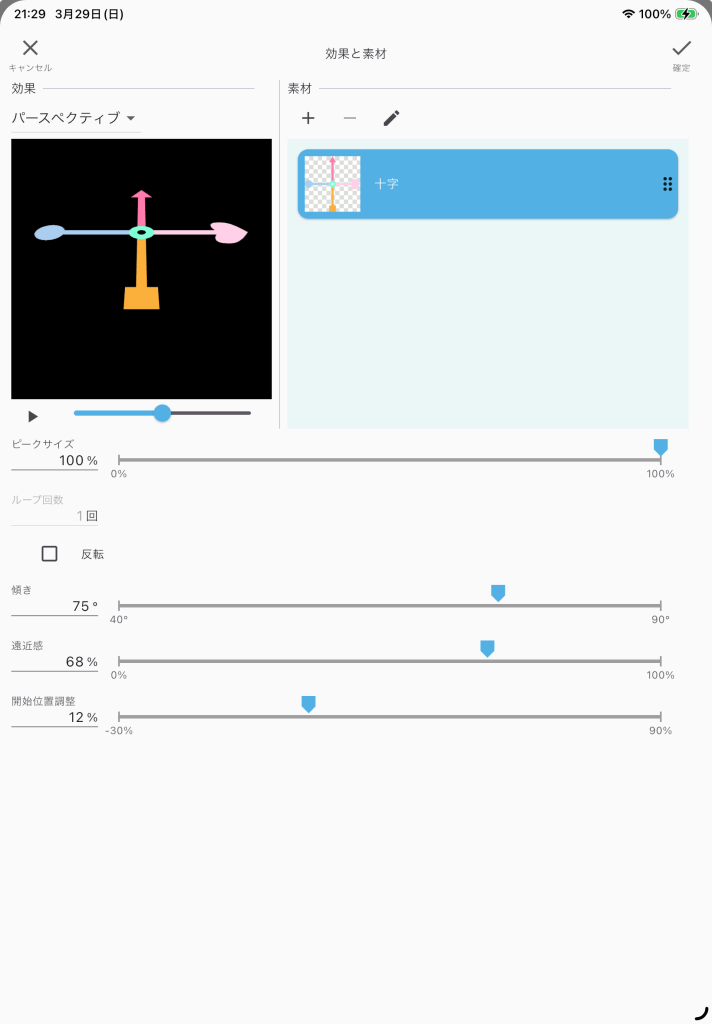
素材
パースペクティブ では、素材を 複数指定 出来ます。素材を複数指定した場合は、ストーリーボードの再生時間を素材数で均等に割り、その区間ごとに表示する素材が切り替わります。
素材が1つだけの場合は、その素材が再生時間全体を通して表示されます。素材が複数ある場合は、前半・後半、あるいは3分割・4分割の様に順番に切り替わります。
ピークサイズ
ピークサイズは、表示される素材の 基本的な大きさ を指定します。
0% に近いほど小さく表示され、100% に近いほど大きく表示されます。パースペクティブ では、遠近感や傾きの影響で見た目の印象が変わるため、同じ素材でもピークサイズの値によって迫力が大きく変わります。
ループ回数
素材が複数指定されている場合、ループ回数を指定出来る様な動作をしていますが、パースペクティブにおいてループ回数は機能しません。次回アップデートではこの項目は削除予定です。
反転
反転に✓を入れると見た感じ逆再生されている様なアニメーションになります。
通常時と反転時では、奥へ進んでいく感じと、手前から現れる感じの印象が入れ替わります。
色
素材の中にシェイプが含まれている場合は、色を指定出来ます。外部ファイル、テキスト、サンプル画像の素材に対して、色は適用されません。色が適用されるのはシェイプ(星型、円型、涙型、ハート型、多角形)のみです。
色は複数色設定出来ますが、シェイプ列の層の順番と色の配列順番は一致して適用されます。従って、層数が2の状態で、7つの色を設定しても第1層には1つ目の色、第2層には2つ目の色が適用され、3番目以降の色は適用されません。
色は、「色リスト(色プリセットから選択して一括で指定)」又は、「色を追加(一色ずつ指定)」をタップして設定出来ます。
色の順番は、設定済みの色の右下にあるアイコン をドラッグ&ドロップして左右に移動して決定します。設定済みの色を削除する場合は、右上にある×アイコンをタップします。色の変更は、円型表示されている色をタップします。
傾き
傾きでは、素材面がどの程度傾いて見えるかを指定します。値を小さくすると、比較的正面に近い見え方になります。値を大きくすると、画面の奥へ倒れ込む様な、あるいは床面・天井面を見ている様な印象が強くなります。遠近感 と組み合わせることで、平面的な移動ではなく、空間の中を進んでいく様な見え方を作れます。
遠近感
遠近感では、奥にあるものが小さく、手前にあるものが大きく見える感じの強さを指定します。
値を小さくすると、その差が小さくなり、比較的おだやかな見え方になります。値を大きくするほど、手前と奥の見え方の差が大きくなり、画面に奥行きがあるような見え方 になります。
この効果は、傾き と組み合わせることで分かりやすくなります。傾きが小さい場合は、遠近感の変化が控えめに見えることがあります。
開始位置調整
開始位置調整では、アニメーションの見え始める位置を調整します。値を変えることで、素材が最初からある程度進んだ位置にいる様に見せたり、逆に少し余裕を持って現れる様に見せたり出来ます。
ピークサイズ、傾き、遠近感の設定値によっては移動の開始位置を調整しないと素材が描画領域の外側で移動する状態になってしまいます。再生しても素材が見えない場合は、開始位置を調整する必要があります。
スターウォーズのオープニングみたいな感じで
素材にテキストを設定して簡単な文章を入力して、スターウォーズのオープニングみたいな感じの効果を演出する事が出来ます。サンプルの「うちの子記念日 9:16」は、うちの子記念日のお祝いメッセージを手前から奥へ移動する様なワークアートです。
今回は以上です。次回は、フレアについて説明したいと思います。

 システムねこ