Ornamenterのアイテムには「効果と素材」の設定があります。前回のアイテムの効果-アーチに引き続き、効果-レーンについて説明します。
レーン
レーンは、素材が縦方向へ移動しながら、必要に応じて左右に揺れる効果です。まっすぐ流すことも出来ますし、振動回数や振幅を調整することで、ゆらゆらと揺れながら流れる表現にも出来ます。
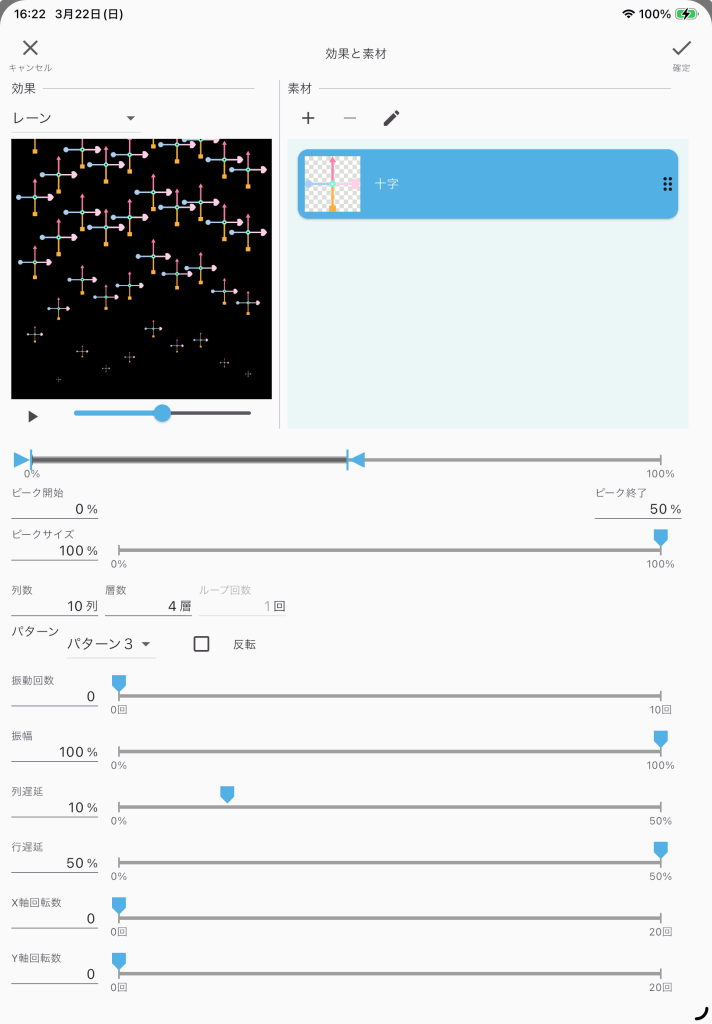
レーンは、素材、ピーク開始、ピーク終了、ピークサイズ、列数、層数、ループ回数、パターン、反転、色 に加えて、振動回数、振幅、列遅延、行遅延、x軸回転数、y軸回転数、z軸回転数 の設定値を持ちます。
素材
レーンでは、素材を 複数指定 出来ます。素材を複数指定した場合、列と層の並びに応じて素材が順番に割り当てられます。
例えば、素材を2つ指定した状態で複数の列を表示すると、1つ目、2つ目、1つ目、2つ目…という様に繰り返して利用されます。素材を1つだけ指定した場合は、全て同じ素材で構成されます。
ピーク開始、ピーク終了、ピークサイズ
ピーク開始とピーク終了は、各素材の移動の進捗に対して、サイズがどの様に変化するか を指定します。
ピーク開始 を 50% にすると、移動開始から50%までの間でサイズが 0% から ピークサイズ まで変化します。ピーク終了 を 90% にすると、90% から 100% までの間でサイズが ピークサイズ から 0% に変化します。
ピークサイズ は、移動中に素材が最大でどの程度の大きさになるかを指定します。0% では見えない状態になり、100% に近づくほど大きく表示されます。
列数、層数
列数 では、縦方向に流れる レーンの本数 を指定します。列数を増やすほど、横方向に並ぶ流れの数が増えます。
層数 では、1つのレーンの中に並ぶ素材の数を指定します。層数を増やすと、同じレーン上に複数の素材が時間差で流れる様になります。
ループ回数
素材が複数指定されている場合、ループ回数を指定出来ます。ループ回数は、最大で20回まで設定出来ます。レーンの動作においては、素材1つでループ回数を指定出来ても問題は無いはずです。次回アップデートでは修正します。
パターン
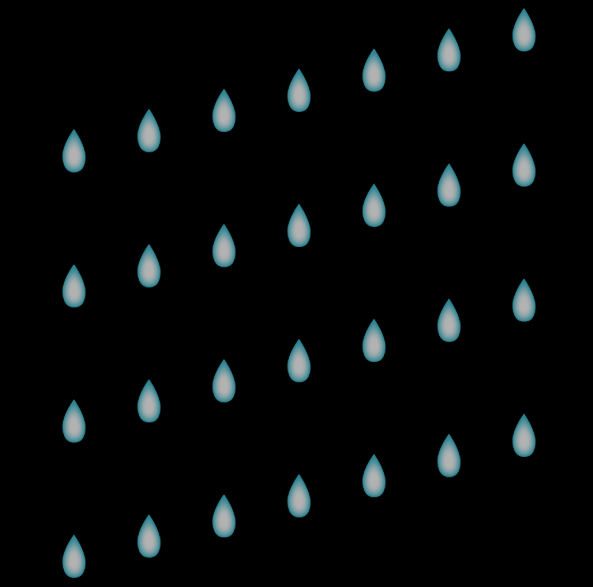
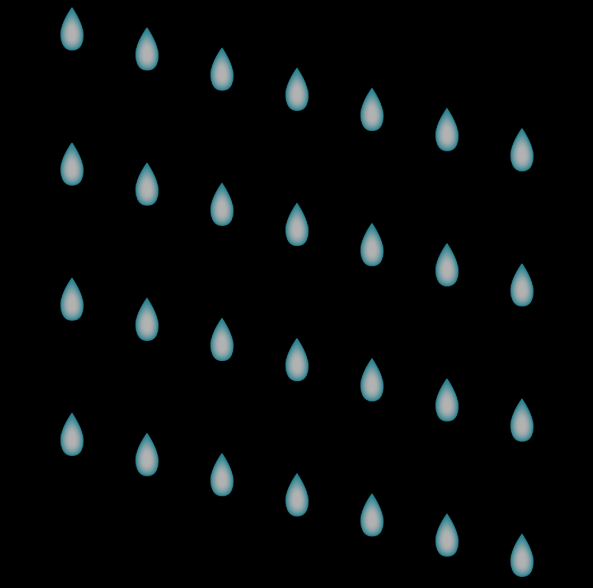
パターンには、パターン1からパターン3までの設定があります。パターン1 は、左から右の順にレーンが並びます。パターン2 は、右から左の順にレーンが並びます。パターン3 は、レーンの並び順がランダムに見える配置になります。
反転
反転に✓を入れると見た感じ逆再生されている様なアニメーションになります。雨の様な効果の場合は、上から下へ流れるようにし、風船の様な効果の場合は、反転させて下から上へ流れる様にします。
色
素材の中にシェイプが含まれている場合は、色を指定出来ます。外部ファイル、テキスト、サンプル画像の素材に対して、色は適用されません。色が適用されるのはシェイプ(星型、円型、涙型、ハート型、多角形)のみです。
色は複数色設定出来ますが、シェイプ列の層の順番と色の配列順番は一致して適用されます。従って、層数が2の状態で、7つの色を設定しても第1層には1つ目の色、第2層には2つ目の色が適用され、3番目以降の色は適用されません。
色は、「色リスト(色プリセットから選択して一括で指定)」又は、「色を追加(一色ずつ指定)」をタップして設定出来ます。
色の順番は、設定済みの色の右下にあるアイコン をドラッグ&ドロップして左右に移動して決定します。設定済みの色を削除する場合は、右上にある×アイコンをタップします。色の変更は、円型表示されている色をタップします。
振動回数
振動回数では、素材が移動中に左右へ何回揺れるかを指定します。0回 の場合は、左右に揺れず 直線的に流れます。1回 の場合は、移動中に1周期だけ左右に揺れます。2回、3回 と増やすほど、より細かく波打ちながら流れる表現になります。
振幅
振幅では、左右に揺れる幅を指定します。0% にすると横揺れは発生せず、まっすぐ流れます。数値を大きくするほど、左右への揺れが大きくなります。振動回数 と 組み合わせることで、ゆるやかに揺れる動きにも、細かく波打つ動きにも出来ます。
列遅延、行遅延
列遅延は、レーンごとの開始タイミングのずれを指定します。行遅延は、同じレーン内の素材どうしの開始タイミングのずれを指定します。
列遅延 を大きくすると、左から右、又は右から左へ順に流れ始める感じが強くなります。
行遅延 を大きくすると、1つのレーンの中で素材が少しずつ時間差で流れる様になります。
x軸回転数、y軸回転数、z軸回転数
各軸を中心に何回回転させるかを指定します。最大で20回まで指定出来ます。複数の軸を組み合わせると、紙片や葉っぱが舞いながら流れていく様な表現にも利用出来ます。
雨や雪を演出
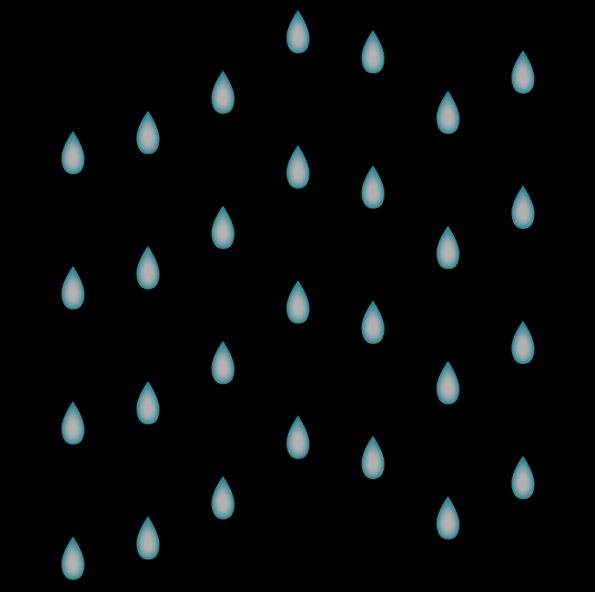
レーンは、雨、雪、紙片、葉っぱ、泡など、上から下、又は下から上へ流れていく演出に向いています。
雪の場合は、雨よりもゆっくり落ちる(上から下へ移動する)様にし、振動回数と振幅を雨よりも少し大きめにして、左右にゆらゆらさせます。雨は雪よりも直線的に移動させますがほんの少し左右に揺れるようにします。
Ornamenterで予め用意してあるサンプルのアートワーク「泡 9:16」では、複数のレーンを反転させ泡が下から上へ移動する様にしています。「雨 9:16」では、レーン以外の効果も組み合わせて雨とカエルのアニメーションを演出しています。
今回は以上です。次回は、パースペクティブについて説明したいと思います。

 システムねこ