Ornamenterのアイテムには「効果と素材」の設定があります。前回のアイテムの効果-グリッドとスパイラルに引き続き、効果-アーチについて説明します。
アーチ
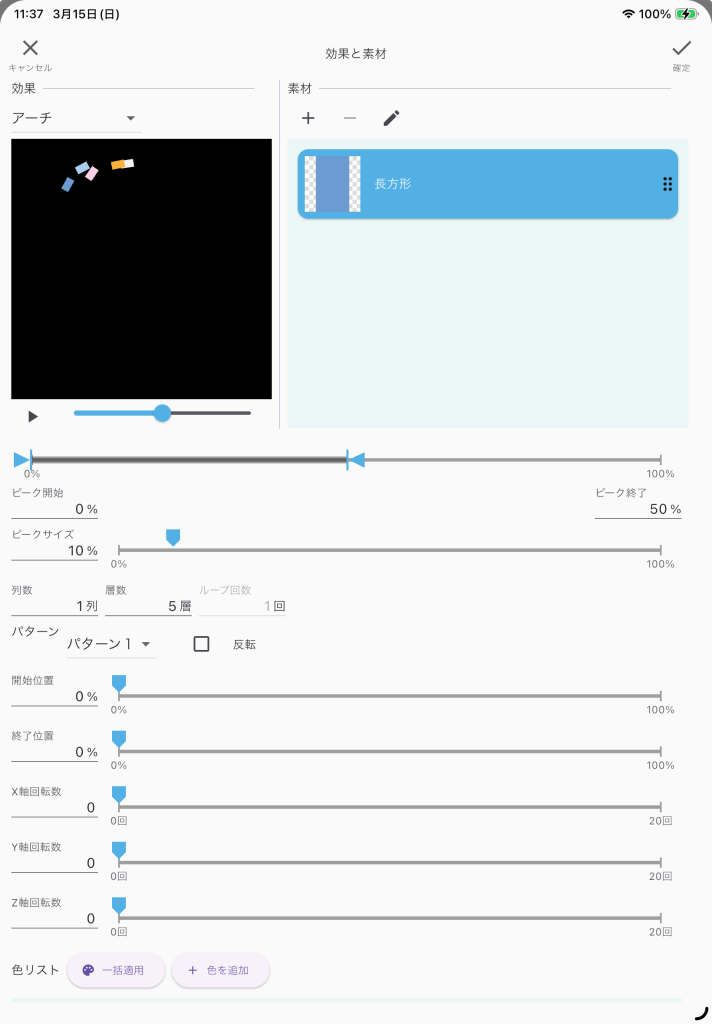
アーチは、素材が弧を描きながら移動する効果です。アーチは、素材、ピーク開始、ピーク終了、ピークサイズ、列数、層数、ループ回数、パターン、反転、色に加えて、開始位置、終了位置、x軸回転数、y軸回転数、z軸回転数の設定値を持ちます。
素材
アーチでは、素材を複数指定出来ます。素材を複数指定した場合、列毎に素材が割り当てられます。涙型シェイプと円型シェイプを指定すると、1列目は涙型シェイプ、2列目は円型シェイプ、3列目は涙型シェイプ、4列目は円型シェイプ…の様に割り当てられます。
ピーク開始、ピーク終了、ピークサイズ
ピークサイズは100%だと「アイテムサイズの幅又は高さの短い方の長さ」を列数で割った半分の値になります。ピークサイズの値が同じでも列数を増やすと素材の表示サイズは小さくなります。
ピーク開始とピーク終了は、ストーリーボードの進捗の割合で指定します。ピーク開始を30%にするとストーリーボードの進捗度合が0%から30%までの間で素材のサイズがゼロからピークサイズまで変化します。その後、進捗がピーク終了になるまでピークサイズを維持します。ピーク終了を70%にするとストーリーボードの進捗度合が70%から100%までの間で素材の大きさはピークサイズからゼロ変化します。
列数、層数
列数では、弧を描く列の数を指定します。層数では、1列に表示する素材の数を指定します。
ループ回数
素材が複数指定されている場合、ループ回数を指定出来ます。ループ回数は、最大で20回まで設定出来ます。アーチの動作においては、素材1つでループ回数を指定出来ても問題は無いはずです。次回アップデートでは修正します。
パターン
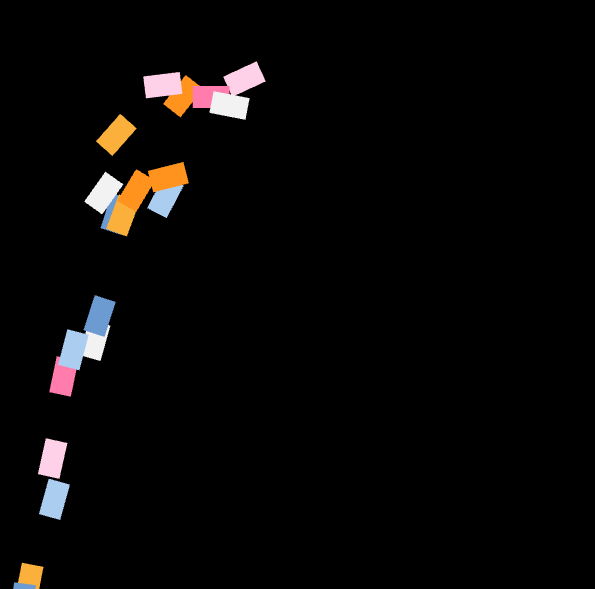
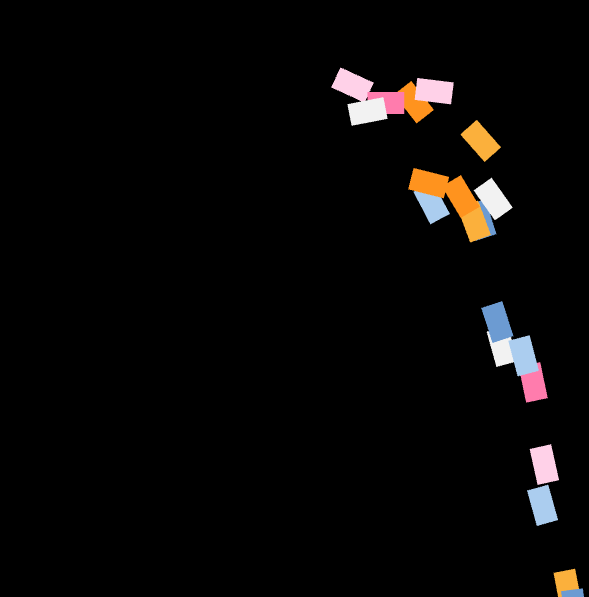
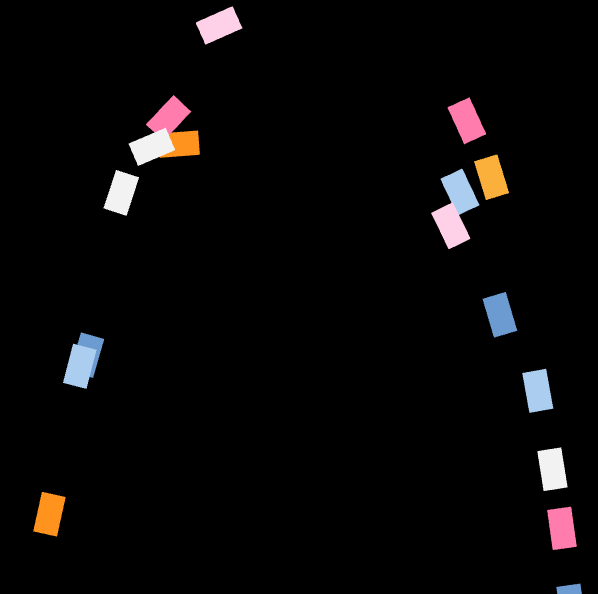
パターンには、パターン1からパターン3までの設定があります。パターン1は、左から右に移動します。パターン2は右から左に移動します。パターン3は、左右交互に描画されます。
反転
反転に✓を入れると見た感じ逆再生されている様なアニメーションになります。
色
素材の中にシェイプが含まれている場合は、色を指定出来ます。外部ファイル、テキスト、サンプル画像の素材に対して、色は適用されません。色が適用されるのはシェイプ(星型、円型、涙型、ハート型、多角形)のみです。
色は複数色設定出来ますが、シェイプ列の層の順番と色の配列順番は一致して適用されます。従って、層数が2の状態で、7つの色を設定しても第1層には1つ目の色、第2層には2つ目の色が適用され、3番目以降の色は適用されません。
色は、「色リスト(色プリセットから選択して一括で指定)」又は、「色を追加(一色ずつ指定)」をタップして設定出来ます。
色の順番は、設定済みの色の右下にあるアイコン をドラッグ&ドロップして左右に移動して決定します。設定済みの色を削除する場合は、右上にある×アイコンをタップします。色の変更は、円型表示されている色をタップします。
開始位置
開始位置は、素材をどの高さから移動を開始させるかを指定します。アイテムサイズの高さの割合で指定します。0%は、一番低い位置から開始します。100%で一番高い位置になります。
終了位置
終了位置は、素材をどの高さで移動を終了させるかを指定します。アイテムサイズの高さの割合で指定します。0%は、底辺まで移動して終了します。100%で一番高い位置で終了します。
x軸回転数、y軸回転数、z軸回転数
各軸を中心に何回回転させるかを指定します。最大で20回まで指定出来ます。
紙吹雪を演出
アーチは、紙吹雪の様なアニメーションを演出するのに利用出来ます。
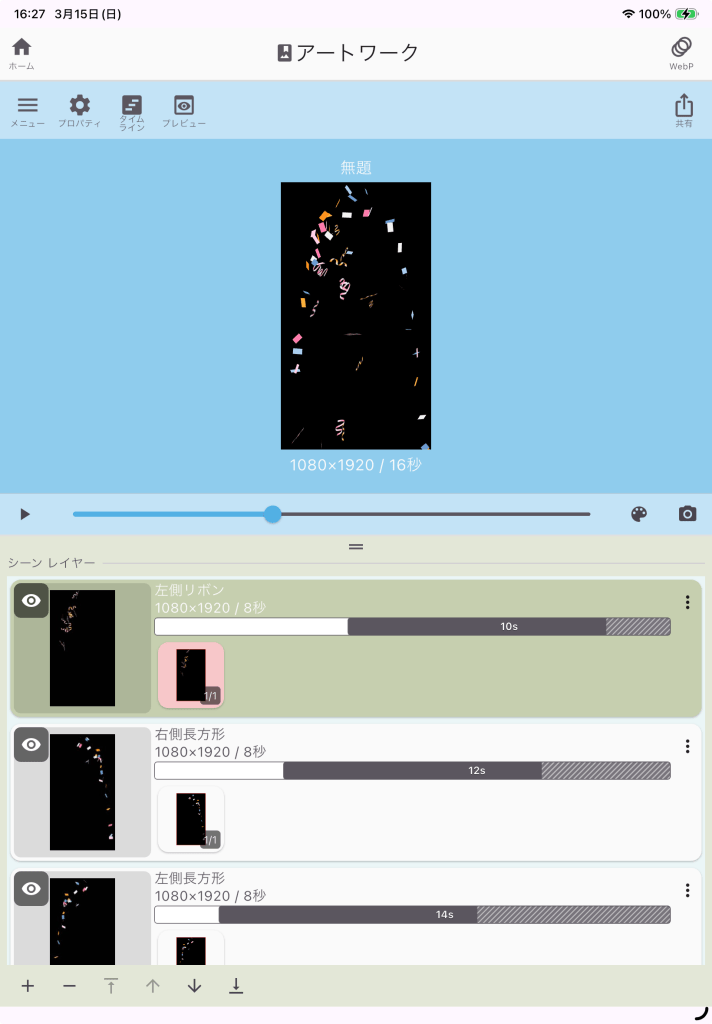
Ornamenterで予め用意してあるサンプルのアートワーク「紙吹雪 9:16」では、アーチやその他の効果を利用して紙吹雪のアニメーションを表現しています。
今回は以上です。次回は、レーンについて説明したいと思います。

 システムねこ