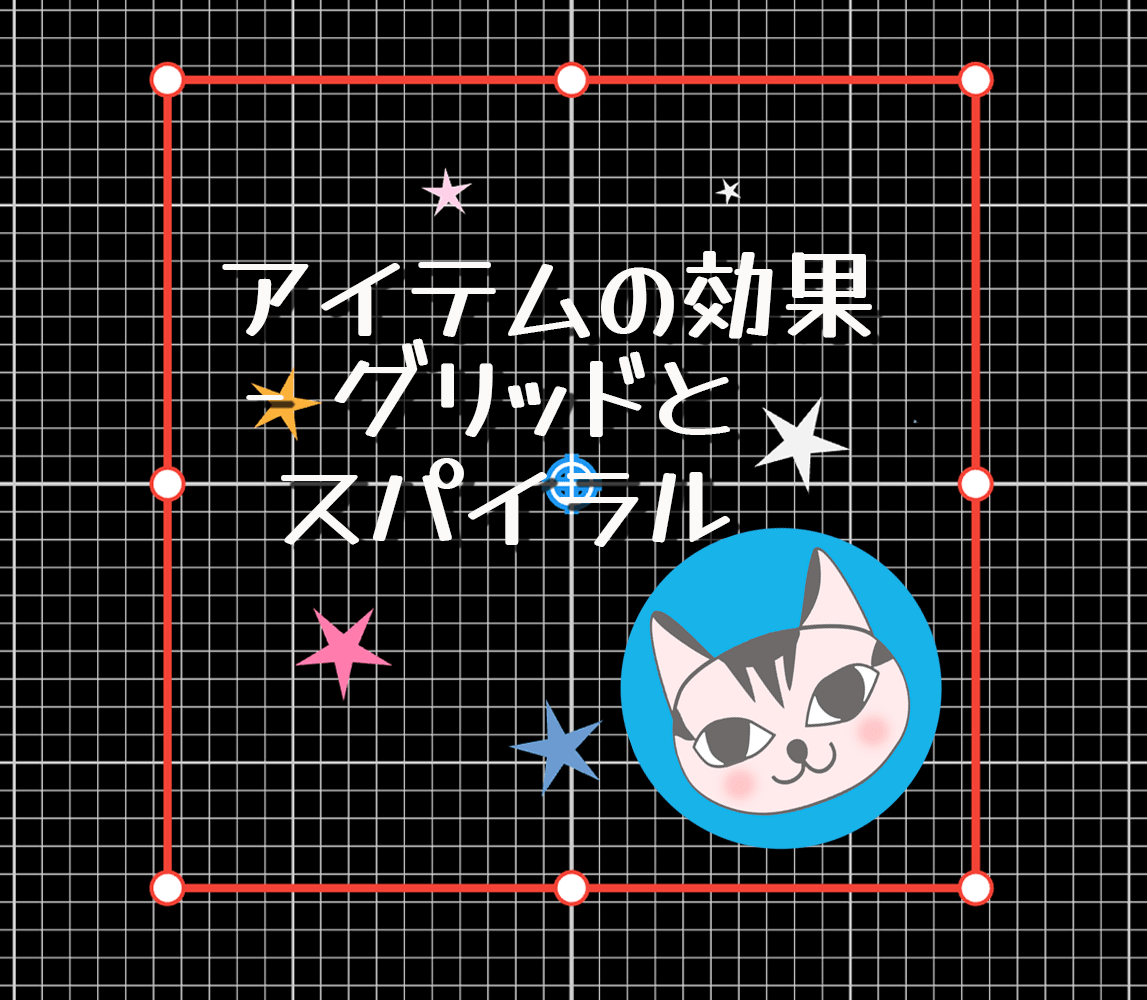
Ornamenterのアイテムには「効果と素材」の設定があります。前回の効果-バーストに引き続き今回はグリッドとスパイラルついて説明します。
グリッド
グリッドでは、アイテムのサイズで指定されたエリアを縦横(列数×層数)に分割し、各エリアに順次素材を表示します。グリッドは、素材、ピーク開始、ピーク終了、ピークサイズ、列数、層数、ループ回数、パターン、反転、色の設定値を持ちます。
素材
グリッドでは、素材を複数指定出来ます。素材を複数指定した場合、グリッド(分割エリア)の左上から右側に向かって順次素材を割り当てて配置します。表示する順番自体はパターンで指定します。
ピーク開始、ピーク終了、ピークサイズ
グリッドで分割されたエリアにおいて素材を表示するサイズの割合をピークサイズとして指定します。0% だと小さくて見えない状態です。100%だと幅や高さがグリッド分割された1つのエリアのサイズである幅又は高さに一致した状態になります。
グリッド状に分割した各エリアに配分される再生時間は、
グリッド再生時間=ストーリーボードの再生時間÷(列数×層数×ループ数)
となります。
ピーク開始とピーク終了は、割り振られたグリッド再生時間内における進捗の割合で指定します。ピーク開始を50%にするとグリッド再生時間の進捗度合が0%から50%までの間でサイズが0%からピークサイズで指定された割合のサイズに変化します。
ピーク終了を90%にするとグリッド再生時間の進捗度合が90%から100%までの間でサイズがピークサイズで指定された割合の大きさから0%に変化します。
例えば、ストーリーボードの再生時間が10秒間で列数5、層数5、ループ数2回なら各エリアに割り与えられる再生時間は、0.2秒(=10÷(5×5×2))となりピーク開始が25%、ピーク終了が75%の場合、サイズの割合はアニメーション開始0秒から0.05秒までの間に0%からピークサイズで指定されサイズの割合、0.05秒から0.15秒までの間はピークサイズで指定されサイズの割合を維持、0.15秒から0.20秒までの間はピークサイズで指定されサイズの割合から0%の様に変化します。
列数、層数
アイテムのサイズ(幅×高さ)で指定されたエリアを縦は列数、横は層数で分割します。分割エリアに素材を表示します。
例えば、列数10、層数3の場合、垂直方向に10分割,水平方向に3分割し、30(=10×3)マスのエリアに分割されます。
ループ回数
現状では、素材が複数指定されている場合、ループ回数を指定出来ます。ループ回数は、最大で20回まで設定出来ます。グリッドの動作においては、素材1つでループ回数を指定出来ても問題は無いはずですが現行バージョンでは2つ以上のアイテムを指定しないとループ回数を指定出来ません。次回アップデートでは修正します。
パターン、反転
パターンには、パターン1からパターン3までの設定があります。パターン1の場合は、左上から右方向に表示し、最後は右下のエリアが表示対象となります。パターン2の場合は、右下から左方向に表示し、最後は左上のエリアが表示対象となります。パターン3の場合は、ランダムに表示されます。
反転に✓を入れると表示順序が逆向きになります。見た感じ逆再生されている様なアニメーションになります。
色
素材の中にシェイプが含まれている場合は、色を指定出来ます。外部ファイル、テキスト、サンプル画像の素材に対して、色は適用されません。色が適用されるのはシェイプ(星型、円型、涙型、ハート型、多角形)のみです。
スパイラル
スパイラルでは、アイテムのサイズで指定されたエリアの中心から外側に向かって螺旋を描く様に素材を移動させます。スパイラルは、素材、ピーク開始、ピーク終了、ピークサイズ、列数、層数、ループ回数、パターン、反転、色の設定値を持ちます。
素材
スパイラルでは、素材を複数指定出来ます。素材を複数指定した場合、列の順番に応じて表示する素材を順次割り当てます。従って、列数が1の場合に複数の素材を指定しても表示される素材は1番目の素材のみです。列数が3で素材数が2の場合、1列目には1番目の素材、2列目には2番目の素材、3列目には再び1番目の素材が割り当てられます。
ピーク開始、ピーク終了、ループ回数、ピークサイズ
素材は、中心から外側に向けて螺旋状に移動します。ループ回数が1回の場合1周します。2回の場合は2周します。移動距離の割合に対して素材がピークサイズになる期間をピーク開始とピーク終了で指定します。移動距離0%の位置は、開始位置なのでアイテムの描画エリアの中心となります。移動距離が100%の場合は、素材がアイテムの描画エリアの外周(外側)に到達している(接している)状態になります。
ピークサイズは、0%だと小さくて見えない状態です。100%を指定するとアイテムサイズの短辺(幅又は高さの短い方の辺)の長さの40%のサイズになります。
ループ回数1で、ピーク開始が50%、ピーク終了が80%の場合、開始0%から50%の位置(ループが半周)に移動する間に、素材のサイズが0%からピークサイズで指定された割合のサイズまで徐々に大きくなります。移動距離が50%から80%までの間は、ピークサイズで指定された割合のサイズを維持します。そして、移動距離が80%から100%の間で素材の表示サイズは、ピークサイズで指定された割合のサイズから0%に変化します。
現状では、素材が複数指定されている場合、ループ回数を指定出来ます。ループ回数は、最大で20回まで設定出来ます。グリッドの動作においては、素材1つでループ回数を指定出来ても問題は無いはずですが現行バージョンでは2つ以上のアイテムを指定しないとループ回数を指定出来ません。次回アップデートでは修正します。
列数、層数
渦の数を列数、1列の渦内に配置する素材の数を層数として指定します。同一列の渦の中には同一の素材が配置されます。但し、シェイプの場合は配色を変えることが可能です。
パターン、反転
パターンには、パターン1からパターン3までの設定があります。パターン1の場合は、渦は時計回りとなります。パターン2の場合は、反時計回りです。パターン3の場合は、時計回りと反時計回りで交互に回転します。
反転に✓を入れると外側から中心に渦を巻きます。見た感じ逆再生されている様なアニメーションになります。
色
素材の中にシェイプが含まれている場合は、色を指定出来ます。外部ファイル、テキスト、サンプル画像の素材に対して、色は適用されません。色が適用されるのはシェイプ(星型、円型、涙型、ハート型、多角形)のみです。
今回は以上です。次回は、次回はアーチついて説明したいと思います。

 システムねこ