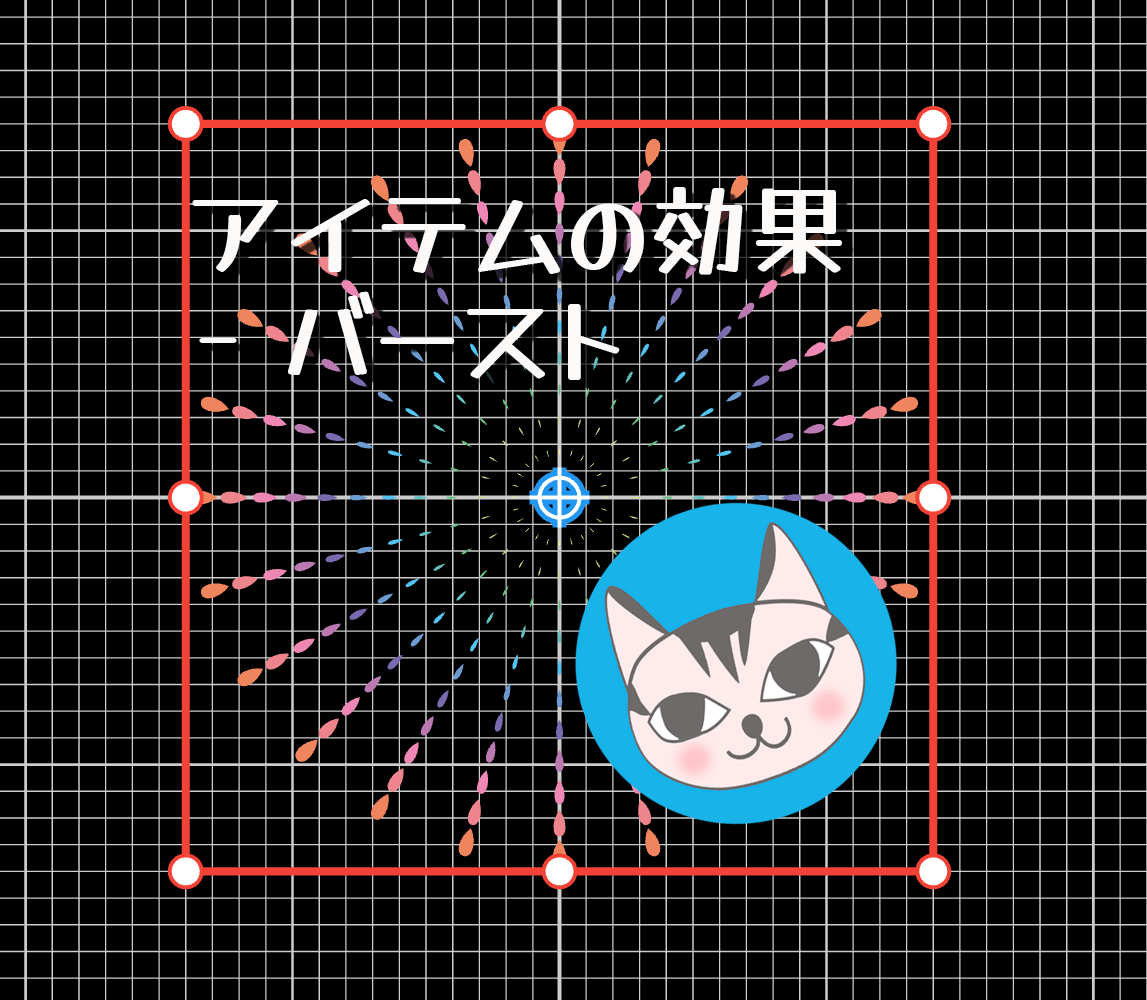
Ornamenterのアイテムには「効果と素材」の設定があります。前回のアイテムの効果-スチルに引き続き、効果-バーストについて説明します。
バースト
バーストでは、素材を中心から放射状に展開する効果を提供します。バーストには、素材、ピーク開始、ピーク終了、列数、層数、ループ回数、パターン、反転、展開角度、色の設定値を持ちます。
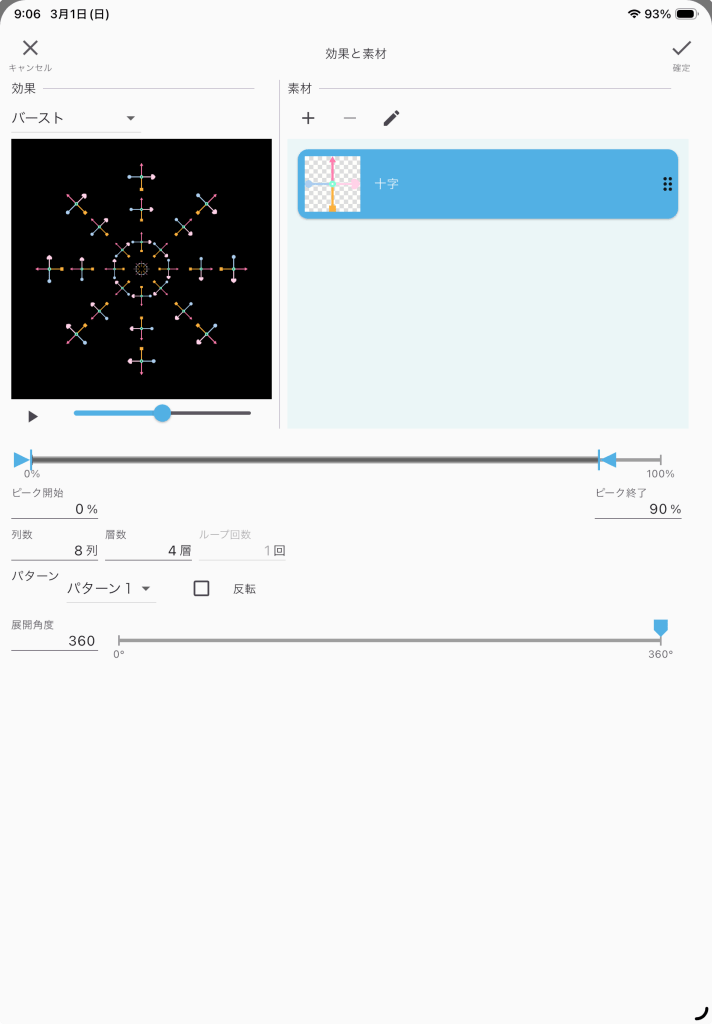
素材
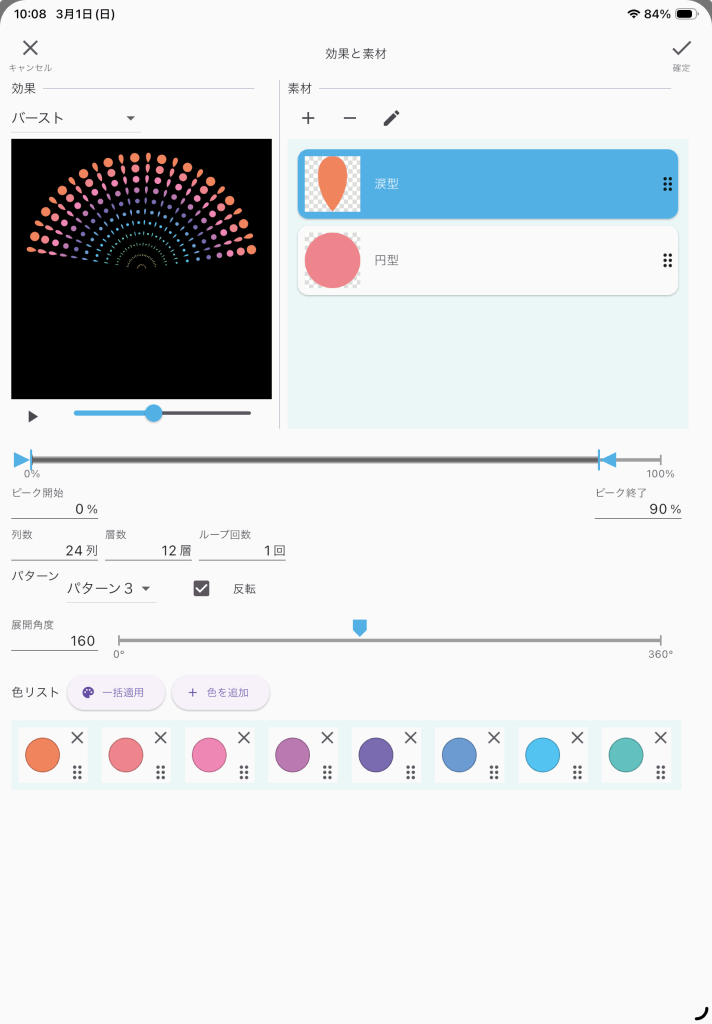
バーストでは、素材を複数指定出来ます。素材を複数指定した場合、列毎に素材が割り当てられます。涙型シェイプと円型シェイプを指定すると、1列目は涙型シェイプ、2列目は円型シェイプ、3列目は涙型シェイプ、4列目は円型シェイプ…の様に割り当てられます。
ピーク開始、ピーク終了
ピーク開始とピーク終了は、ストーリーボードの進捗の割合で指定します。ピーク開始を50%にするとストーリーボードの進捗度合が0%から50%までの間で不透明度が0%から100%に変化します。不透明度が0%とは、透明度=100%を意味し、消えた状態になります。不透明度が100%とは、透明度=0%を意味し、一切透けていない状態になります。
ピーク終了を90%にするとストーリーボードの進捗度合が90%から100%までの間で不透明度が100%から0%に変化します。
例えば、ストーリーボードの再生時間が8秒間でピーク開始が25%、ピーク終了が75%の場合、不透明度の値はアニメーション開始0秒から2秒までの間に0%から100%、2秒から6秒までの間は100%、6秒から8秒までの間は100%から0%の様に変化します。
列数、層数
列数では、中心から放射状に延びる列の数を指定します。層数では、1列に表示するアイテムの数を指定します。
ループ回数
素材が複数指定されている場合、ループ回数を指定出来ます。ループ回数は、最大で20回まで設定出来ます。バーストの動作においては、素材1つでループ回数を指定出来ても問題は無いはずです。次回アップデートでは修正します。
パターン、展開角度
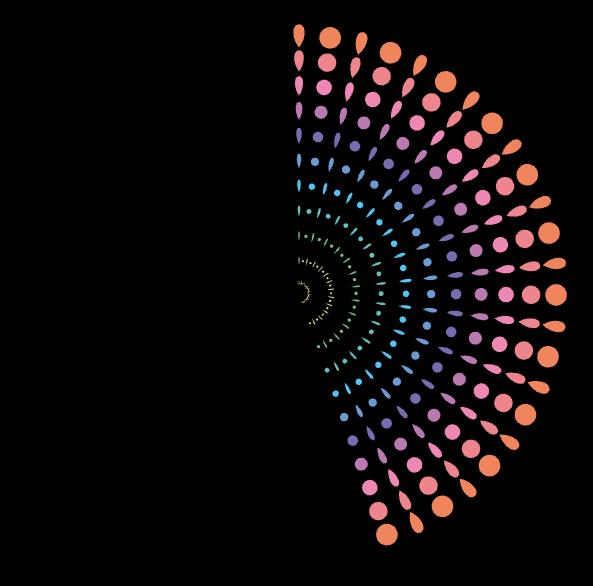
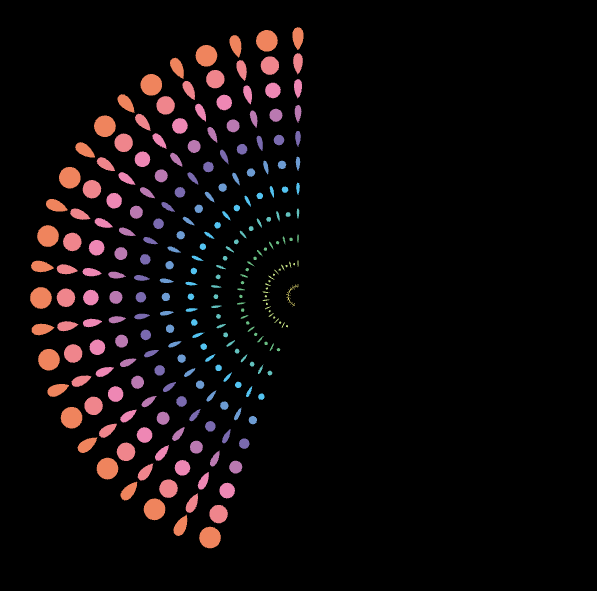
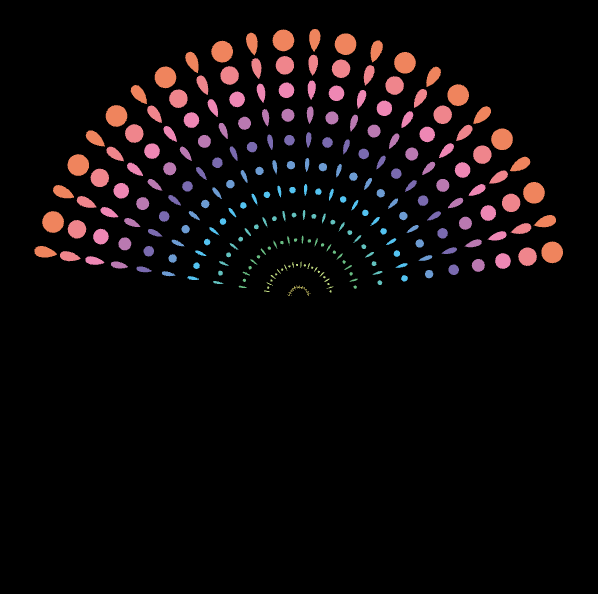
パターンには、パターン1からパターン3までの設定があります。但し、展開角度が360°の場合では、その違いは分かりません。展開角度を360°よりも小さい値(例えば160°など)にすると違いを確認することが出来ます。
反転
反転に✓を入れると放射状に展開動作が逆向きになります。見た感じ逆再生されている様なアニメーションになります。
色
素材の中にシェイプが含まれている場合は、色を指定出来ます。外部ファイル、テキスト、サンプル画像の素材に対して、色は適用されません。色が適用されるのはシェイプ(星型、円型、涙型、ハート型、多角形)のみです。
色は複数色設定出来ますが、シェイプ列の層の順番と色の配列順番は一致して適用されます。従って、層数が2の状態で、7つの色を設定しても第1層には1つ目の色、第2層には2つ目の色が適用され、3番目以降の色は適用されません。
色は、「色リスト(色プリセットから選択して一括で指定)」又は、「色を追加(一色ずつ指定)」をタップして設定出来ます。
色の順番は、設定済みの色の右下にあるアイコン をドラッグ&ドロップして左右に移動して決定します。設定済みの色を削除する場合は、右上にある×アイコンをタップします。色の変更は、円型表示されている色をタップします。
花火を演出
バーストは、花火のアニメーションを演出するのに利用出来ます。
例として、素材に涙型シェイプ、ピーク開始0%、ピーク終了80%、列数24、層数12、色リストにビビッド、ライト、ペールを指定した3つのストーリーボードを作成しました。
ストーリーボードの再生時間は、ストーリーボードのタイムライン編集で開始時間をずらして再生させます。
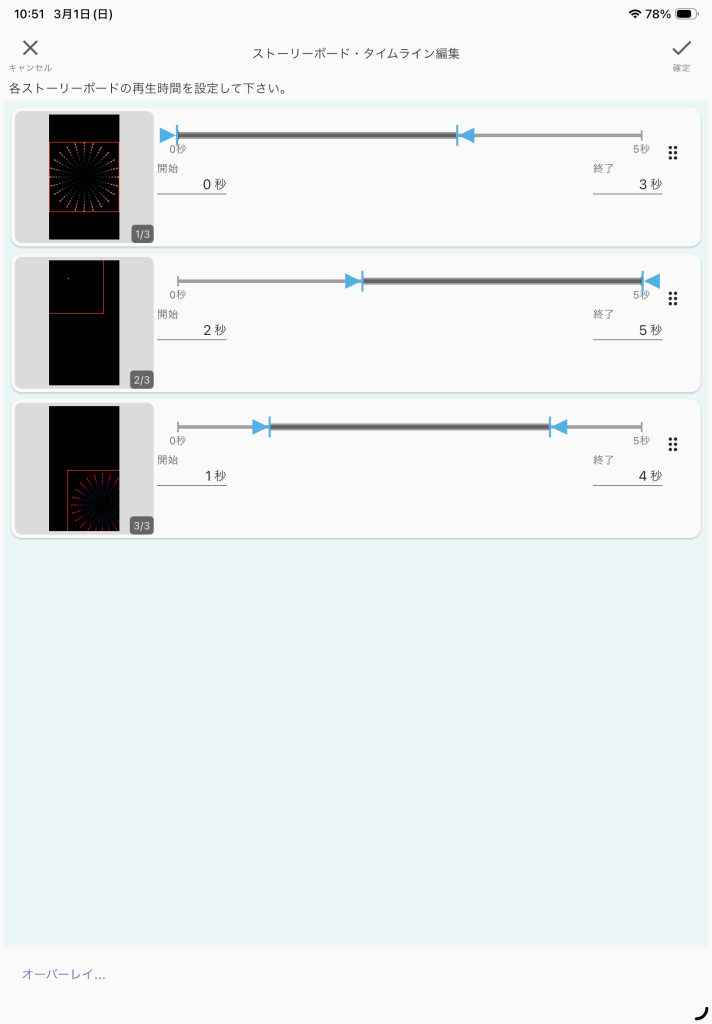
Ornamenterで予め用意してあるサンプルのアートワーク「打上花火 1:1」では、バーストやその他の効果を利用して花火のアニメーションを表現しています。
今回は以上です。次回は、グリッドとスパイラルついて説明したいと思います。

 システムねこ