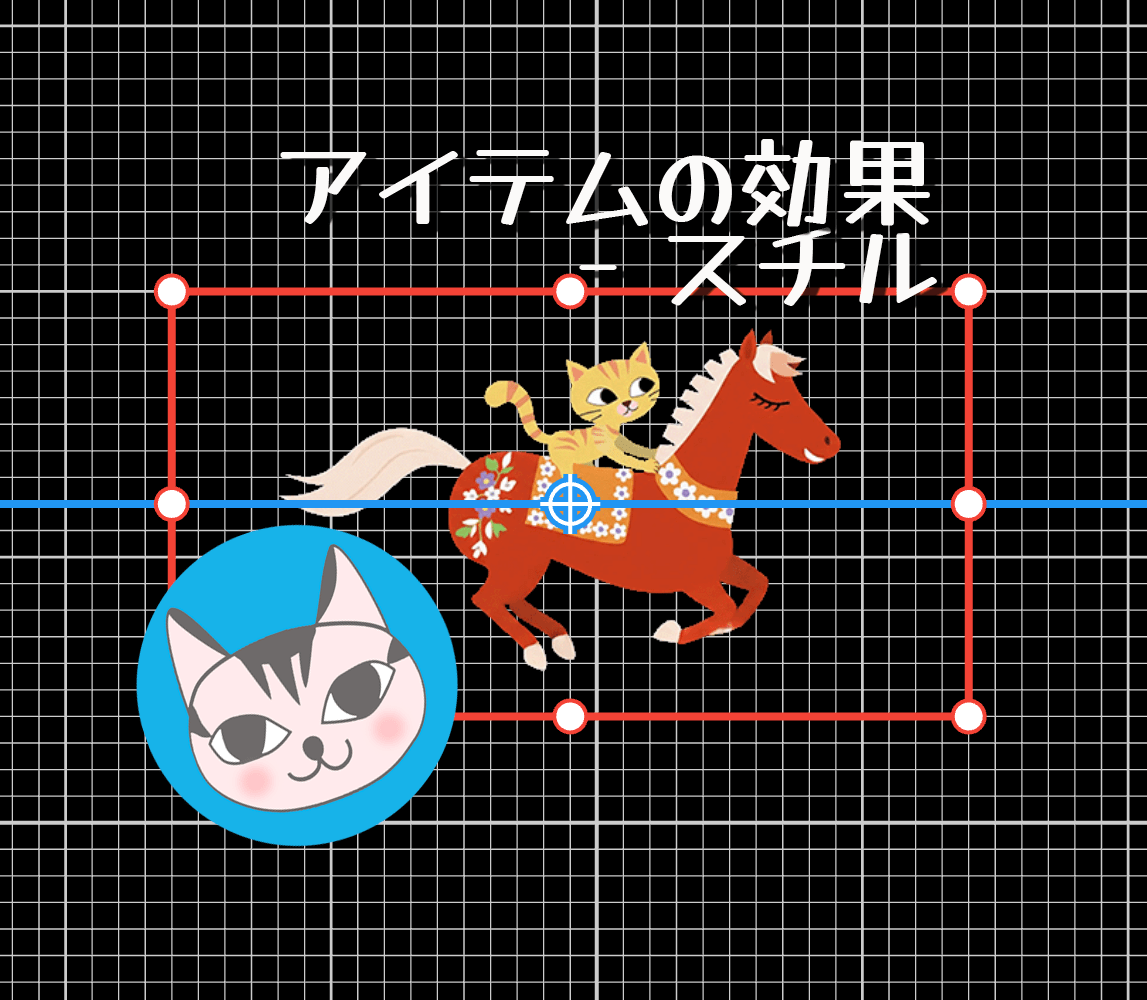
Ornamenterのアイテムには「効果と素材」の設定があり、前回は素材について説明しました。今回以降は、アイテムの効果について順次説明して行きたいと思います。効果には、スチル、バースト、グリッド、スパイラル、アーチ、レーン、パースペクティブ、フレア、グリッターの9種類があります。先ずは、スチルについて説明します。
スチル
スチルでは、単純に素材を表示するだけの効果を提供します。スチルで設定出来るのは、素材、ループ回数、色です。
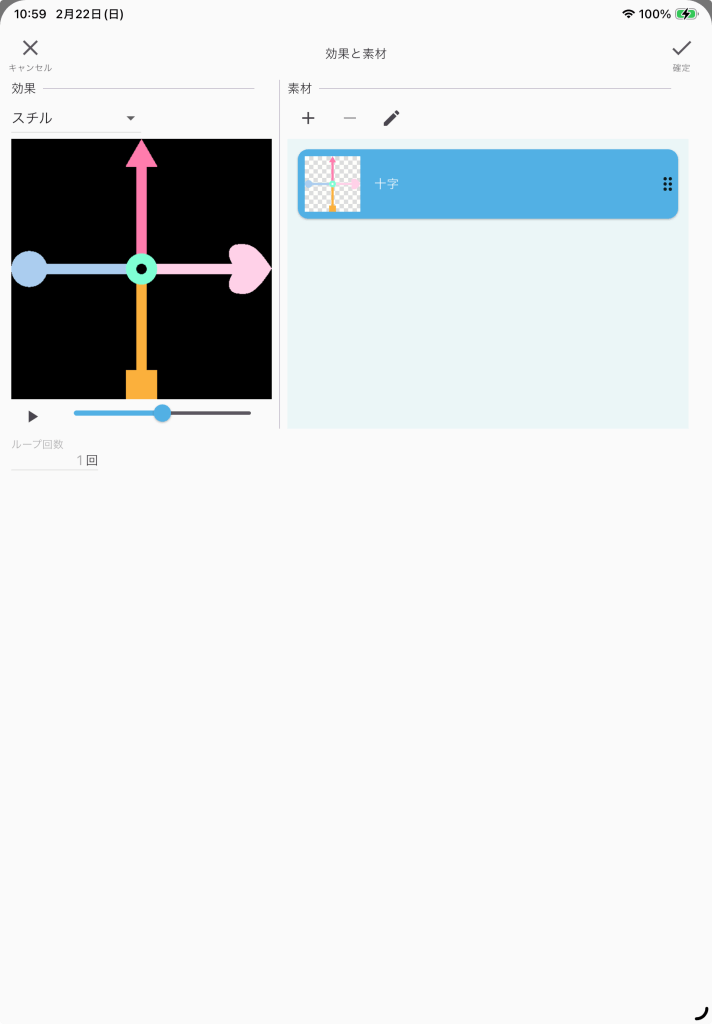
素材
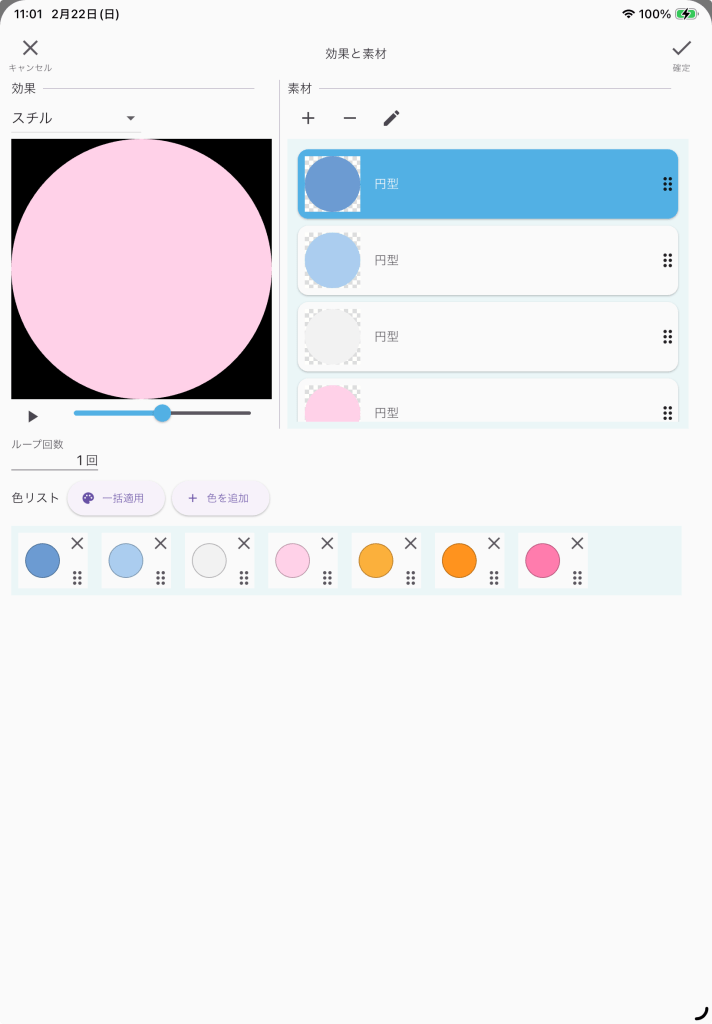
スチルにおいて素材は、複数指定出来ます。アイテムは、ストーリーボードの再生時間の間、表示されます。素材が複数指定されている場合、再生時間を素材数で均等割りされた時間で切り替えて表示されます。
ループ回数
素材が複数指定されている場合、ループ回数を指定出来ます。素材の表示切替時間は、
表示切替時間 = ストーリーボード再生時間 ÷ (素材数 × ループ回数)
となります。ループ回数は、最大で20回まで設定出来ます。
色
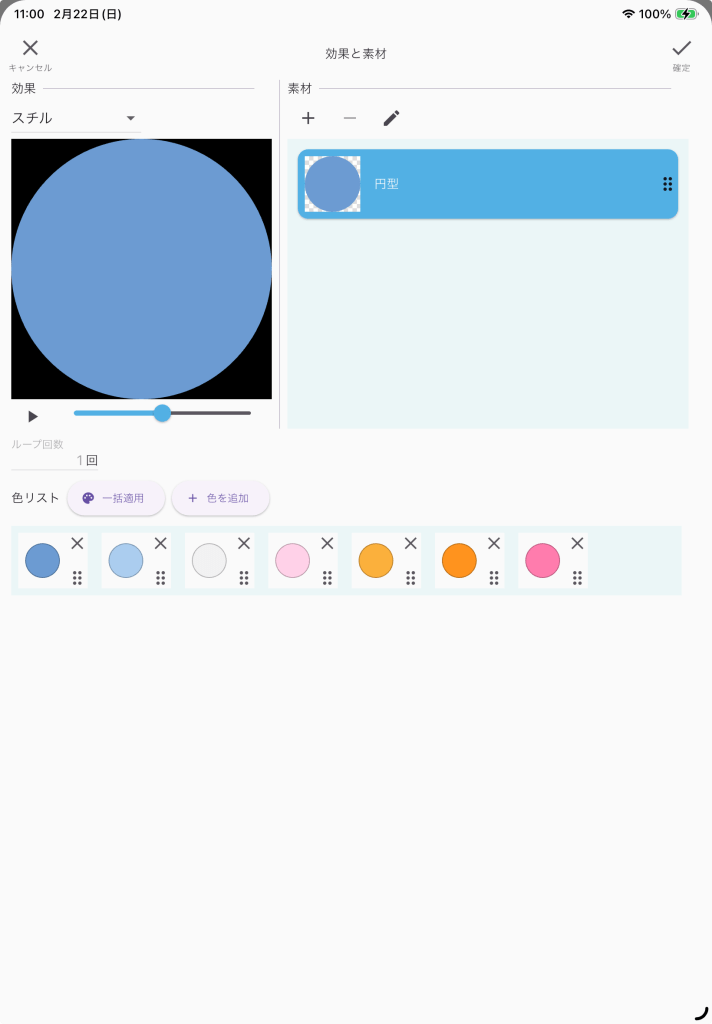
素材の中にシェイプが含まれている場合は、色を指定出来ます。外部ファイル、テキスト、サンプル画像の素材に対して、色は適用されません。色が適用されるのはシェイプ(星型、円型、涙型、ハート型、多角形)のみです。
色は複数色設定出来ますが、シェイプ(素材)の順番と色の配列順番は一致して適用されます。従って、シェイプが2つ登録されている状態で、7つの色を設定しても1つ目のシェイプには1つ目の色、2つ目のシェイプには2つ目の色が適用され、3番目以降の色は適用されません。
色は、「色リスト(色プリセットから選択して一括で指定)」又は、「色を追加(一色ずつ指定)」をタップして設定出来ます。
色の順番は、設定済みの色の右下にあるアイコン をドラッグ&ドロップして左右に移動して決定します。設定済みの色を削除する場合は、右上にある×アイコンをタップします。色の変更は、円型表示されている色をタップします。
スチルでGIF代替
素材には、静止画像(png、jpeg)しか設定出来ませんが複数素材を設定することでGIFの様な表現は可能です。
例えば、サンプル画像から馬1から馬8までを素材に設定し、ループ回数を10回にするとGIFの様な再生が可能です。
移動パスを編集してアイテムを移動させると、馬が走っている様なアニメーションに仕上げることが出来ます。
今回は以上です。次回は、バーストと言う効果について説明したいと思います。

 システムねこ
One reply to “【Ornamenter】アイテムの効果 – スチル”
コメントは受け付けていません。