前回は、「アイテムに動きを付けてみよう!」と言う事で花びらがひらひら落ちるアニメーションを作成してみましたが、アイテムの効果と素材についてあまり詳しくは述べませんでした。今回は、アイテムの素材について説明したいと思います。
素材とは?
メインになる絵そのものを描くのが一般的なアニメーション作成アプリだと思いますが、Ornamenterには、絵を描く機能はありません。表示する素材として、シェイプを利用するか、テキストを表示するか、外部ファイルを読み込むか、もしくは予めアプリ内に用意されているサンプル画像を利用することになります。
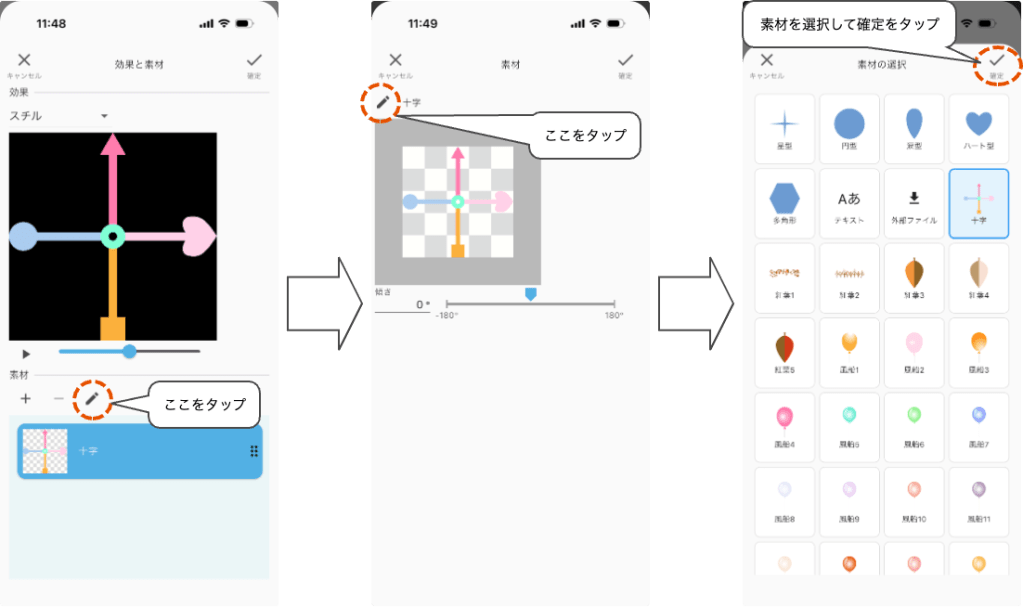
シェイプ
シェイプには、星型、円型、涙型、ハート型、多角形があります。
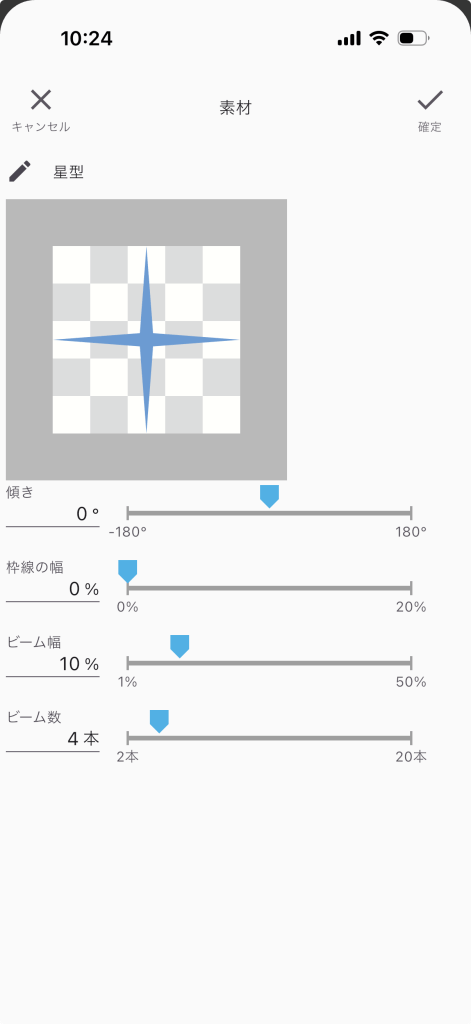
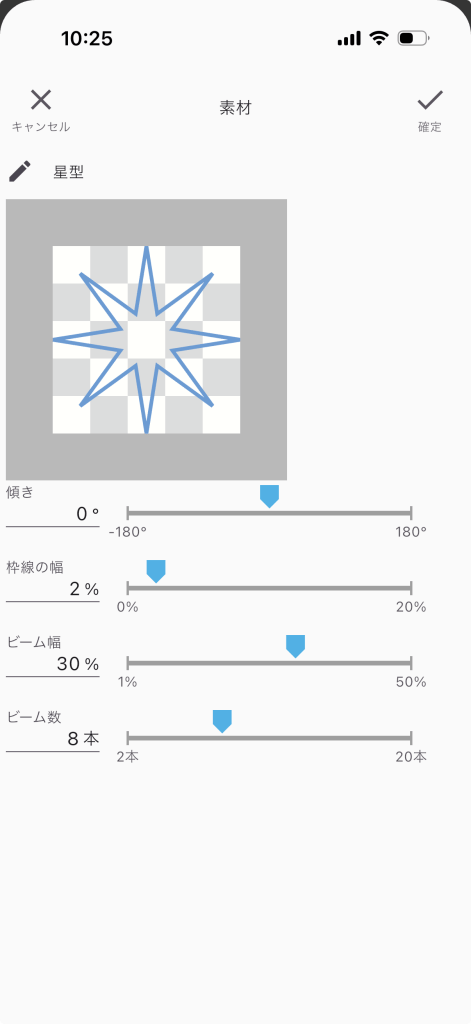
星型
星型シェイプは、傾き、枠線の幅、ビーム幅、ビーム数の調節が可能です。これらの値を編集して星型の形を変えることが出来ます。星型シェイプは、アイテムのサイズが正方形以外の場合、サイズの高さと幅の小さい方に合わせて描画されます。
円型
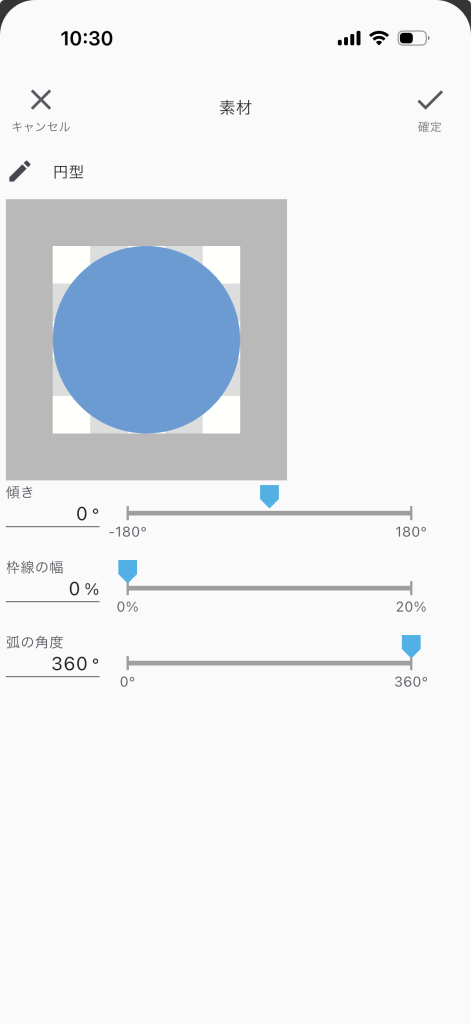
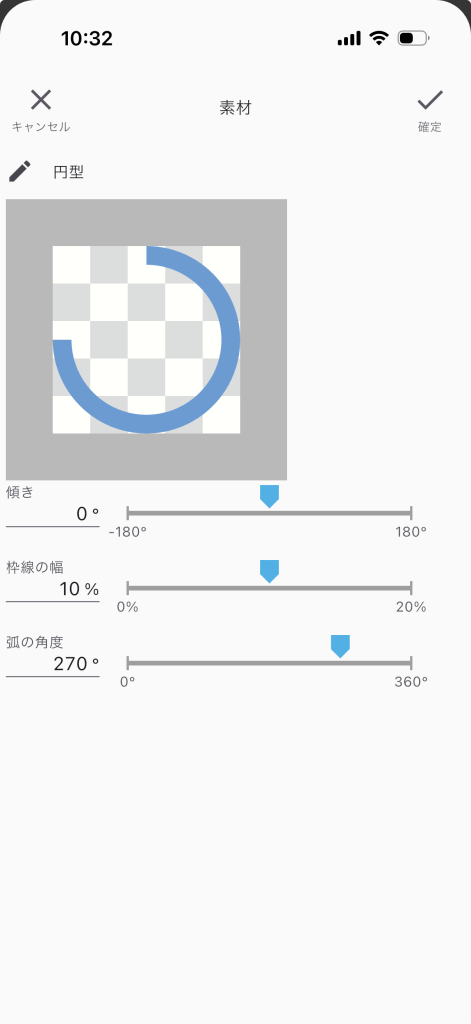
円型シェイプは、傾き、枠線の幅、弧の角度の調節が可能です。円型シェイプは、アイテムのサイズが正方形以外の場合、サイズの高さと幅の小さい方を直径とした円が描画されます。なので楕円系は描画出来ません。
涙型
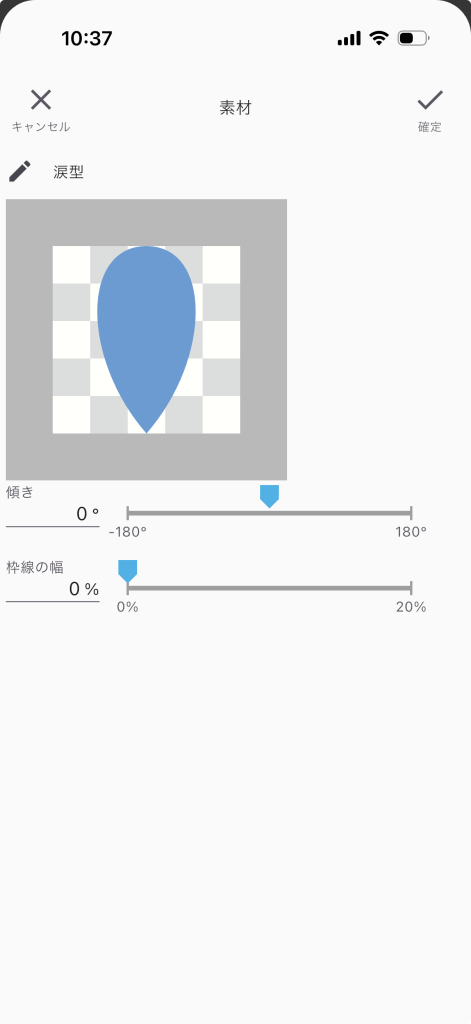
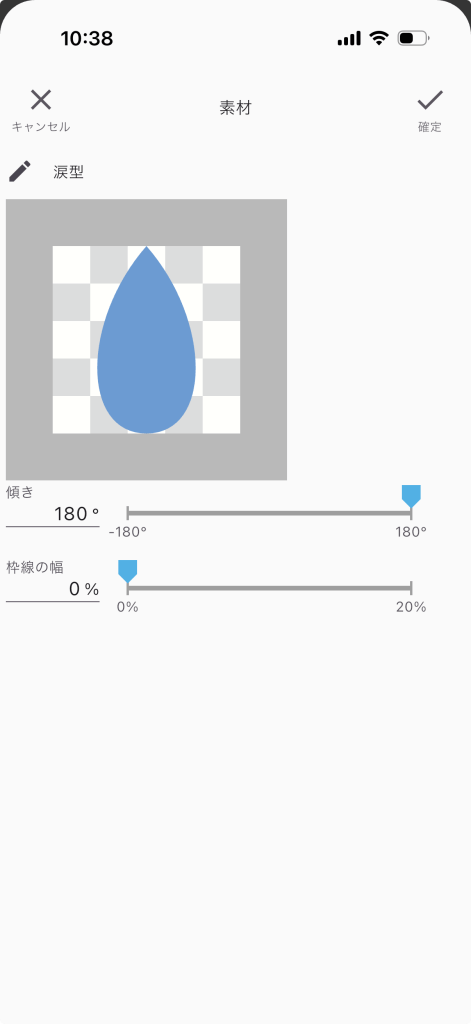
涙型シェイプは、傾き、枠線の幅の調節が可能です。涙型シェイプは、アイテムのサイズが正方形以外の場合、サイズの高さと幅の変化の割合に合わせて伸張して描画されます。
ハート型
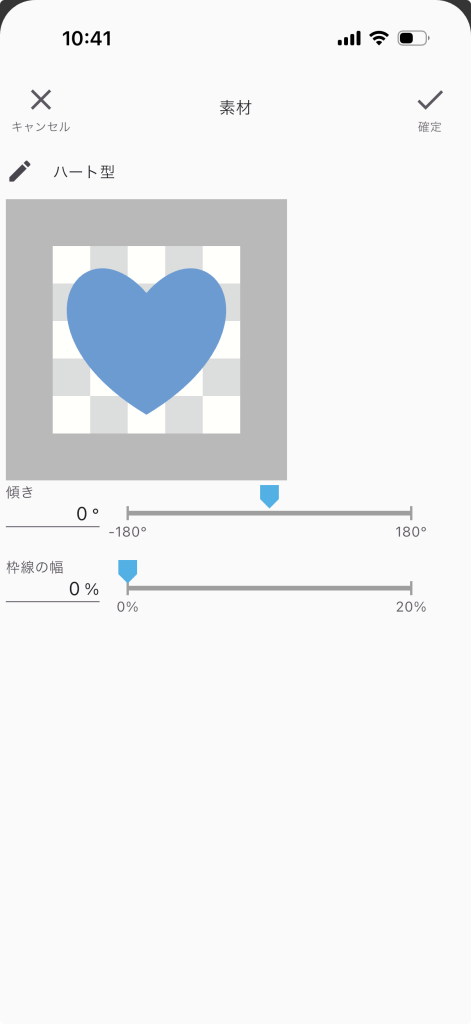
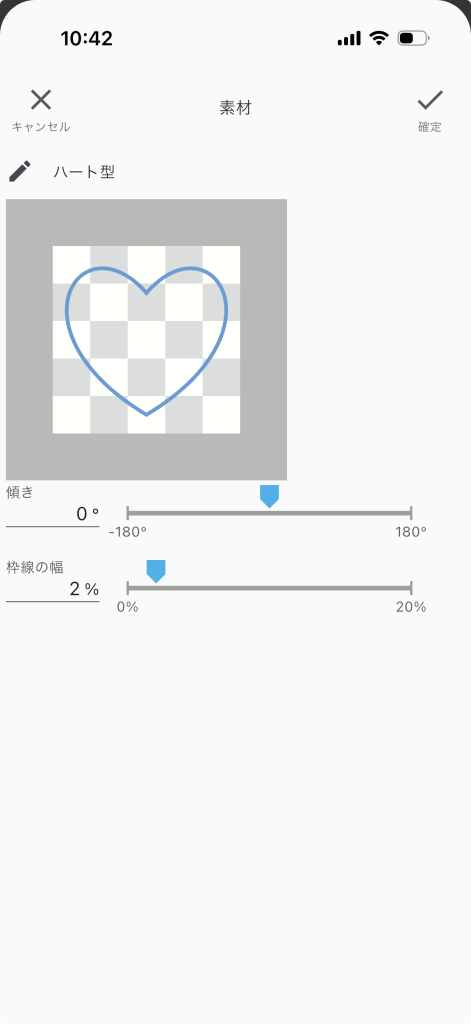
ハート型シェイプは、傾き、枠線の幅の調節が可能です。ハート型シェイプは、アイテムのサイズが正方形以外の場合、サイズの高さと幅の変化の割合に合わせて伸張して描画されます。
多角形
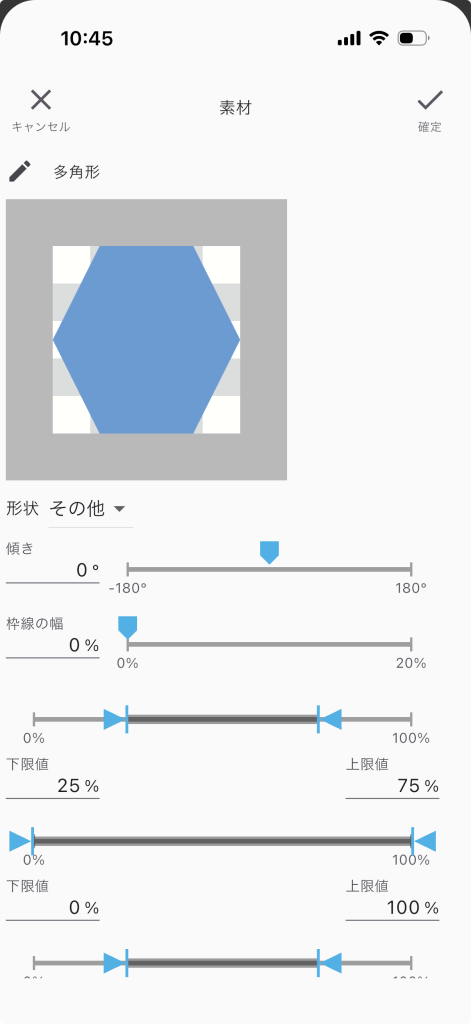
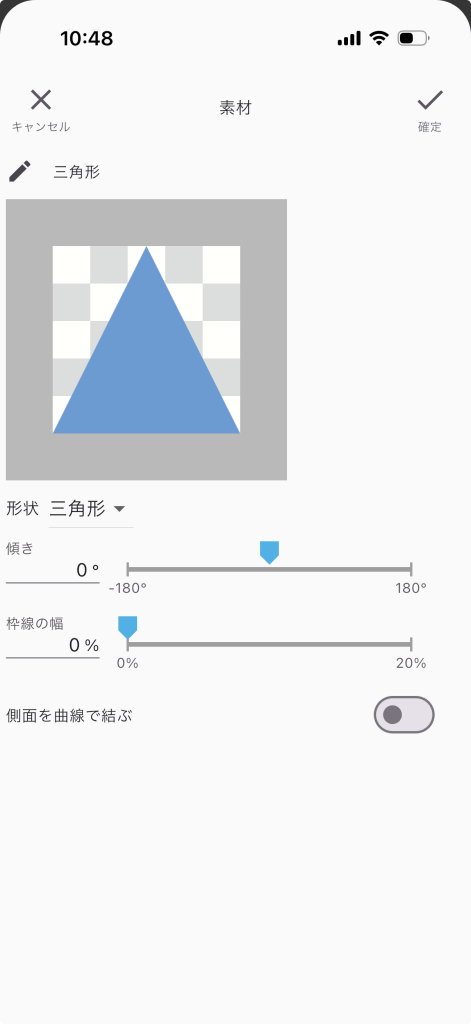
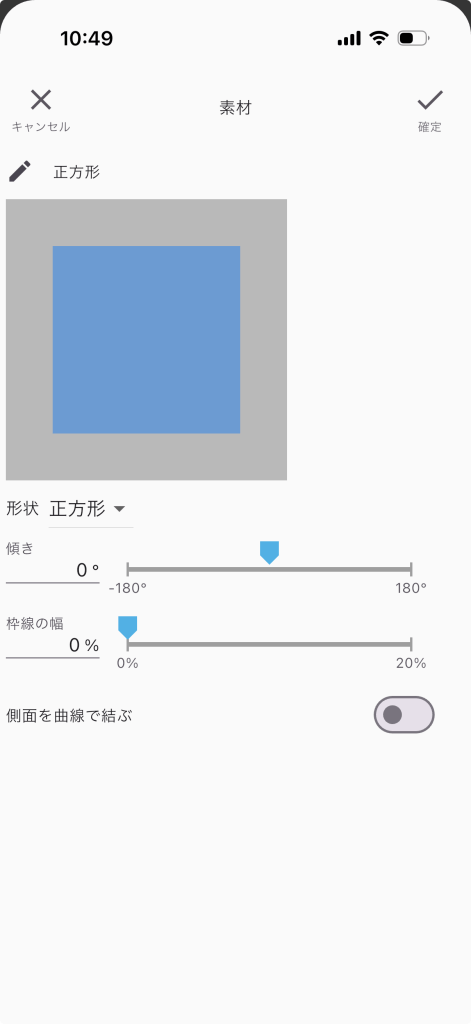
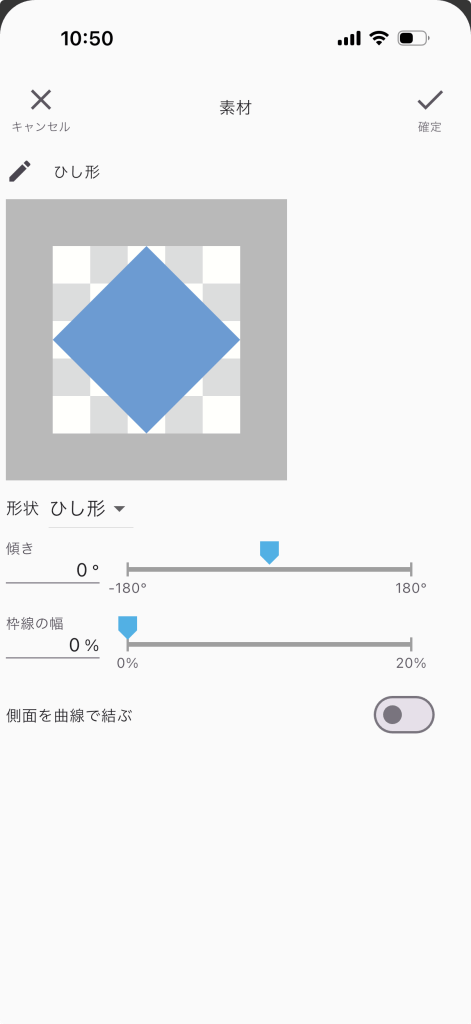
多角形では、上端の幅、中間の幅、下端の幅を設定することで三角形から六角形までの形を作成出来ます。形状で、正方形、長方形、三角形、ひし形、その他を選択して設定する事も可能です。多角形シェイプは、アイテムのサイズが正方形以外の場合、サイズの高さと幅の変化の割合に合わせて伸張して描画されます。多角形シェイプで正方形を指定すると、常にアイテムのサイズに一致する様に描画されます。従ってアイテムサイズが正方形以外の場合は見た目は正方形ではなくアイテムのサイズ全体を埋める様に描画されます。多角形シェイプで長方形を指定した場合は、高さは常にアイテムサイズの高さに一致し、幅は常にアイテムサイズの幅の6割の幅を維持します。
テキスト
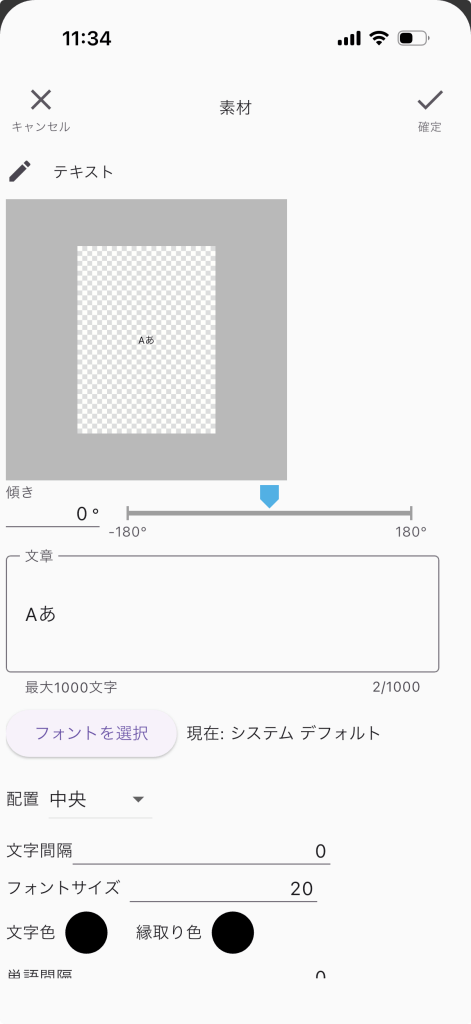
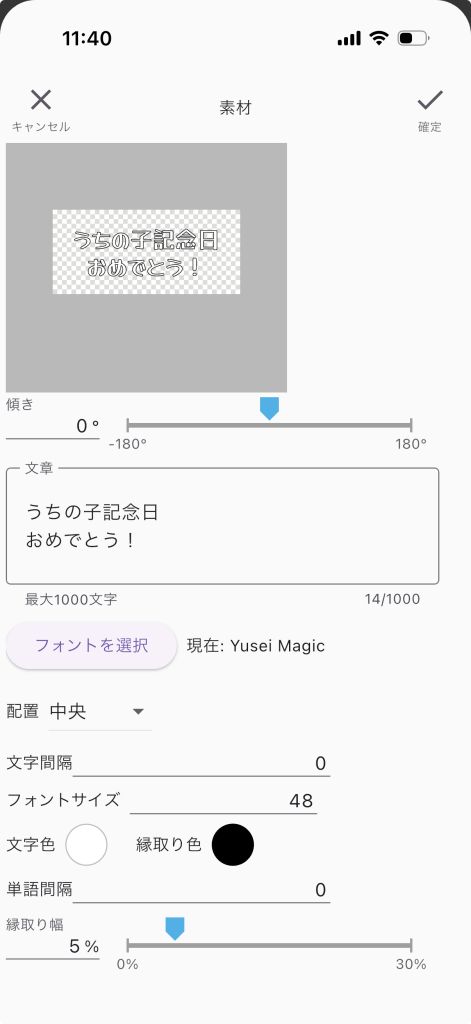
テキストでは、入力した文章を表示する事が出来ます。傾き、文章、フォント、配置、文字間隔、フォントサイズ、文字色、縁取り色、単語間隔、縁取り幅を調整出来ます。縁取り色を指定した場合は、縁取り幅も必ず指定して下さい。縁取り幅が0%の場合、縁取り色を指定しても見た目は反映されません。
外部ファイル
外部ファイルを選択すると外部のファイルを素材として利用する事が出来ます。フィアル形式はPNGとJPEGが対象です。残念ですがGIFは読み込めません。
サンプル画像
サンプル画像は、現在160枚のpngを用意しています。現状では、カテゴリー分けや絞り込み、ソート等の機能が無いのでチョット選びにくいです。
今後、これらのサンプル画像は、追加したり変更したりする予定です。サンプル画像を使用した場合、アートワークには外部ファイルとして保存されます。従って、サンプル画像が無くなったり変更されても、既に作成したアートワークには影響はありません。
今回は以上です。素材は、「表示するもの」です。「どんな風に表示する」かは、効果の設定で行います。次回は、効果について説明したいと思います。

 システムねこ
One reply to “【Ornamenter】アイテムの素材について”
コメントは受け付けていません。