前回と前々回では、「Ornamenterで簡単なアニメーションを作ってみましょう。」と言う事で非常に簡単ではありますが、アニメーションの生成とアニメーションと写真や動画を合成して出力する所までを解説しました。アニメーションと言っても「十字の絵が移動する」だけの単純なものでした。今回は、十字(アイテム)に動きを付けてみたいと思います。
アイテムについて
新規作成直後のストーリーボードには、十字の絵がアイテムとして使用されています。先ずは、ストーリーボードの編集画面からアイテムの編集画面を表示します。iPadやMacでは、画面が十分広いのでアイテムの編集画面はワンタップで表示出来ますが、iPhoneの場合は画面が狭いのでツータップ必要になります。
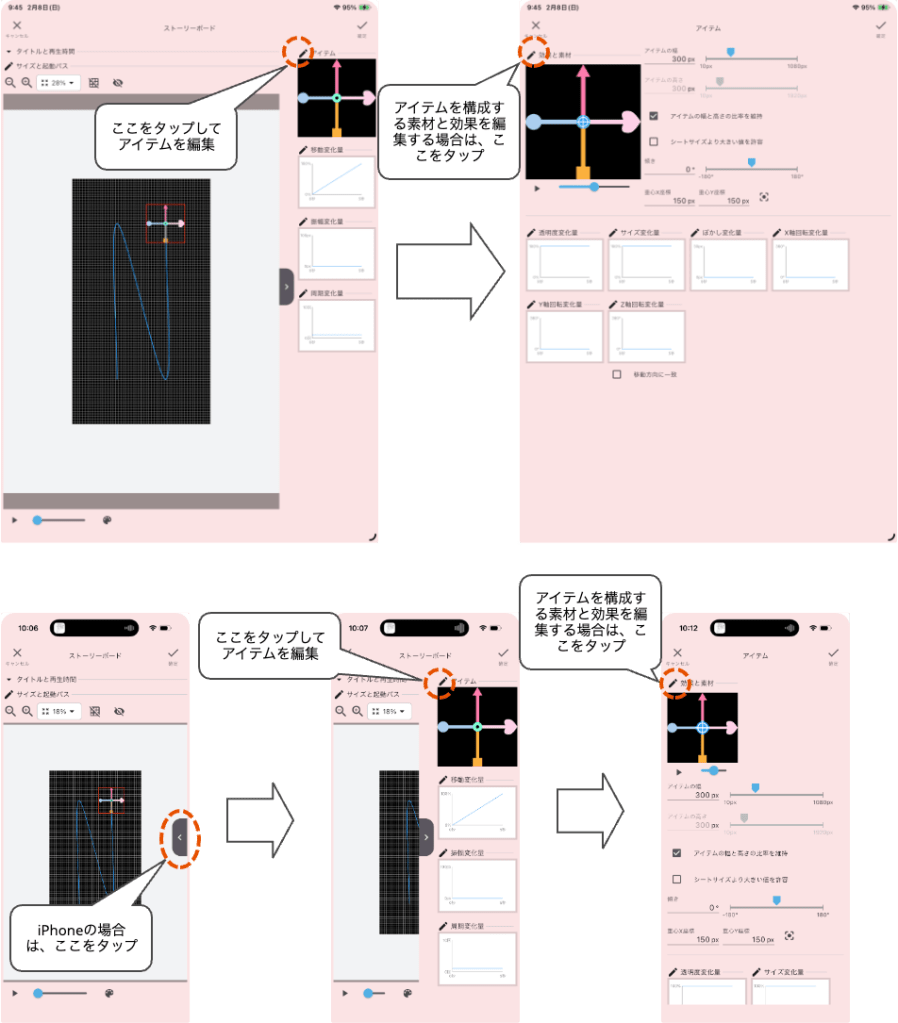
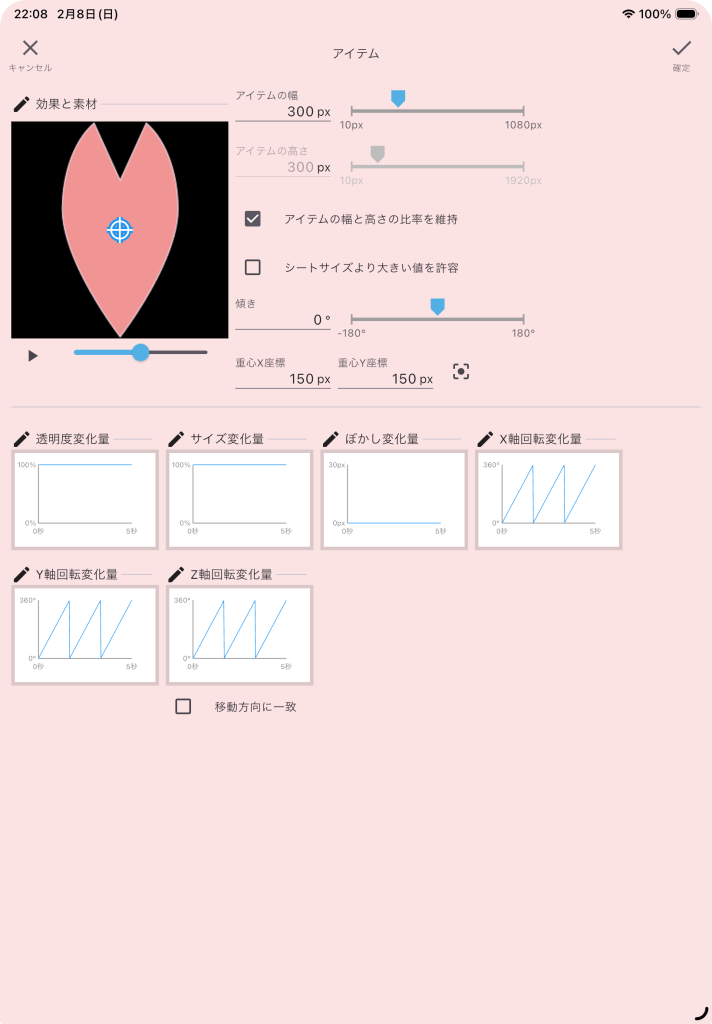
アイテムの編集画面では、「効果と素材」、「サイズ」、「傾き」、「重心」、「透明度変化量」、「サイズ変化量」、「ぼかし変化量」、「x軸回転変化量」、「y軸回転変化量」、「z軸回転変化量」の設定が出来ます。
効果と素材
アイテムの実体は、効果と素材で構成されています。効果には、「スチル」、「バースト」、「グリッド」、「スパイラル」、「アーチ」、「レーン」、「パースペクティブ」、「フレア」、「グリッター」があります。今回は、効果に関しての詳細は割愛します。初期状態では、スチルが設定されています。スチルは、単純に素材を表示するだけのものです。
アイテムとして実際に表示されるのは、素材です。効果がスチルの場合、素材は複数指定可能です。
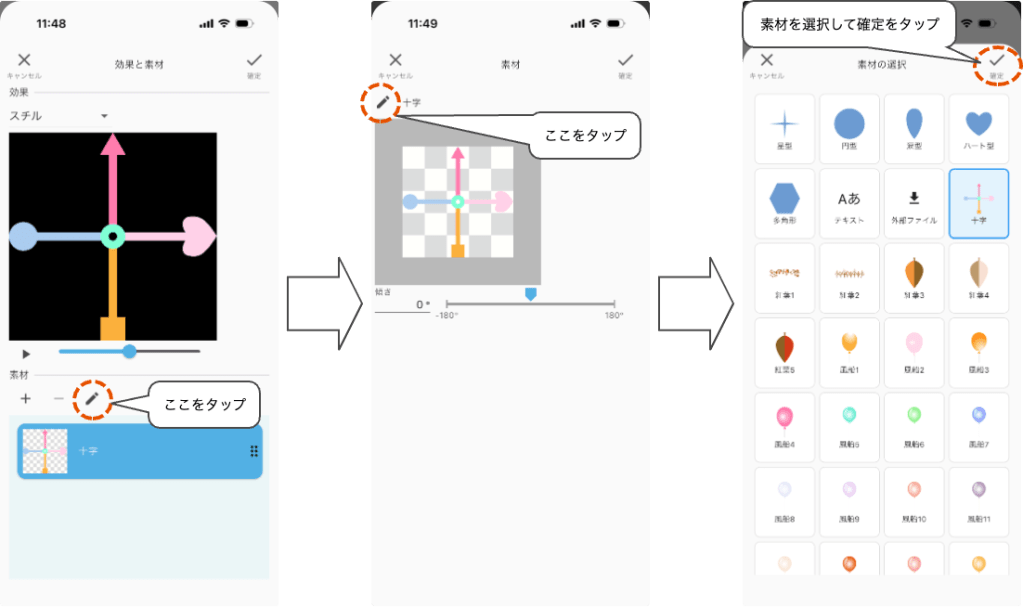
素材は、シェイプ(星型、円型、涙型、ハート型、多角形)、テキスト、外部ファイル、若しくは予め用意された画像から選択します。外部ファイルを選択することにより、pngファイルを読み込むことが出来ます。
サイズ
サイズでは、アイテムの幅と高さを指定します。サイズは、ストーリーボード編集画面でも修正出来ます。
傾き
アイテムのz軸に対する傾きの初期値を指定出来ます。z軸に対する角度は、z軸回転変化量で動的に設定出来ますが、z軸回転変化量の値にこの傾きの値が加算されます。
重心
重心は、初期状態ではアイテムの中心になっています。アイテムを移動させたり、回転させたりする時は、重心の位置が基準になります。
透明度変化量
透明度変化量でアイテムの透明度を変化させる事が出来ます。透明度は、0%から100%までの値で指定します。0%だと完全に消えてしまいます。少し透けた状態にしたい場合は、100%未満の値を設定します。100%だと完全に不透明な状態になります。
サイズ変化量
サイズ変化量でアイテムの大きさを変化させます。0%から100%の値で指定します。0%だと幅と高さが0pxとなるので消えます。100%で、サイズで指定された幅と高さになります。
ぼかし変化量
ぼかし変化量を指定すると素材がぼけた状態で表示されます。ぼかしの値は、0pxから30pxまで指定出来ます。0pxだと、ぼかし無しの状態になります。30pxにするとかなりぼけた状態になります。ぼかしの効果はかなり重い処理なので、アニメーション生成時間が結構長くなります。
x軸回転変化量
X軸(水平方向)を中心に回転させる効果を持ちます。0°から360°の範囲で指定します。
y軸回転変化量
y軸(垂直方向)を中心に回転させる効果を持ちます。0°から360°の範囲で指定します。
z軸回転変化量
z軸(奥行き方向)を中心に回転させる効果を持ちます。0°から360°の範囲で指定します。z軸に関しては、初期値は、「傾き」で指定し、傾くに対してz軸の変化量が加算されます。「移動方向に一致」にチェックマークをいれると、移動パスに沿って自動的に角度を調節することが出来ます。
変化量について
アイテムには、6種類の変化量(透明度変化量、サイズ変化量、ぼかし変化量、x軸回転変化量、y軸回転変化量、z軸回転変化量)の設定があります。変化量では、ストーリーボードの再生時間の開始から終了までにどの様に値が変化するかを設定します。
変化量は、「変化の方法」で具体的な設定を行います。変化の方法には、「100%」又は「無し」、「一定の値」、「直線的に増加」、「直線的に増減」、「穏やかに増加」、「穏やかに増減」、「段階的に増加」、「段階的に増減」、「中盤ゆっくり」、「後半ゆっくり」、「前半ゆっくり」、「バウンド」の方式があります。「100%」又は「無し」、「一定の値」、「直線的に増加」、「直線的に増減」、「穏やかに増加」、「穏やかに増減」、「段階的に増加」、「段階的に増減」に関しては、状態や周期を設定出来ます。状態では、「標準/反転」の指定が出来ます。周期は、1周期から20周期まで指定出来ます。回転変化量で周期数に3を指定すると3回転する様な動作になります。
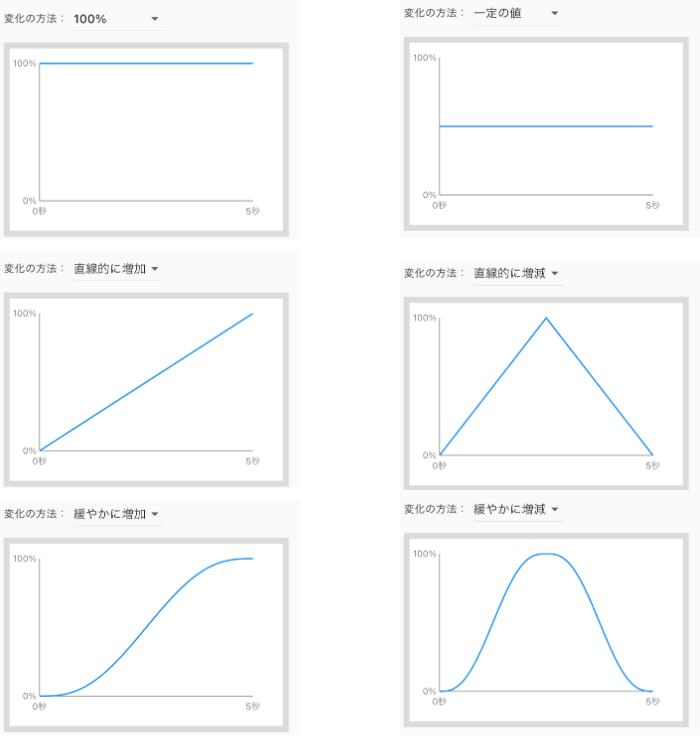
透明度変化量とサイズ変化量の場合、グラフの縦軸は0%から100%になります。横軸は、ストーリーボード再生の経過時間となります。ぼかし変化量の場合、グラフの縦軸は0pxから30pxになります。x軸回転変化量、y軸回転変化量、z軸回転変化量の場合、縦軸は、0°から360°の値になります。
例えば、サイズ変化量で変化の方式に「100%」を指定した場合は、ストーリーボードの開始から終了まで常に100%のサイズを維持する事になります。「直線的に増減」を指定した場合は、開始0秒の時点では、幅も高さも0%のサイズから始まり中間地点で100%のサイズになり、終了時点では再びサイズが0%になります。
回転変化量で「直線的に増加」を指定するとストーリーボード開始時には0°、時間の経過と共に回転角度が増え、最終的には360°に1回転する事になります。
アイテムを3回転
z軸回転変化量に「直線的に増加」を指定して、0°から360°までの回転を3回する様に設定した場合、移動開始と同時にアイテムは回転を開始し、最終的に3回転する様にアニメーションします。
花びらの落下アニメーション
アイテムの素材を「花びら1」に変更し、軌道パスや回転を変更すると花びらがひらひら落ちる様なアニメーションにすることが出来ます。
今回は以上です。Oramenterでは、GIFの様に1コマ毎に編集する方式とは異なり、アイテムに変化量を設定して動き(アニメーション)を付ける方式です。チョット変わっているかもしれません。

 システムねこ
One reply to “【Ornamenter】アイテムに動きをつけてみよう!”
コメントは受け付けていません。