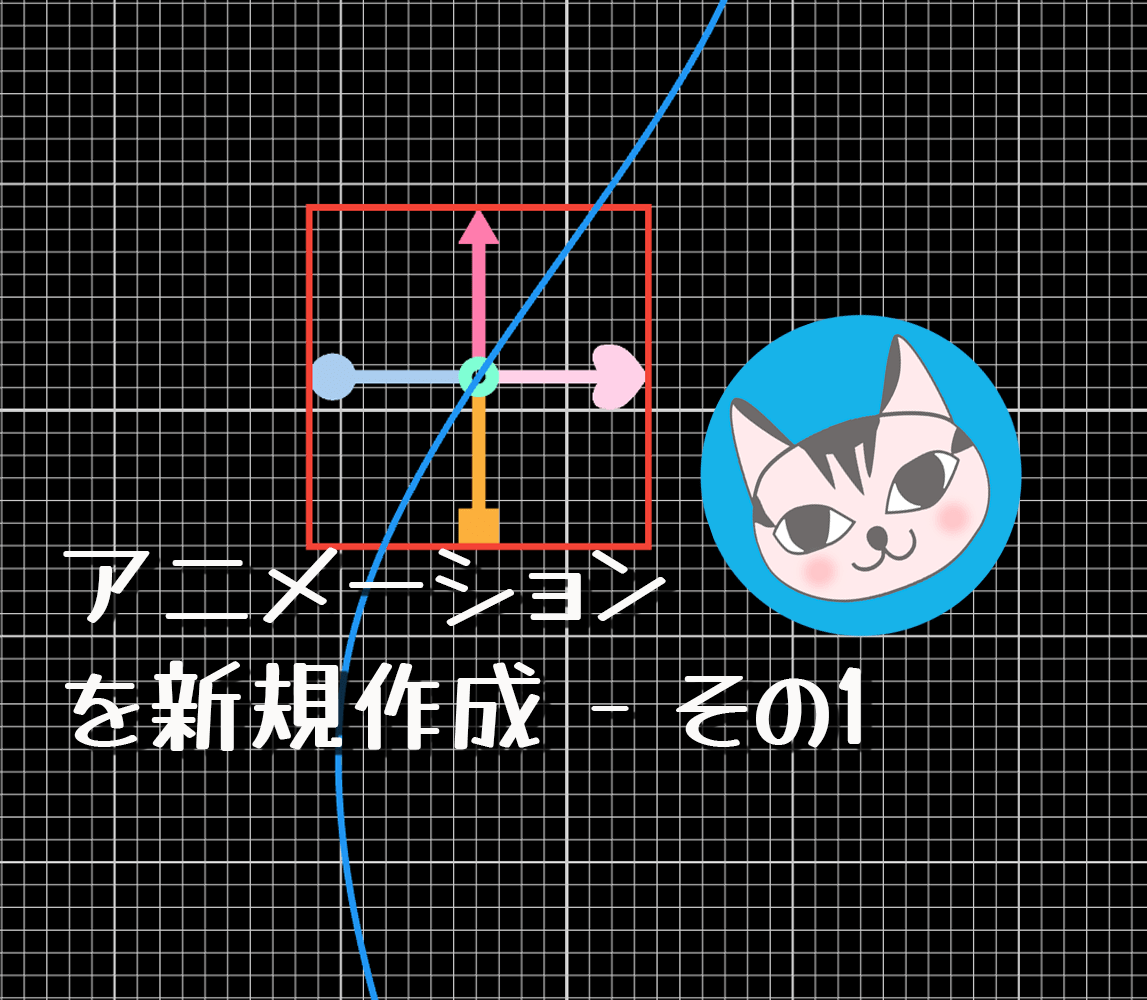
Ornamenterで簡単なアニメーションを作ってみましょう。
先ずは新規作成します!
Ornamenterで新規作成をすると十字の絵がN字に移動するアートワークが作成されます。これを元に編集して新しいアニメーションを作成します。
新規作成時のアートワークの初期値は、再生時間10秒、透明度100%、シート比率9:16です。新規作成を実行すると、アートワークの編集画面に移行します。
アートワーク、シーン、ストーリーボード?
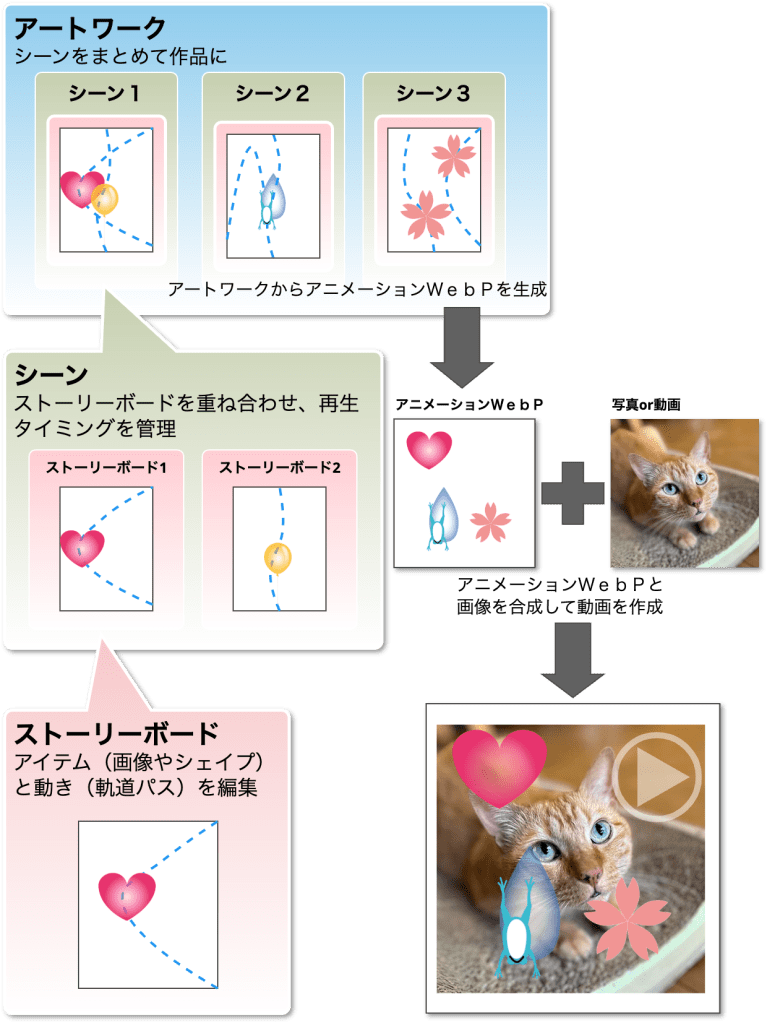
新規作成されたアートワークには、シーンが1つ含まれています。アートワークには、シーンを幾つも追加出来ます。アートワークでは、主にシーンのレイヤー(重なりの順序)や、タイムライン(再生タイミング)を管理します。また、アニメーション全体の再生時間や、シート比率(アスペクト比:幅と高さの比率)も管理します。
新規作成された直後のシーンには、ストーリーボードが1つ含まれています。シーンには、ストーリーボードを複数追加出来ます。シーンでは、主にストーリーボードのレイヤー(重なりの順序)や、タイムライン(再生タイミング)を管理します。また、シーン自体の再生時間も設定出来ます。シーンを追加した際のシーンの再生時間には、初期値としてワートワークの再生時間の半分の値が設定されます。
ストーリーボードでは、表示するアイテムの動き(軌道、サイズ、回転等)を設定します。アニメーションの具体的な動作は、ストーリーボードで行います。
ストーリーボードで軌道を編集
シーンの編集画面でストーリーボードを選択してタップするとストーリーボードの編集画面が表示されます。
ストーリーボード編集画面で「サイズと軌道パス」をタップすると「軌道パスとサイズの編集用パネル」が表示され、軌道パスの編集やアイテムのサイズ変更が出来る様になります。
画面をスワイプすると表示位置を変更出来ます。ピンチイン、ピンチアウトすると画面の拡大/縮小表示が出来ます。
「軌道パスとサイズの編集用パネル」で「軌道パス」を選択すると編集対象が軌道パスとなり、軌道パスを構成するポイントが表示されます。ポイントをドラッグすると軌道パスを直接編集することが出来ます。
ストーリーボードの編集が完了したら画面右上にある「✓確定」ボタンをタップします。
今回は以上です。次回は、アニメーションの出力までの手順を解説したいと思います。

 システムねこ
2 replies to “【Ornamenter】アニメーションを新規作成 – その1”
コメントは受け付けていません。