
9月21日の「にゃんデイタイマー」のアップデートでは、メッセージカード作成機能を強化しました。具体的には出力する動画の設定画面に変更を加えました。
出力動画の設定画面
メッセージカードを作成する際、先ずは元になる写真(静止画)又は動画を選択します。次に、合成したいアニメーションを選択します。これらの選択が終わると「出力動画の設定」画面が表示されます。
「出力動画の設定」画面の一番上には選択したアニメーションの再生時間が表示されます。殆どのアニメーションは再生時間を16秒で作成してあります(15秒のものもあります)。
動画を選択した場合、「元動画の再生時間」が表示されます。
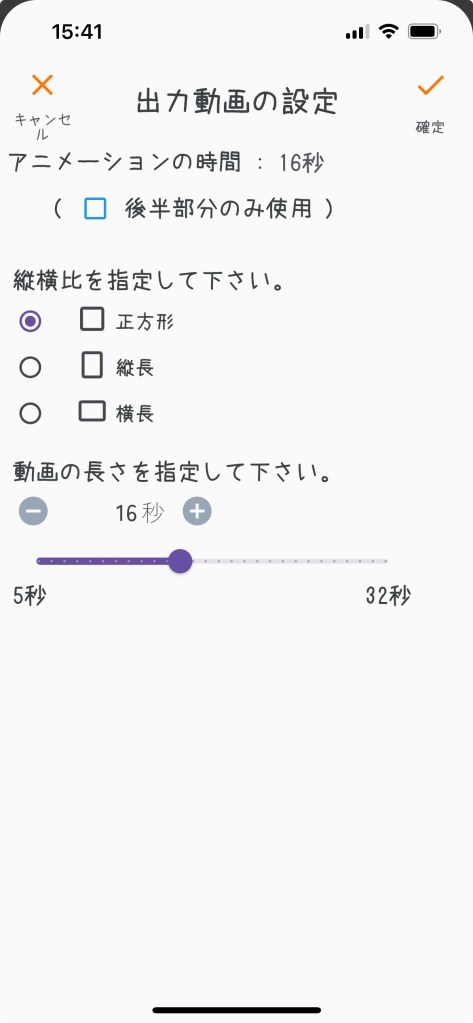

後半部分のみ使用ってなに?
「後半部分のみ使用」は、今回の変更で追加された項目です。オンにする(✓をいれる)とアニメーションの後半部分のみを使って写真や動画と合成が行われます。
この機能は写真とアニメーション合成する際に効果を発揮します。アニメーションは後半部分のみをループ再生すると連続した状態でアニメーションが描画される様に作成されています。16秒のアニメーションだと8秒から16秒の部分を連続再生すると切れ目無くアニメーションを再生する事が出来ます。
但し、すべてのアニメーションでこの様な動作を行う事は出来ません。後半部分がループ再生出来るアニメーションに限り、「後半部分のみ使用」と言う設定が表示されます。
動画と合成する場合は、動画自体が最初のシーンと最後のシーンが同じではないので、ループ再生しても途切れた感じになってしまいます。
動画の長さ
以前のバージョンでは、生成する動画の長さは5秒、10秒、15秒でしか指定出来ませんでした。今回のアップデートでは、最小5秒から最大32秒までの指定が出来る様になりました。
但し、元動画が32秒以下の場合は元動画の長さに依存します(少数点以下は切り捨てされます)。例えば28.56秒の動画を選択した場合、最大28秒の動画を作成出来ます。
今回は以上です。動画をループ再生出来るアプリでなければ「後半部分のみ使用」と言う機能は余り意味が無いかもしれませんね。一応、iPhoneの「写真」アプリやAndroidの「フォト」アプリでは、ループ再生のオン/オフの切替は可能ですね。


 システムねこ