我が家では週に一度、生協の配達があり「納品書と納品物が合っているか」をおてがるキャットを使ってチェックしています。おてがるキャット単独でも十分機能しますが、今回は他のアプリとの連携について解説したいと思います。
おてがるキャット単独で
おてがるキャットは、カメラを使って直接写真撮影を行いチェックシートを作成出来ます。いつもは、影が映り込まない様に納品書を冷蔵庫に貼り付け、垂直にして撮影しています。
水平に写真を撮るのは骨が折れます。
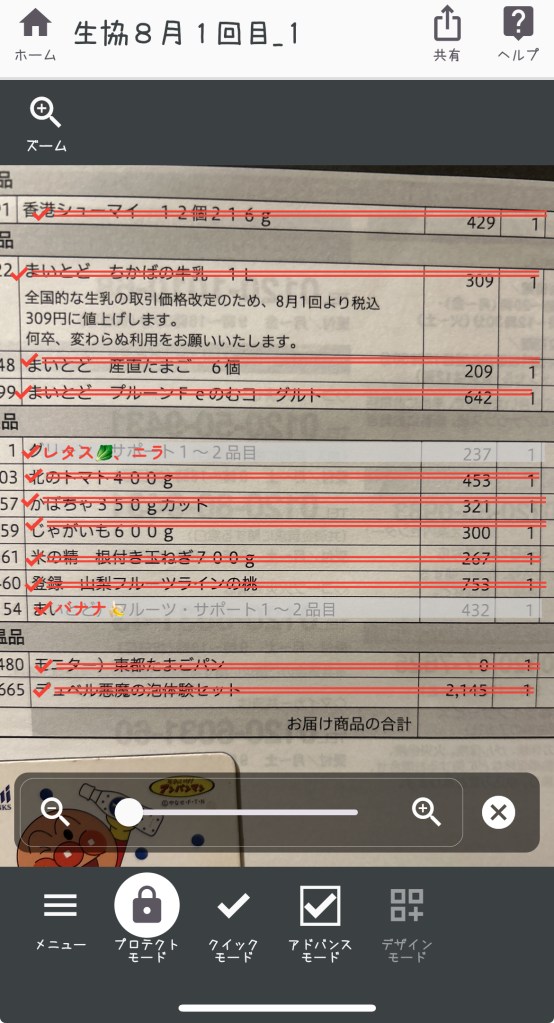
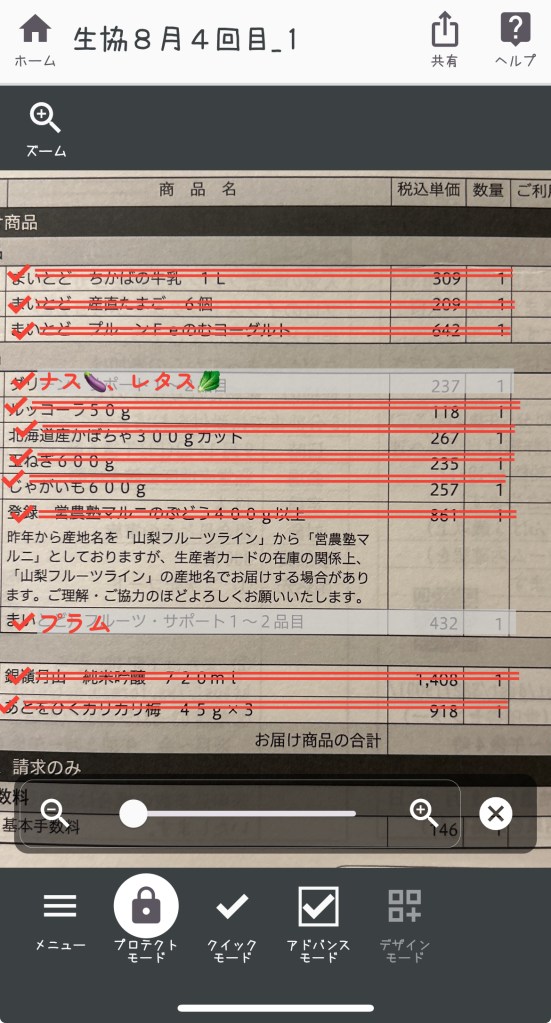
気を付けて写真撮影しないと結構斜めに撮影してしまいます。いつも商品名の先頭部分にチェックマークを付け、右側にある数量部分を長押しして線を引いています。斜めに撮影したチェックシートに線を引くと数量の部分でかなりずれてしまいます。
結局の所、商品名と数量が正しいかをチェック出来れば良いので、多少斜めで線がずれていても問題はありません。
スキャナーアプリと連携
おてがるキャットは、画像(JPEG)やテキスト、PDF、URLなどを他のアプリから共有出来ます。
スキャナーアプリを利用して納品書を撮影すれば、傾いていたり、影が映り込んでいても、多少丸まっていても、綺麗に読み込んでくれると思います。
スキャナーアプリは、書類を撮影してドキュメント(PDF)を作成するのが主な機能だと思います。なので、スキャナーアプリを利用して撮影したPDF等をおてがるキャットに共有した後、スキャナーアプリに納品書のドキュメントが保存されてしまいます。スキャナーアプリのダウンロードは無料でもドキュメントを保存するのは有料だったりするのでチョット「おてがるに」とは言い難いですね。
Evernote Scannable
EvernoteのScannableと言うスキャナーアプリを使ってみましたが、Scannableで撮影した画像を直接、他のアプリに共有する機能は備えていませんでした。一度Evernoteに保存した後、Evernoteの共有機能を使って共有する事になります。ここではURLを共有出来るのですが、おてがるキャットで受信するとEvernoteのログイン画面のURLが共有されてしまうのでEvernoteとの連携は結局出来ませんでした。
Adobe Scan
AdobeのScanと言うアプリからおてがるキャットに共有は成功しました。しかし、チョット手間がかかって面倒でした。多少歪んでいても補正は出来るのですが、手動で読み込む部分の枠を移動させる必要があるので全然「おてがる」ではありませんでした。
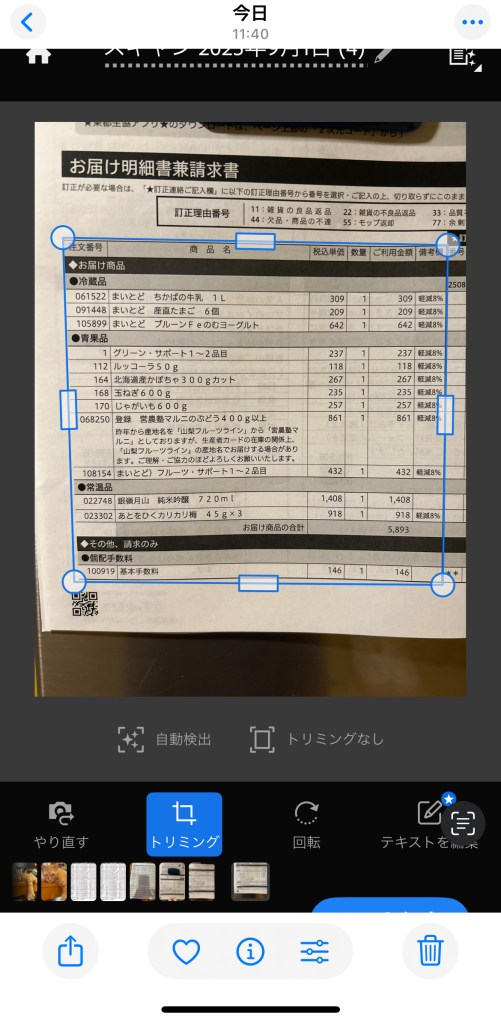
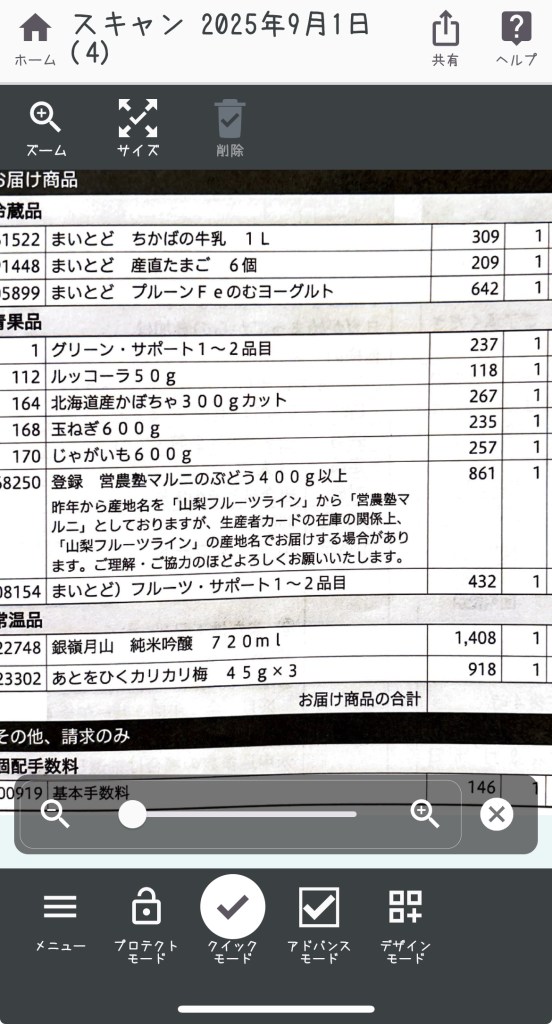
結局、撮影時に微妙に斜めだった場合、取込んだ画面も斜めになってしまいます。
ChatGPTで共有してみた!
ChatGPTを使っておてがるキャットに共有してみました。ChatGPTを開いて納品書を撮影します。音声入力で「商品名と数量を表にして」と一言。すると商品名と数量の表が出来上がります。それをおてがるキャットに共有します。
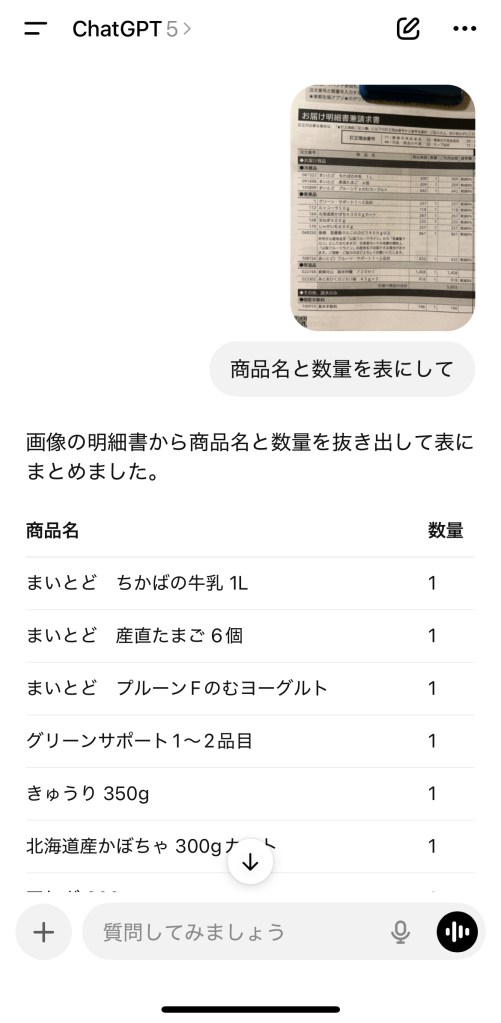

おてがるキャットにはChatGPTのチャットのURLが送られる様なのでWeb画面からチェックシートを作成する流れで表を共有する事が出来ました。この方法は、綺麗なチェックシートを作成するのであれば一番「おてがる」でした!
今回は、以上です。多少、斜めで撮影してもチェックが出来れば問題無いので、なんだかんだ言っても結局、おてがるキャット単独で使った方が一番「おてがる」でした。


 システムねこ