お使いブギーの買い物リストには、売場毎にソートする(順路ソート)機能があります。今回は、この機能の具体的な活用方法をご紹介したいと思います(順路ソートは買い物リストの右上にある アイコンをタップして行います)。
先ずは売場を登録
「お店登録」画面でお店とその売場を登録します。お店だけの登録でもOKです。勿論、お店や売場を登録しなくても買い物リストは利用出来ます。

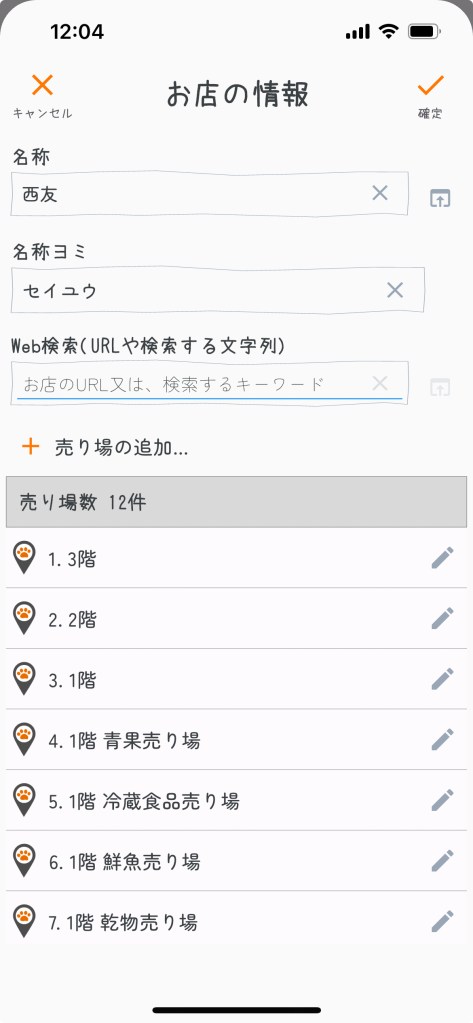
自分の場合、売場面積の大きなお店では売場も登録しています。主に食材がメインなので食品売場以外の階の売場は省略し、「3階」や「2階」の様に簡潔に登録ています。大抵は上の階から下の階へ移動するので売場の並び順も3階->2階->1階の様な順番で並べます。
お店や売り場のソート順位の変更は、リスト上で該当項目をロングタップ(長押し)すると該当項目が浮いた状態になります。その状態で移動させたい位置までドラッグして画面から指を離します(ドロップします)。
ソートさせる必要あるの?
お店だけの登録でも、買い物リストの順路ソートを行う事でお店毎にソートさせる(=まとめる)ことが出来ます。
買い物リストに思いついた順番で追加しても、順路ソートを一回実行すれば、お店毎に自動的にまとめる事が出来ます。
我が家のケースでは、週に1回、一週間分の食材を買い出しに行くのが通常なので買い物リストには大抵20品目前後登録されます。1人で荷物を持つのは結構大変なので、必ずカートを利用する様にしています。買い物する時間帯にもよりますが土曜日の午前中などは結構混みます。カートを利用していても人混みの中を移動するのは結構しんどいです。なので、売場を移動するのも効率的に行いたいものです。
そんな時は、順路ソートで移動経路順に買い物を済ませるのベストです。入口から店の奥へ、そしてレジに向かっての順序が良いのではないでしょうか?
混んでいる時に、買い漏れで売場を逆行するのは結構大変です。せめて同じ売場の商品ならリスト上には、まとめて表示させておきたいものです。
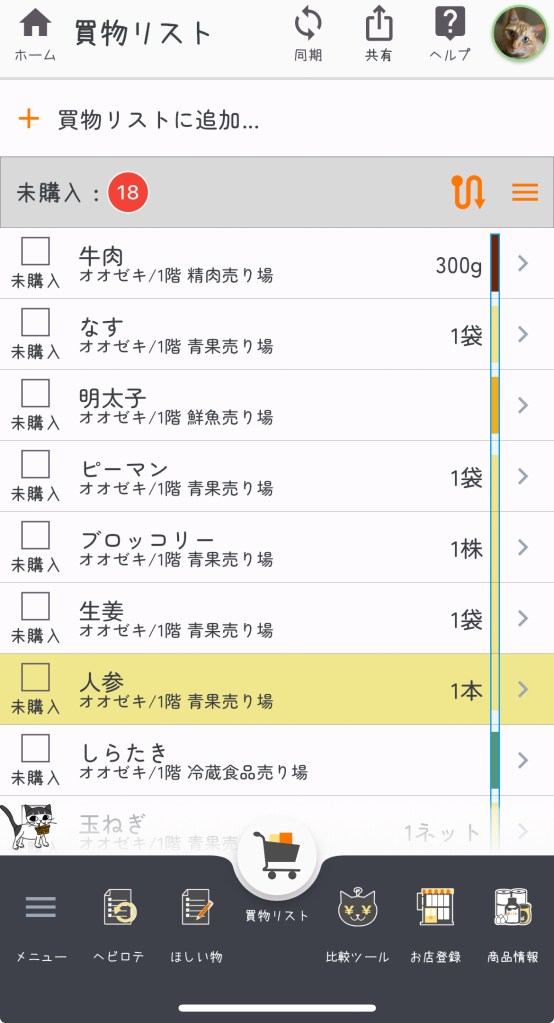
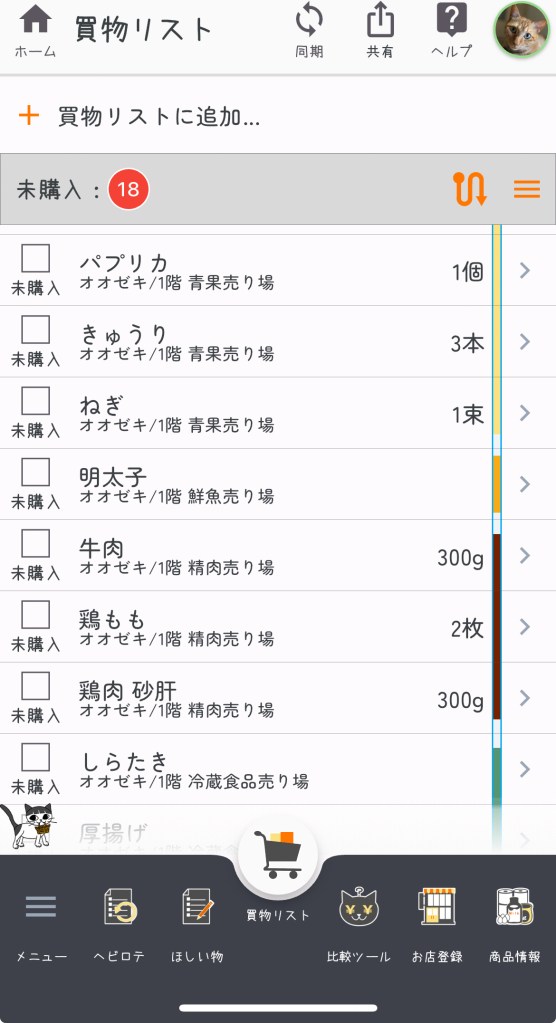
順路ソートを活用することで、青果売場、精肉売場、鮮魚売場、冷凍食品売場毎にリストをまとめる事が出来ます。
最終的には手動で微調整
我が家で一番良く利用しているオオゼキでは、「品出ししていて通路が狭くなったり、狭い通路で逆行してくるカートを避けたり」しないといけないので、混んでいるときは同じ青果売場内でも順路ソートを自動でさせたいくらいです。
しかし、あまり細かく売場の位置を登録しても品出しの位置は季節によって結構変更されます。なのである程度のレベルで売場を登録しておくのがベストだと思います。
自分の場合、人参やブロッコリーは大抵順路の最初のコースに配置されているので手動で位置合わせを行います。キノコ類も大抵手動でまとめておきます。後は、ピーマンと茄子も大抵は横並びで売られています。細かい配置は、暇があれば手動でリストの位置を微調整してしまいます。
今回は、以上です。最低でも週に1回はお使いブギーを使って買い物リストを登録してもらい、私がお使い(買い出し)に行っています。


 システムねこ