
「にゃんデイタイマー」で作成したイベントの表示・非表示を切り替える機能について解説します。
不要になったイベントは削除?
にゃんデイタイマーで作成出来るイベントタイマーは、大抵は毎年や毎月繰り返すものです。なので、イベント日が過ぎたら次のイベント日までのカウントダウンが再び始まります。
しかし、予定日のイベントタイマーは、予定日を過ぎたらカウントダウンは終了します。終了したタイマーは薄いグレー表示になります。
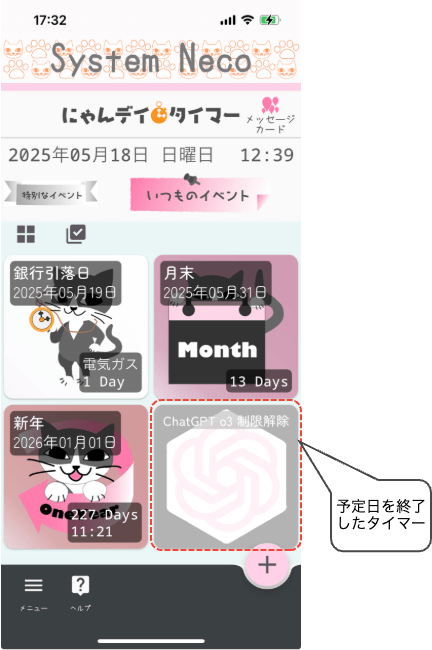
終了した予定日タイマーの並び順は常に最後尾になります。二度と利用しないなら削除しても良いですね。
再利用する場合は?
予定日の内容によっては、再び利用する事もあると思います。以前、ブログに載せたChatGPTの制限解除日までのカウントダウンタイマー(「時間カウントダウンについて」参照)などは、再利用する可能性のあるものですね。
再利用する可能性のあるタイマーをそのまま放置しても、最後尾に表示されるのであまり邪魔にはならないと思います。でも、やはり不要な状態のタイマーを表示しておくのも気持ちよくないと思うこともあります。
そんな時は、非表示にしてしまいましょう。再利用したいときは、再び表示状態にして予定日を設定し直せば良いです。
どうやって非表示にするの?
非表示にするには、選択モード アイコンをタップしてモードを変更します。選択モードの状態でタイマーをタップするとチェックマークが付きます。1つでもチェックマークの付いたタイマーがあると非表示
 アイコンが操作可能になるのでタップして、非表示にします。
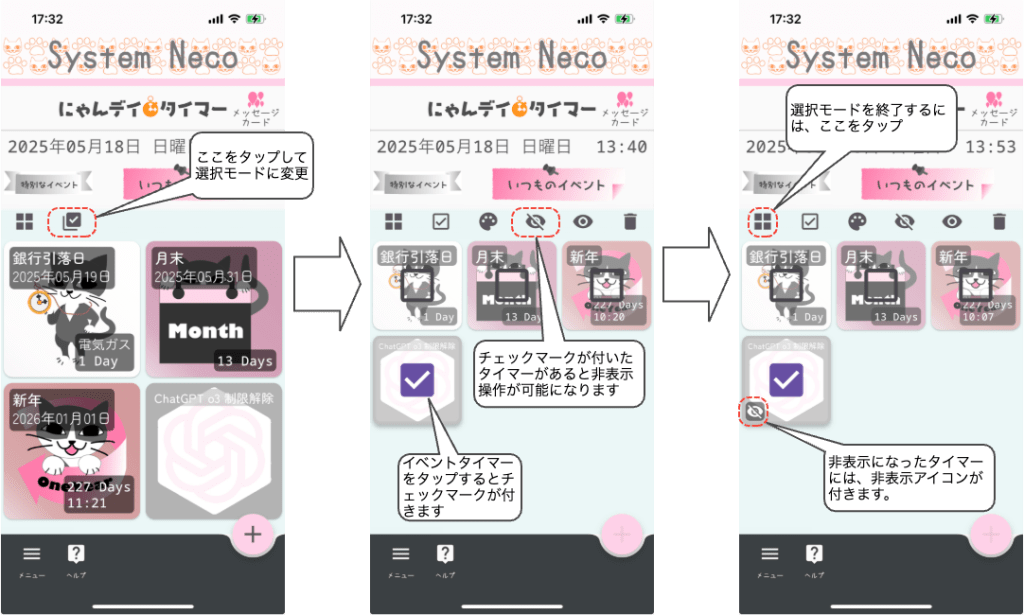
非表示に設定されたタイマーには、非表示アイコンが表示されます。選択モードを解除する場合は、表示モード アイコンをタップします。
非表示状態にしておけば次回再利用する際、表示状態に戻してから予定日をすれば再利用できます。
今回は、以上です。「削除して、次回は1から作り直す」か?「非表示にしておいて、再利用する際、表示状態に戻してから日付を修正する」か?どちらが良いでしょうか?


 システムねこ