今回は、にゃんデイタイマーのホーム画面の左下にあるメニューにある項目について説明します。

ライセンス
ライセンスをタップするとライセンス画面が表示されます。ライセンス画面の一番上にはにゃんデイタイマーのバージョン番号などが表示されます。

にゃんデイタイマーのバージョンの下には、にゃんデイタイマーで利用しているライブラリを表示しています。各ライブラリをタップすると、それらのライセンスを確認する事が出来ます。
ヘルプ
ヘルプをタップするとヘルプ画面が表示されます。画面下にあるヘルプ アイコンをタップすると簡易ヘルプが表示されますが、こちらのヘルプは全画面表示されます。こちらのヘルプを一読してもらえればにゃんデイタイマーの全体像を把握出来るかと思います。
利用規約
にゃんデイタイマーの利利用規約を表示します。
プライバシーポリシー
にゃんデイタイマーのプライバシーポリシーを表示します。
にゃんデイタイマー ホームページ
にゃんデイタイマーのホームページを表示します。
設定
設定画面では、共有 アイコン(Androidの場合は、
 )をタップした際にテキストをクリップボードに貼り付けるかを設定します。
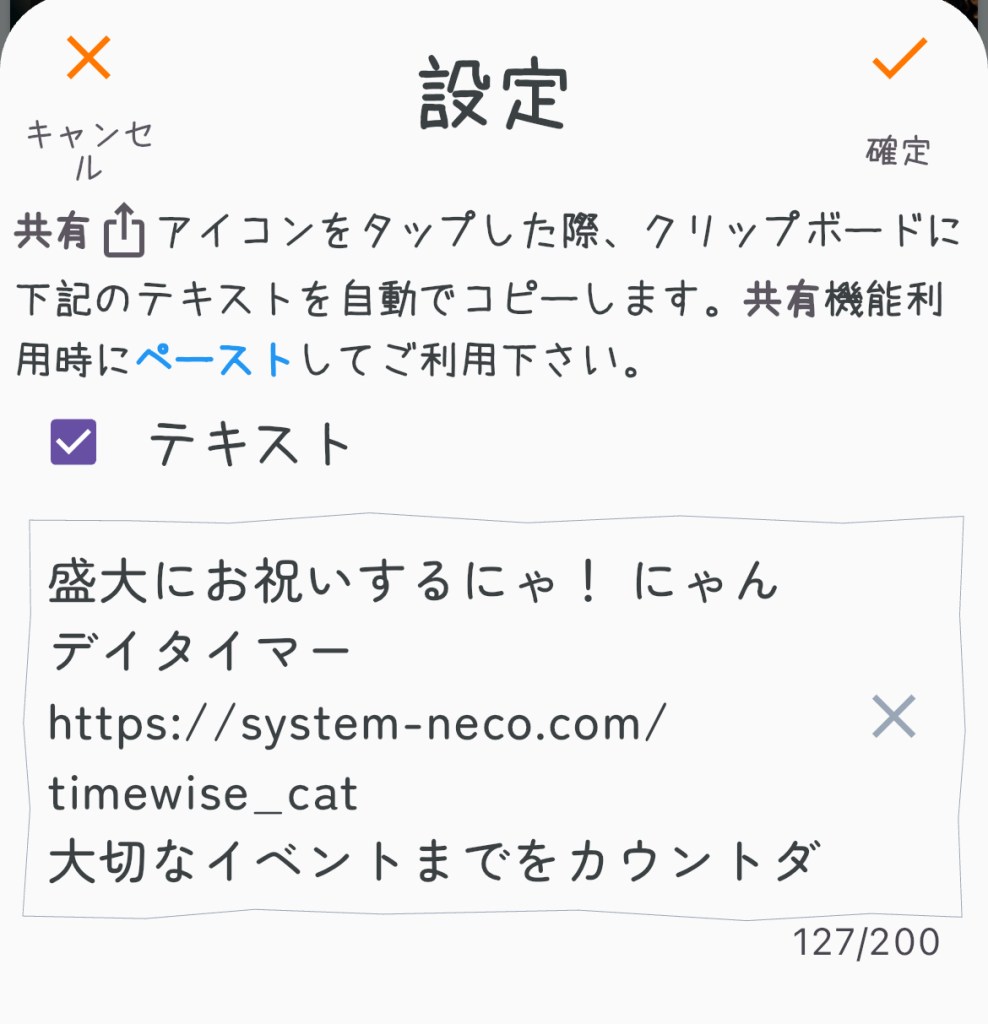
テキストの左側にあるチェックボックスにチェックを入れるとテキスト入力出来る様になります。定型文としてテキストを入力しておけば、メッセージカードを共有機能でSNSにアップロードする際に、ペースト出来る様になります。
言語設定
言語設定では、日本語かEnglishを選択出来ます。その他の言語には対応していません。
祝日カレンダー
祝日カレンダーでは、グーグルカレンダーから祝日の情報を取得しています。内部的には1年に一回のペースで強制的に自動更新しています。イベントタイマーの「祝日と重なった時の対応」で「前日に変更する」や「後日に変更する」を設定した場合に、この内容が利用されます。
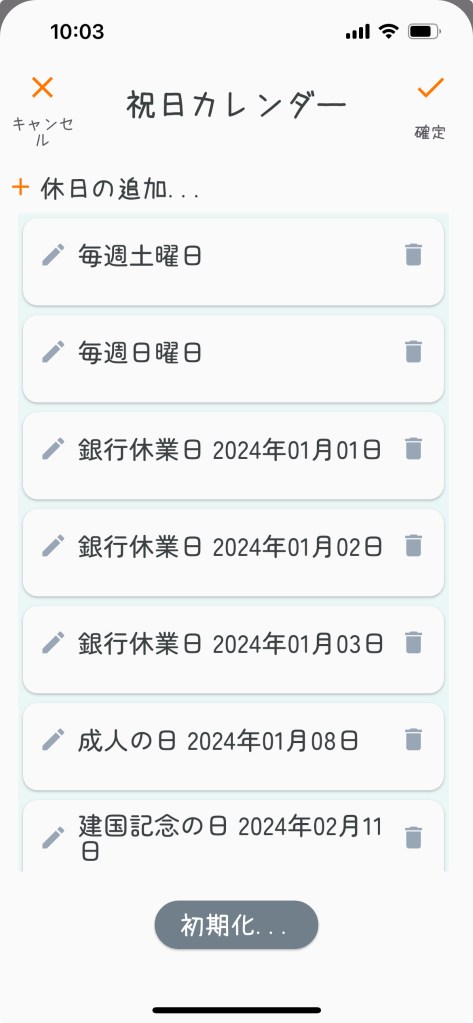
独自の休日を追加したり、不要な休日を削除する事も可能ですが、自動更新の際に初期化されるので注意が必要です。
定型イベントタイマーの作成
にゃんデイタイマーをインストールして初めて起動した際に表示された画面を再度表示する事が出来ます。
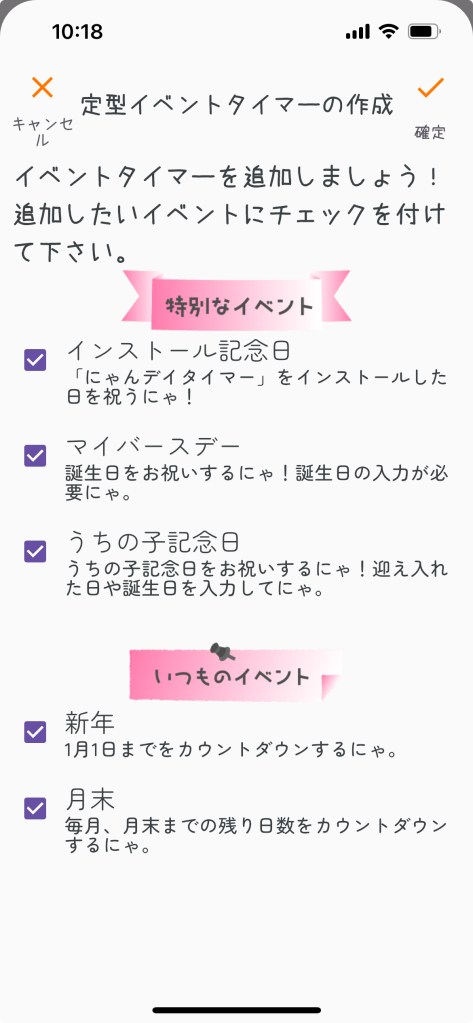
但し、既に登録済みの項目は表示されません。
テストデータ生成
テストデータ生成を行うと、それっぽいイベントタイマーを勝手に追加します。ゼロからイベントタイマーを作るのが良く分からない場合は、取り敢えずテストデータを追加してから必要なイベントタイマーの内容を修正して利用して下さい。不要なイベントタイマーは削除しましょう。既に追加されているテストデータがある場合、重複して追加される事はありません。
今回は、以上です。アニメーションを合成して動画を作成するのはチョット手間と時間がかかりますが、いつもの動画に花を添えてみて下さい(現在は花のアニメーションは用意していません)。


 システムねこ