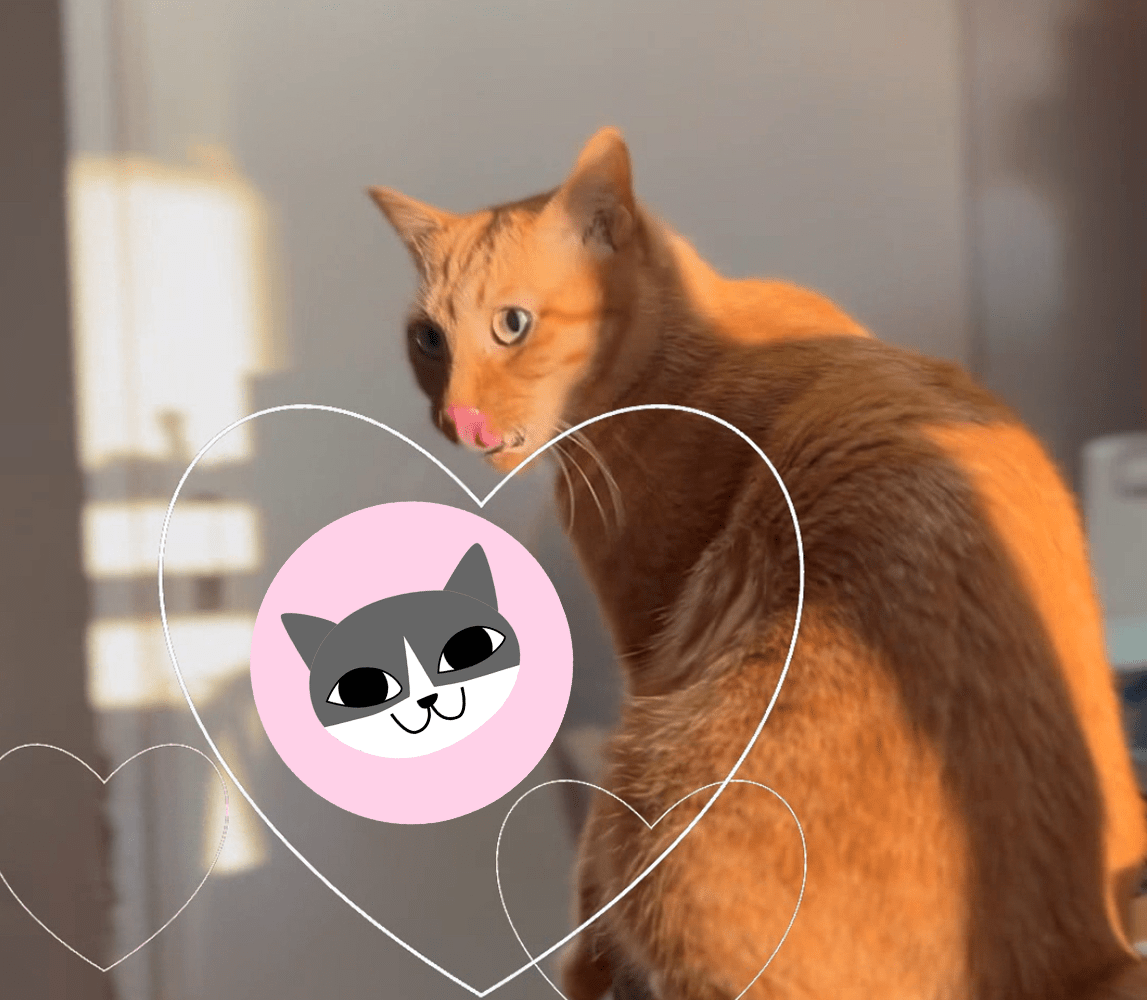
「にゃんデイタイマー」は、「イベント日までのカウントダウン」機能の他に、「メッセージカード」機能もあります。
メッセージカード?
ホーム画面の左上にあるメッセージカード アイコンをタップすると、メッセージカード画面に切り替わります。
この画面では、画像(写真や動画)とアニメーションを合成して、アニメーション動画を作成します。作成した合成動画にメッセージを添えて、知り合いやお友達へ送ってみては如何でしょうか?
コンセプトとしては「お祝い用のメッセージカード(お祝い動画)を作成する」ですが、普段使いしても何も問題ありません。チョットした挨拶用のアニメーション動画を作成するのもアリです。
基本的な操作は、画像の選択→アニメーションの選択→出力設定の流れになります。
画像の選択
先ずは、写真や動画を選択しましょう。その場でカメラ撮影する事も出来ます。
写真を選択
カメラで写真を撮影する場合は、写真撮影 アイコンをタップします。写真ライブラリから写真を選択する場合は、写真選択
 アイコンをタップします。
動画を選択
カメラで動画を撮影する場合は、動画撮影 アイコンをタップします。写真ライブラリから動画を選択する場合は、動画選択
 アイコンをタップします。
カードを選択
SNSにアップする際、その内容に適した画像を持ち合わせていなかったら取り敢えずカード選択 アイコンをタップしてみましょう。背景が白と黒の9種類のカードから1つ動画を選択出来ます。
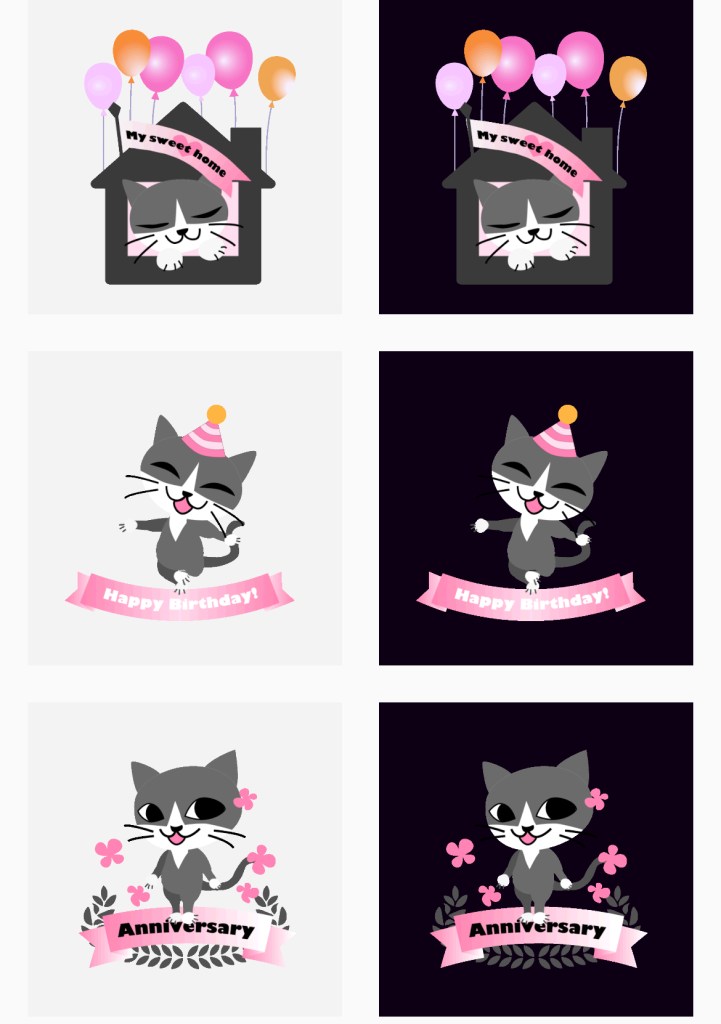

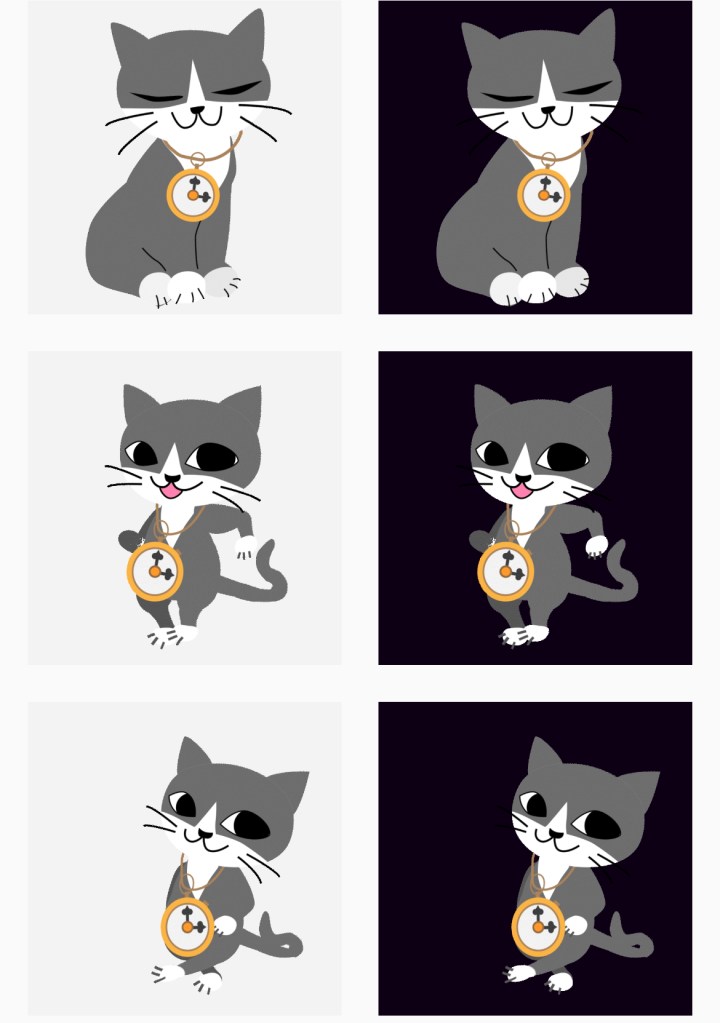
選択する際は、選択したい動画を直接タップして下さい。
背景が白と黒を用意している理由は、アニメーションによっては背景の色との組合せであまり目立たないケースがあるからです。
アニメーションの選択
画像の選択が終わったら、次はアニメーションを選択します。現在、9種類のアニメーションを用意しています。
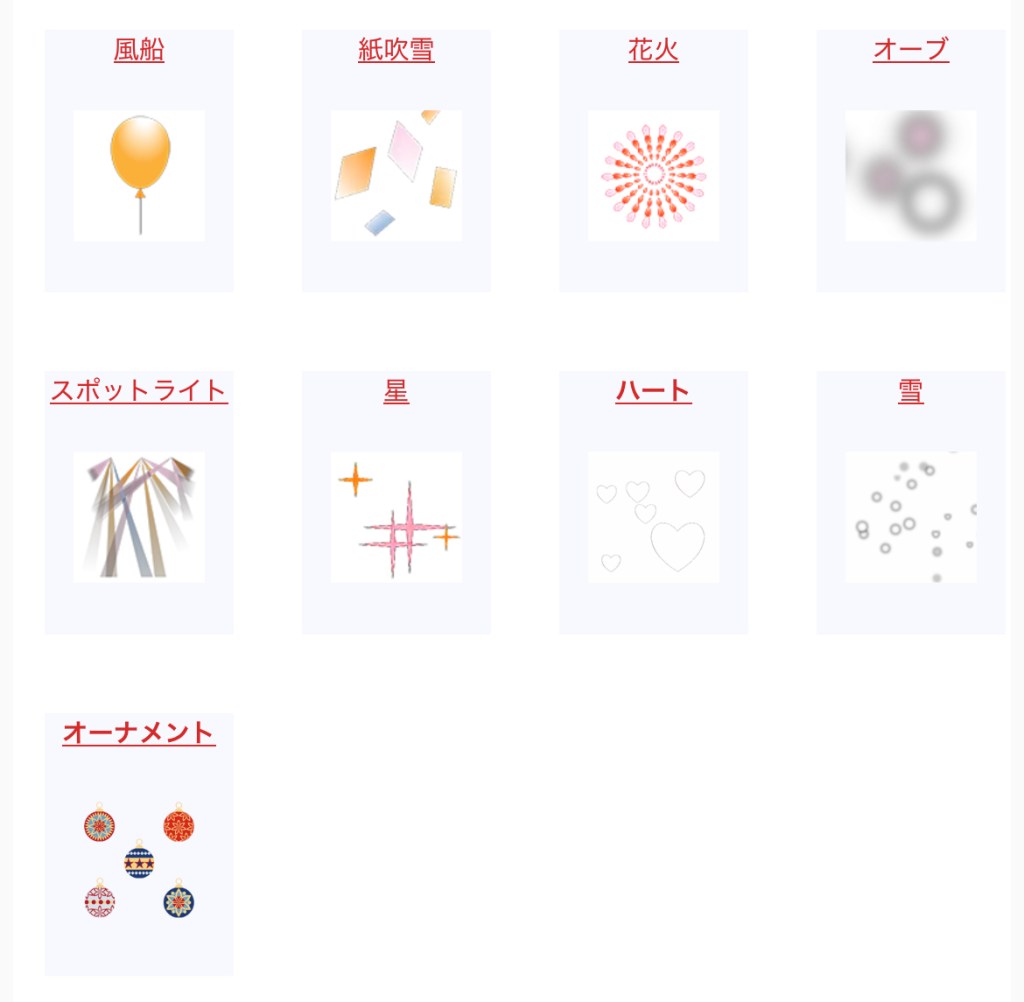
この中から1つ選択します。アニメーションの名前の部分をタップして選択完了です(名前以外の部分をタップしても反応しないので注意して下さい)。
出力設定
最後は、縦横比の指定と動画の長さを指定します。
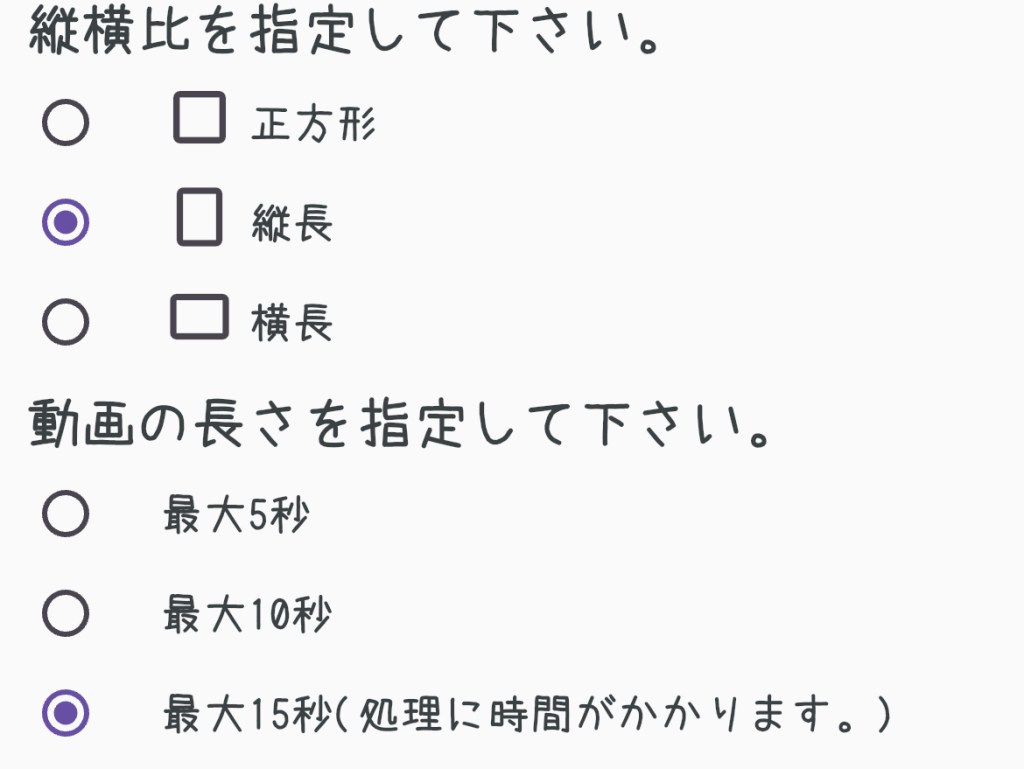
縦横比の指定では、正方形、縦長、横長から選択します。X(エックス)で共有する場合は、正方形が適切ですね。Instagram(インスタグラム)なら縦長が良いでしょう。
動画の長さは、最大で5秒、10秒、15秒から指定出来ます。「最大で…」と言うのは、元の動画の長さにもよるので、この様な表現にしてあります。元動画が7秒の場合に10秒や15秒を指定しても7秒の動画しか生成出来ないという事です。
季節限定カード
カード選択アイコンをタップした際、画面の一番下に「季節限定カードはこちらから…」と言うボタンが表示されています。
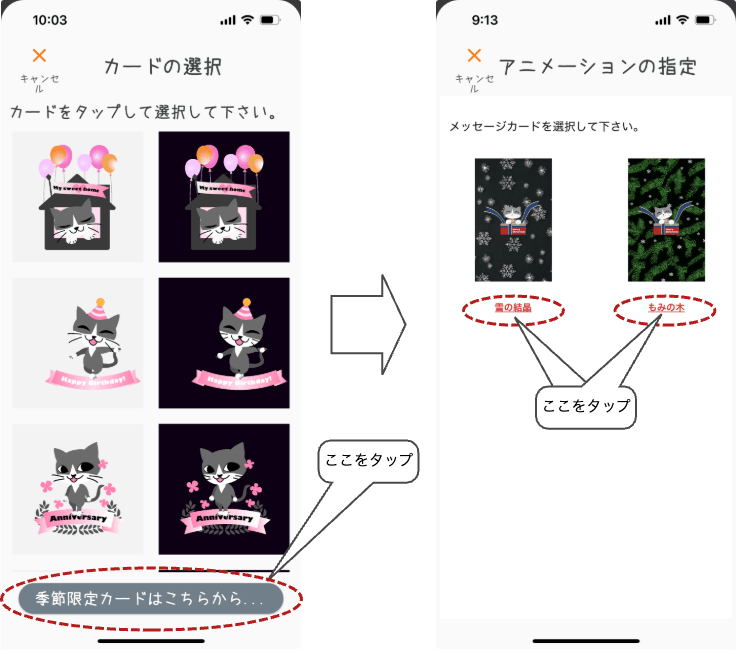
季節限定カードは、現在「雪の結晶」と「もみの木」から選択出来ます(思いっきりクリスマスで、ちょと季節がずれていますが…)。
季節限定カードの場合、アニメーションもセットなのでアニメーションの指定は出来ません。
今回は、以上です。お祝いに限定せずに、画像にアニメーションを合成したい時に使ってみて下さいね。


 システムねこ
One reply to “【にゃんデイタイマー】メッセージカードを作ってみよう!”
コメントは受け付けていません。