
「にゃんデイタイマー」の「こんなイベント作れるにゃ!」の2回目です。前回は、「特別なイベント」について解説しました。今回は、「いつものイベント」について解説したいと思います。
いつものイベントでは、主にお祝い事以外のイベントを想定して扱います。「毎年のイベント」、「毎月のイベント」、「予定日」、「カスタマイズタイマー」などのイベントを登録出来ます。
毎年のイベント
毎年のイベントでは、日付を設定します。設定した月日(○月○日)までのカウントダウンを毎年繰り返します。特別なイベントの「記念日」とは違い、「時間カウントダウン」と「祝祭日と重なった時の対応」の設定が出来ます。
主な利用方法としては、新年までのカウントダウンでしょうか?日付を1月1日設定して、「時間カウントダウン」を「0時まで行う」に設定します。1月1日0時までの時間カウントダウンも表示されます。
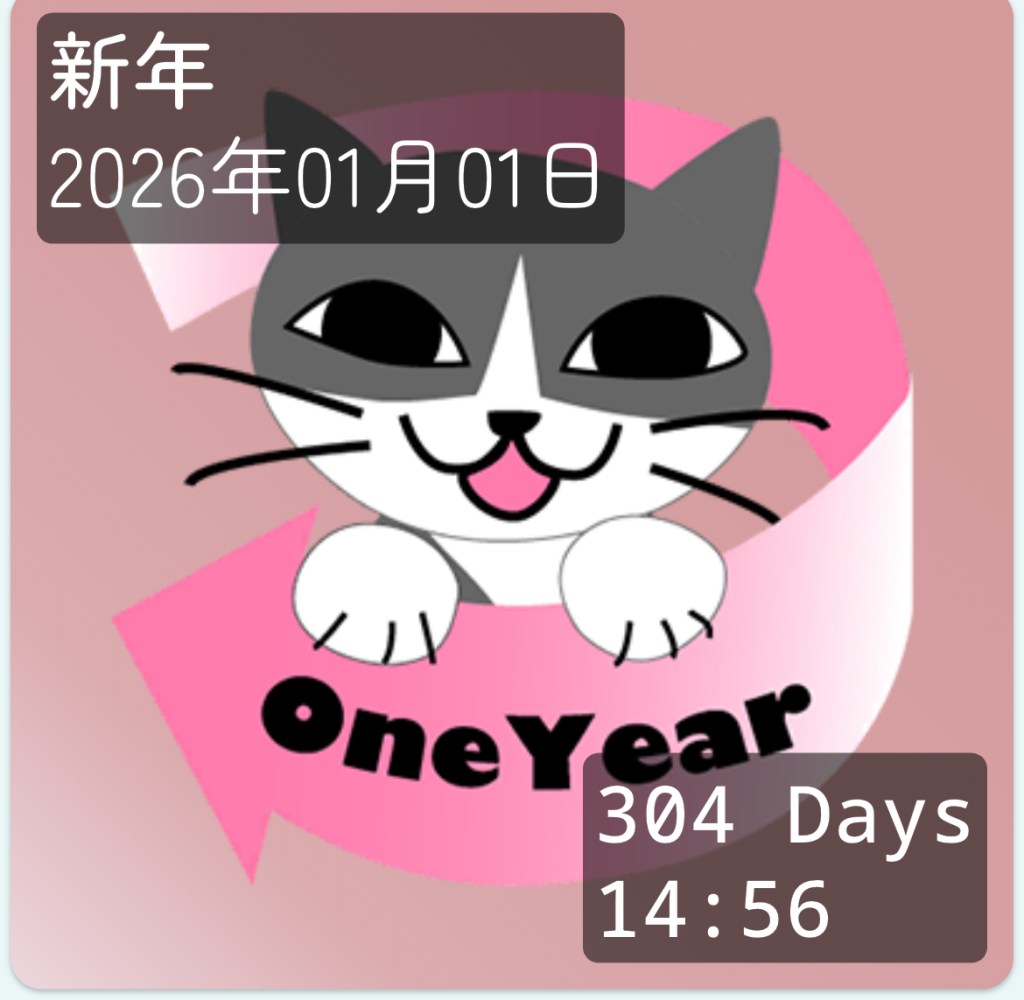
他には例えば、3月3日を設定してイベント名をひな祭りにして毎年ひな祭りまでのカウントダウンを行う事が出来る様になります(あまり必要性はないかも知れませんが…)。
毎年のイベントは、盛大にお祝いと言う感じではありませんが、「星がキラキラ」輝きます。
毎月のイベント
毎月のイベントでは、「日にち」(1日から28日までと月末)を指定します。「祝祭日と重なった時の対応」の設定も可能です。毎月29日とか毎月30日や毎月31日と言う設定は出来ません。28日よりも後に日にちの場合は、「月末」として設定します。
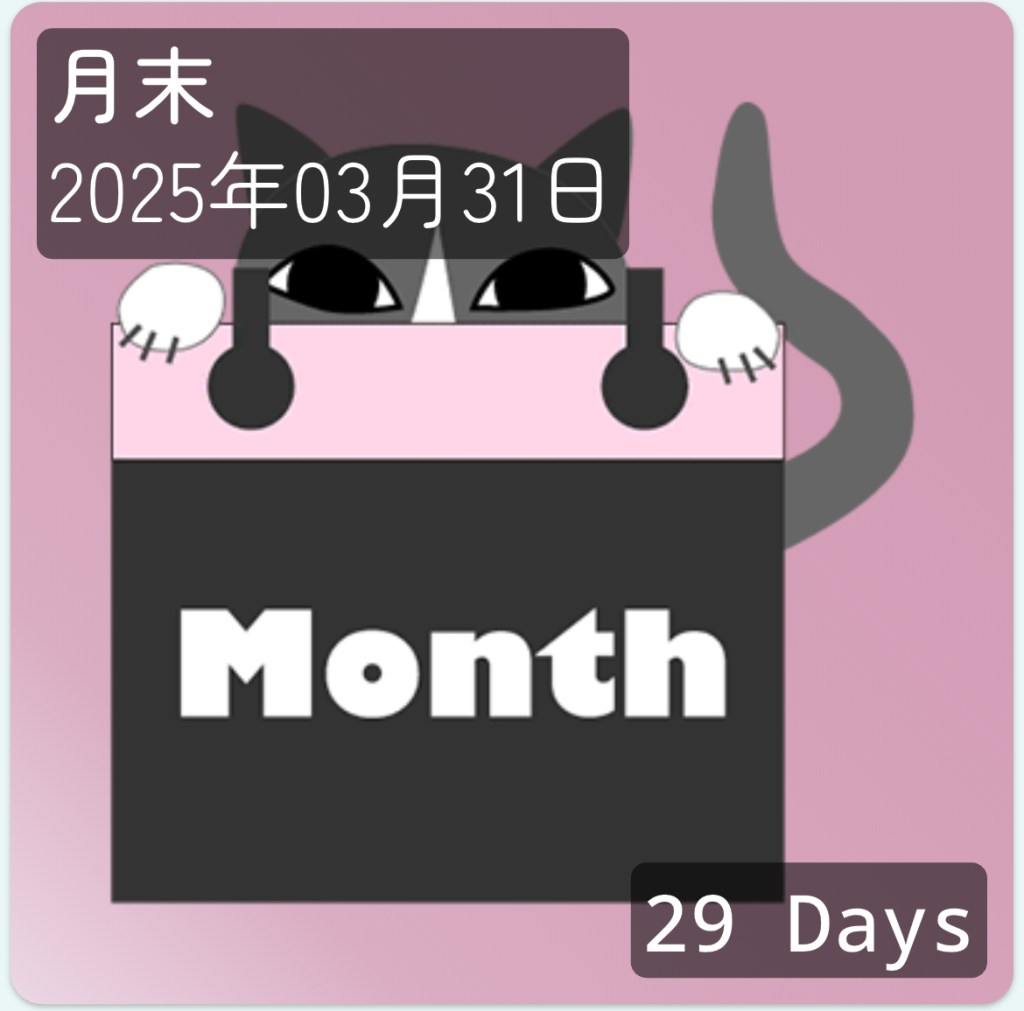
毎月のイベントで想定している主なものは、カードの支払日や給料日などのイベントの設定です。給料日やカードの支払日は基本的には毎月決まった日にちですが、銀行の休みと重なると日にちが前後するのが通常ですね。そんな時は、「祝祭日と重なった時の対応」を設定します。何かの支払日が祝祭日と重なった場合、大抵は祝祭日が開けた日なので「後日に変更する」を指定します。給料日が祝祭日と重なった場合、大抵は祝祭日に入る前の日なので「前日に変更する」を指定します。
毎月のイベントも、毎年のイベントと同様に「星がキラキラ」輝きます。
予定日
予定日イベントは、「特別なイベント」と同じ仕様です。イベント日の当日になったら、スポットライトのアニメーションが表示されます。
予定日は、「特別なイベント」と「いつものイベント」の両方に用意してあります。何故かと言うと、たいそうな理由ではありませんが、予定日の内容によっては、「楽しくて待ち遠しい物」もあれば「事務的な何かの期限」の場合もあります。

「特別なイベント」では、「楽しみにしているイベントなどを登録しましょう!」と書きましたが、「いつものイベント」の予定日は、機能は同じですがちょっと感じが違います。
カスタマイズタイマー
カスタマイズタイマーは、チョット設定が複雑です。機能としては、複数のイベントを1つのイベントタイマーにまとめて登録する事が出来ます。
例えば、1つ目のイベントに
イベント種別=毎年、日付=2月15日、イベント名=受付開始
2つ目のイベントに
イベント種別=毎年、日付=3月15日、イベント名=受付終了
を設定し、
祝日と重なった時の対応=「後日に変更する」、イベント名=確定申告
と言うカスタマイズタイマーを作成します。
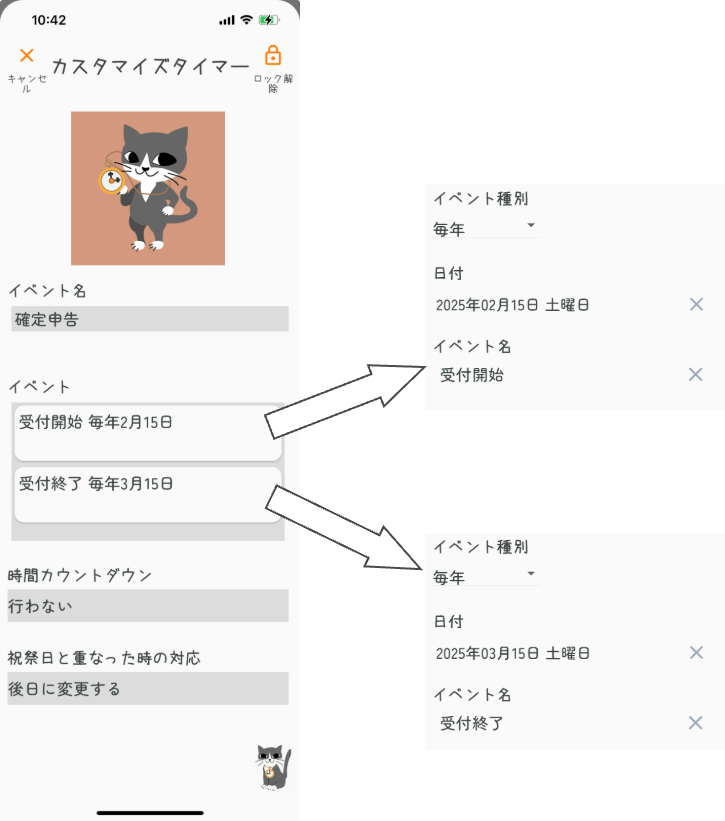
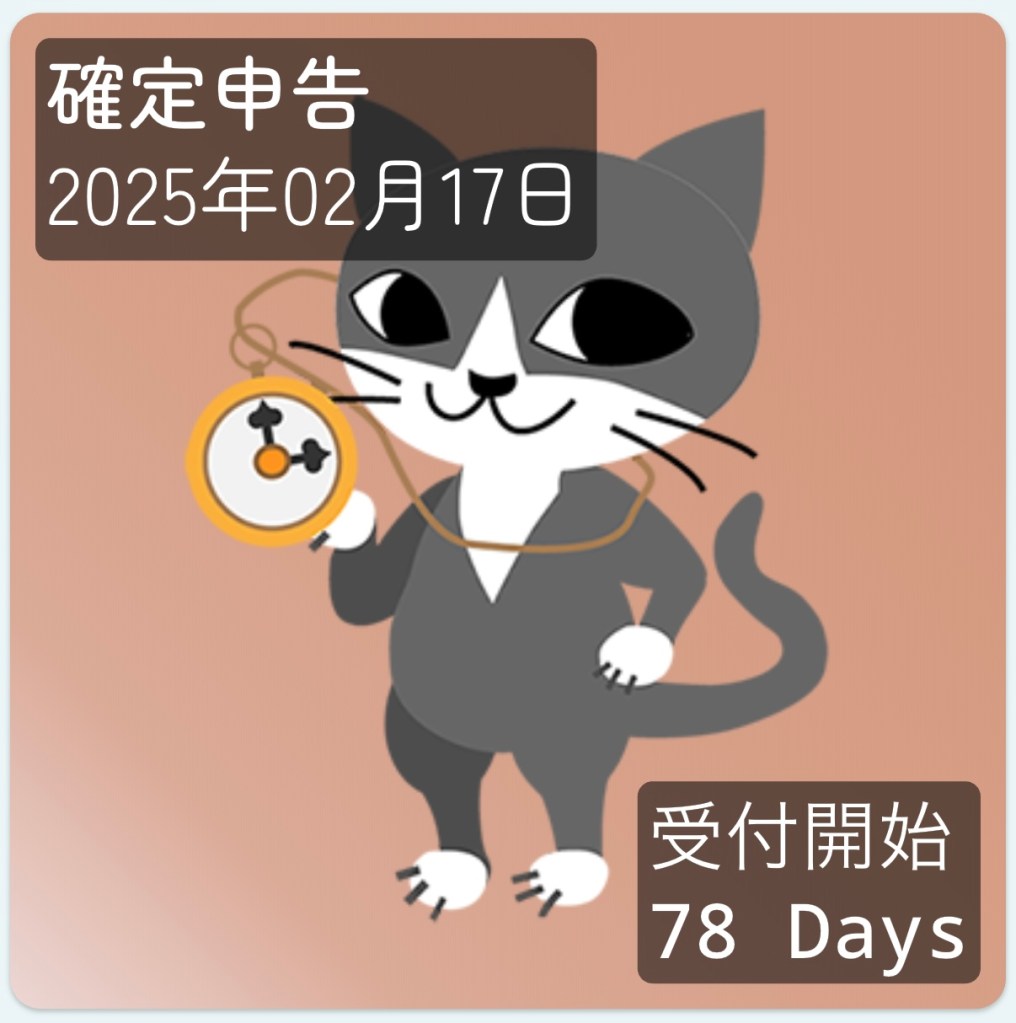
このタイマーでは、毎年2月15日前には受付開始までの残り日数をカウントダウンします。そして受付日が過ぎると次は受付終了までのカウントダウンを行います。
今年を例に取ると、2月15日と3月15日は共に土曜日に当たるので祝祭日が開けてからの2月17日や3月17日に、自動的に変更されてカウントダウンされます。
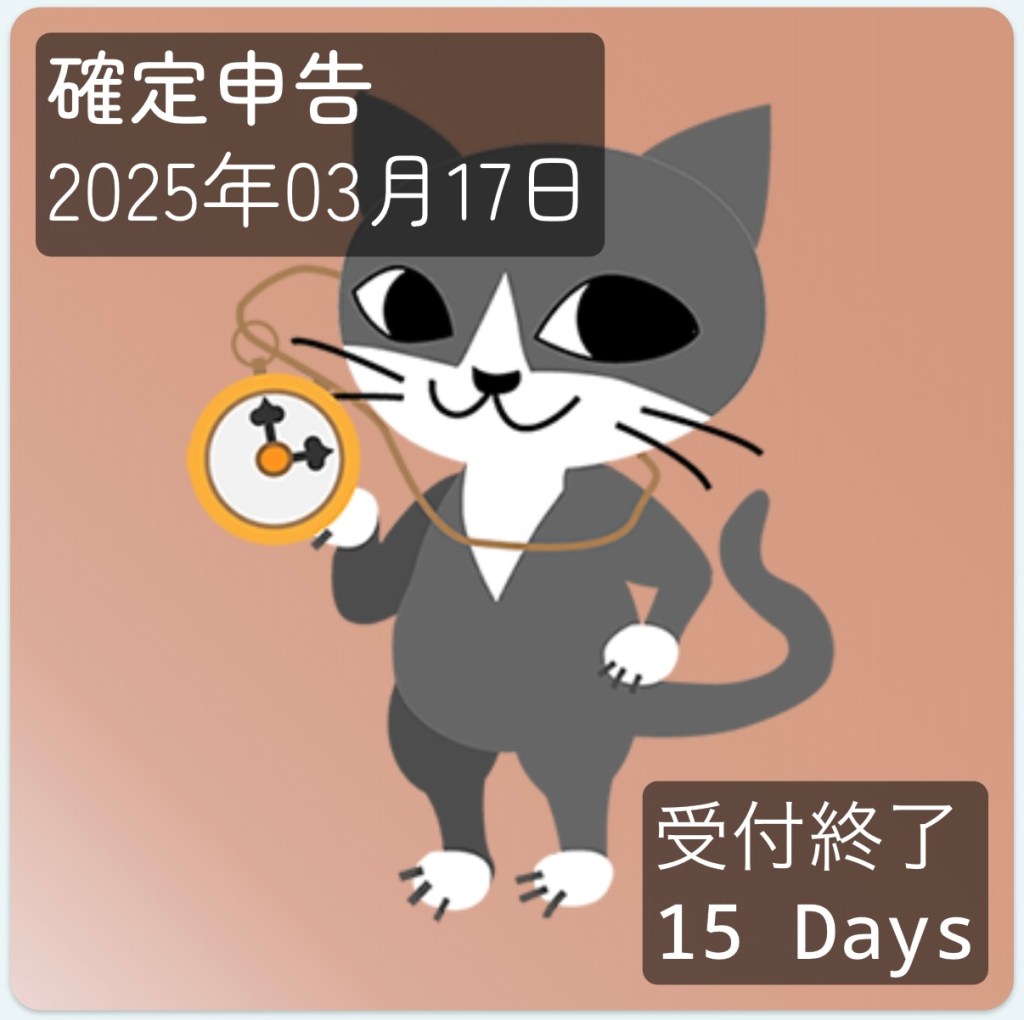
電気やガス、電話代の支払日は、1つのカスタマイズタイマーでまとめることが可能ですね。でも、水道料金の支払日は隔月なので残念ですが対応出来ません。
今回は、以上です。お祝いしたいイベントは、「特別なイベント」に登録し、事務的なイベントは「いつものイベント」に登録してみて下さい。事務的なイベントをカウントダウンされるとちょっとプレッシャーを感じるかもしれませんね。


 システムねこ