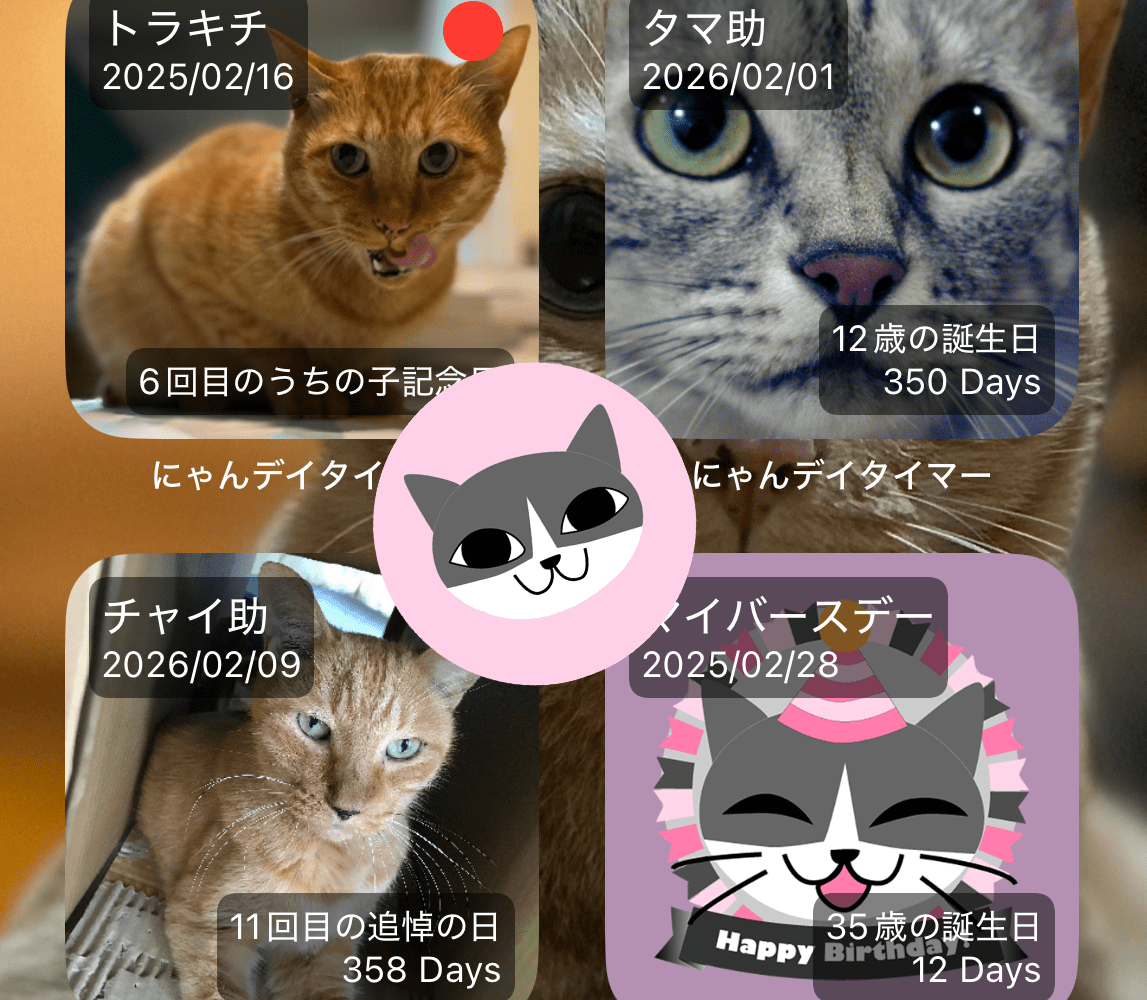
「にゃんデイタイマー」で作成したイベントをウィジェットとしてホーム画面に追加する方法を解説します。
iOS(iPhoneやiPad)の場合
iOS(iPhoneやiPad)のホーム画面の空いている場所をロングタップ(長押し)します。するとホーム画面の左上隅に編集ボタンが表示されます。編集ボタンをタップするとメニューが表示されます。メニューから「ウィジェットを追加」を選択します。

メニューから「ウィジェットを追加」をタップするとウィジェットとして追加可能なアプリの一覧が表示されます。その一覧の中からにゃんデイタイマーを探してタップします。にゃんデイタイマーのウィジェットがホーム画面に追加されます。

ホーム画面が編集状態でにゃんデイタイマーのウィジェットをタップするとイベントの選択画面に切り替わります。イベントの青い文字の部分をタップするとにゃんデイタイマーで作成したイベントの一覧が表示されます。一覧の中から表示したいイベントを選択して下さい。
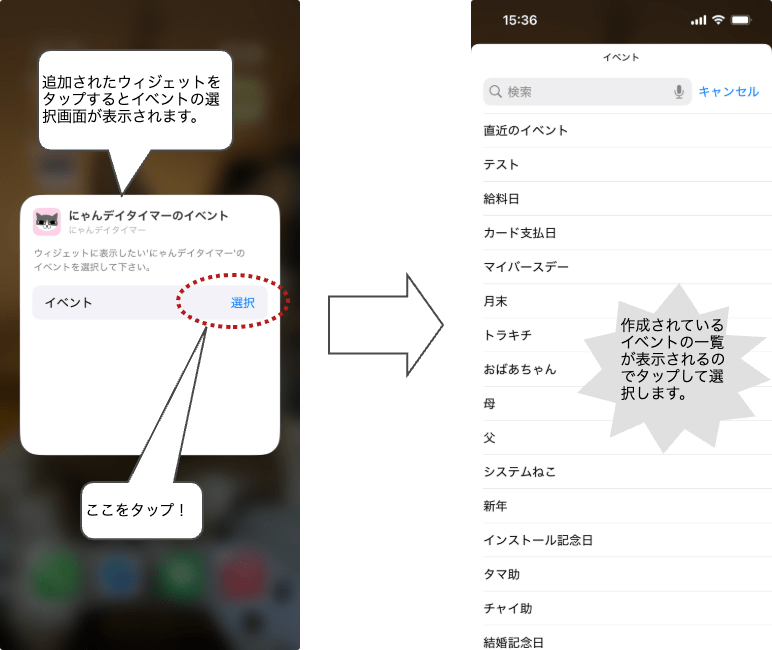
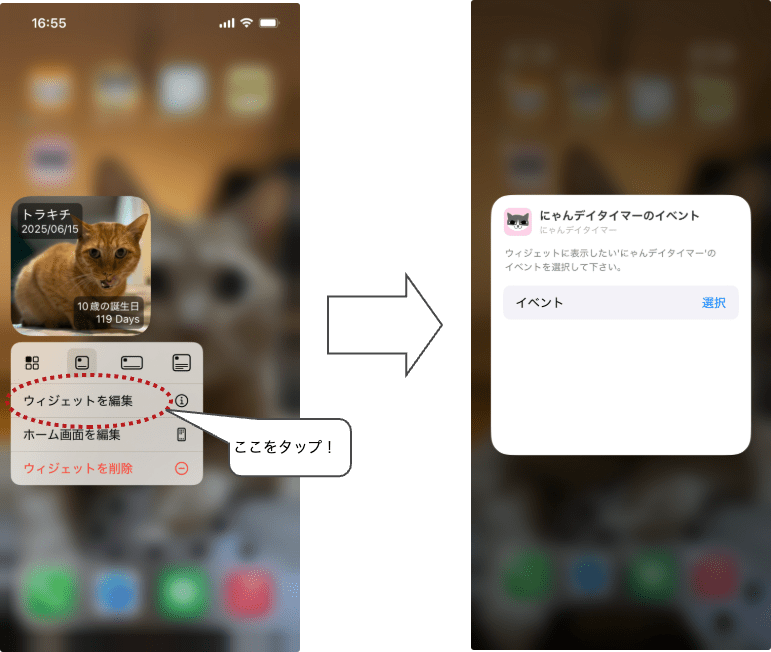
ウィジェットを追加した後で、ウィジェットを長押しするとメニューが表示されます。「ウィジェットを編集」をタップするとイベントの選択画面が表示されます。
Androidの場合
Androidのホーム画面の空いている部分をロングタップ(長押し)するとメニューが表示されるので、「ウィジェット」をタップします。すると、アプリ一覧が表示されるので「にゃんデイタイマー」を選択して下さい。
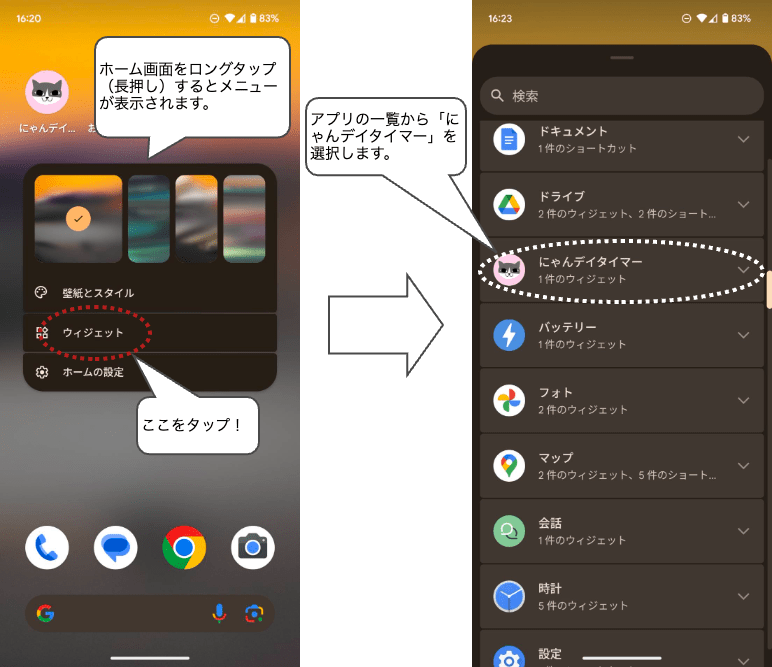
一覧でにゃんデイタイマーをタップするとメニューがドロップダウンします。にゃんデイタイマーのアイコンをタップすると「追加」ボタンが表示されるのでタップして完了です。
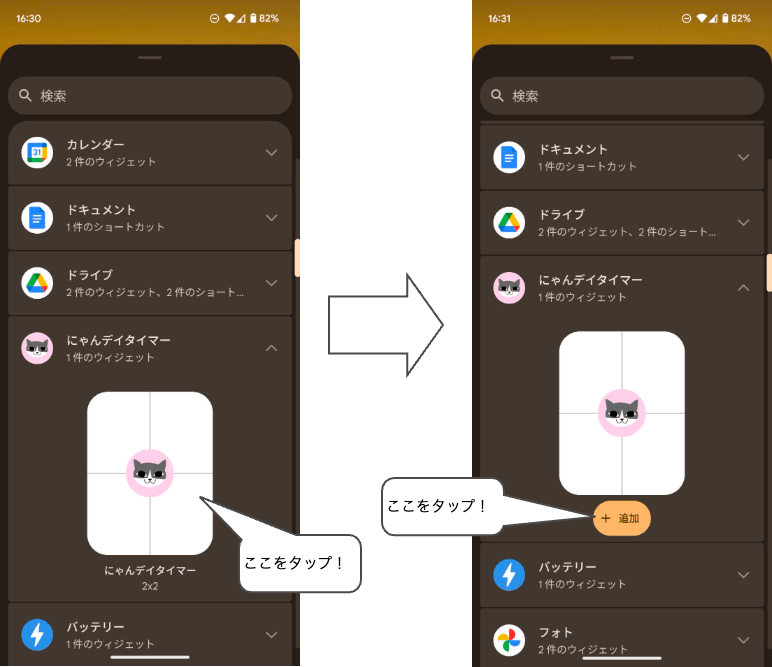
追加されたウィジェットの編集アイコンをタップするとイベントの一覧が表示されるのでタップして選択して下さい。

何か良いことあるの?
わざわざウィジェットを追加して何か良いことがあるのでしょうか?劇的に良くなるわけではありませんが、ホーム画面に猫ちゃんの写真を表示出来る様になります。

今回は、以上です。ウィジェットの追加方法はお使いの端末によって操作方法が異なるかもしれません。詳しくはお使いの端末のヘルプを参照して下さい。


 システムねこ