
今回も引き続き「おはようキャット」の画像をSNSにアップロードする方法について解説したいと思います。前回までは、写真や動画を読み込んで、天気情報や挨拶文のレイアウト編集の方法までを解説しました。今回は、SNSへのアップロードについての解説になります。
やり方は?
おはようキャットでホーム画面の画像をSNSにアップロードする方法は、ホーム画面の右上にある「共有 アイコン」をタップします。
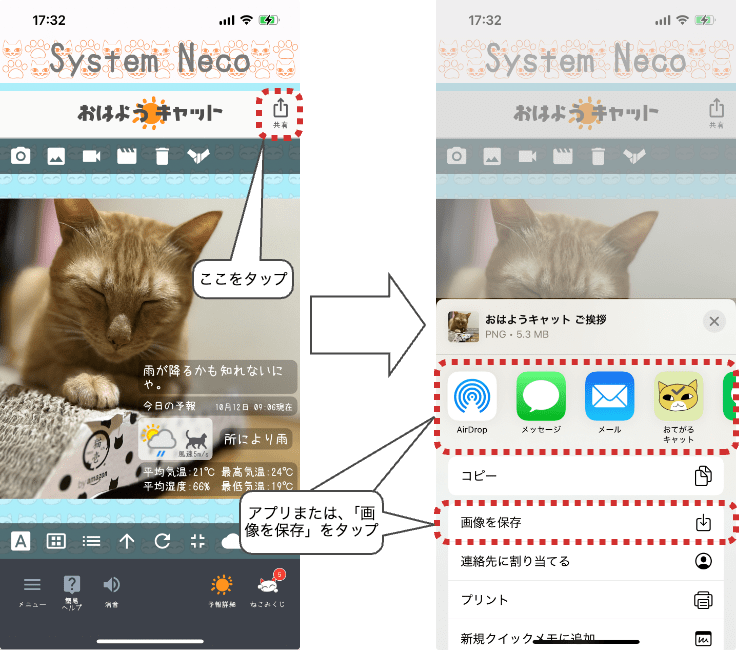
「共有アイコン」をタップするとOSの共有画面が表示されます。共有したい(画像を投稿したい)アプリのアイコンをタップするか、「画像を保存」(Android端末の場合は「フォトにアップロード」)をタップします。
共有画面でアプリをタップすると、その先はタップしたアプリの画面が表示されます。SNSのアプリで画面は異なります。iPhoneやiPadの場合、「画像を保存」をタップすると「写真」に保存されます。
テキストを簡単入力
各種SNSに共有する際、画面は異なりますが画像以外にテキストを入力する事が出来ます。

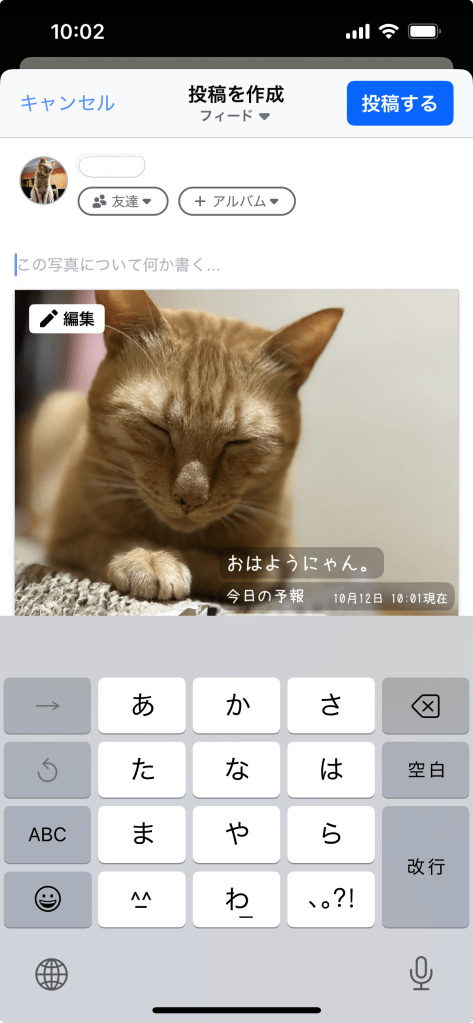

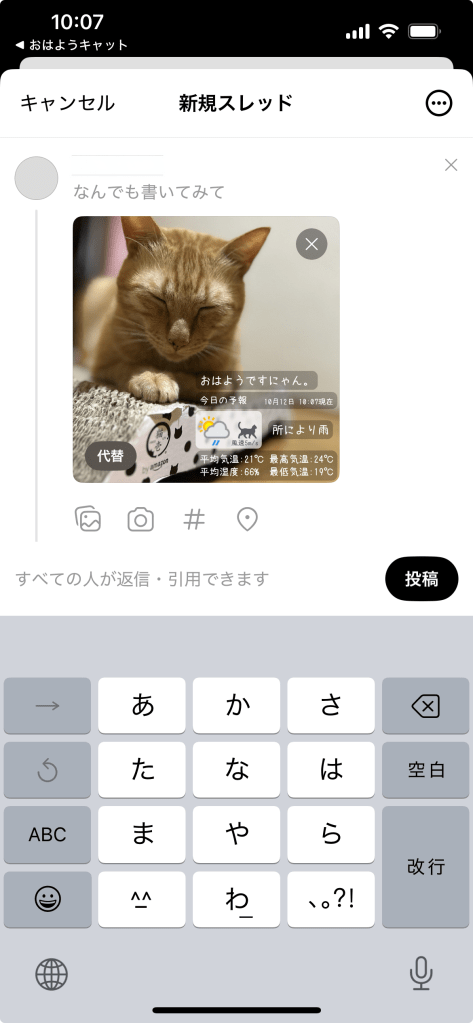
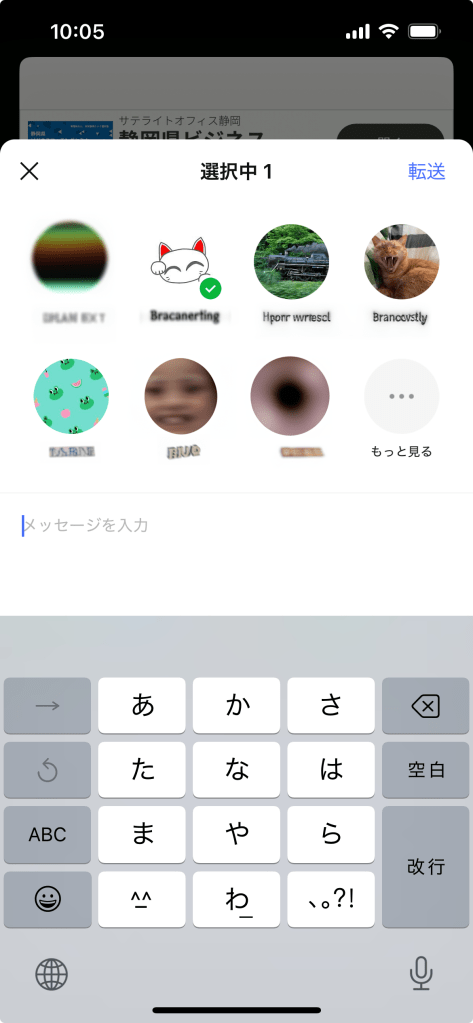
Instagramは「キャプションを入力」、Facebookは「この写真について何か書く」、Xは「いまどうしている?」、Threadsは「なんでも書いてみて」、Lineは「メッセージを入力」など、アプリによって表現は様々です(これらの画面は、おはようキャットの画面ではなく、それぞれのSNSアプリの画面になります)。
ここでハッシュタグなど、いつも書いている定型の文章などがある場合、毎回入力するのは面倒ですね。そんな時は、「メニュー」から「設定」をタップして定型文を入力しておきましょう。

設定画面で定型文を入力しておけば、投稿時のテキスト入力が捗ります。ここで入力した文章は、SNSに共有する際に、自動でクリップボードに貼り付けられます。

テキスト入力時に、タップすると「ペースト(貼り付け)」出来ます。これで定型文章を入力した後に、タップしてハッシュタグなどをペースト出来る様になります。
音はどうなるの?
写真には元々音声などは録音されていませんが、動画の場合は元の動画には音声などの音が録音されていると思います。おはようキャットでは、オーディオの情報はすべてカットしています。ですので、SNSにアップする際は無音になります。
InstagramやFacebookで音楽を追加したい場合は、共有機能でSNSのアプリをタップして直接アップロードするのではなく、一度「画像を保存」して下さい。
アップロードしたいSNSアプリを起動して、そこで保存した画像を投稿して下さい。その時に、音楽を追加したり色々デコレーション出来ると思います。
設定で登録した定型文は、「画像を保存」した時と同時にクリップボードに貼り付けられます。ですので、SNSアプリで保存した画像を編集した後でも定型文をテキストにペースト出来ると思います。
今回は、以上です。挨拶がてらチャチャッとSNSにニャンコの写真などをアップする時に使ってみて下さいね。

【おはようキャット】アプリ


 システムねこ