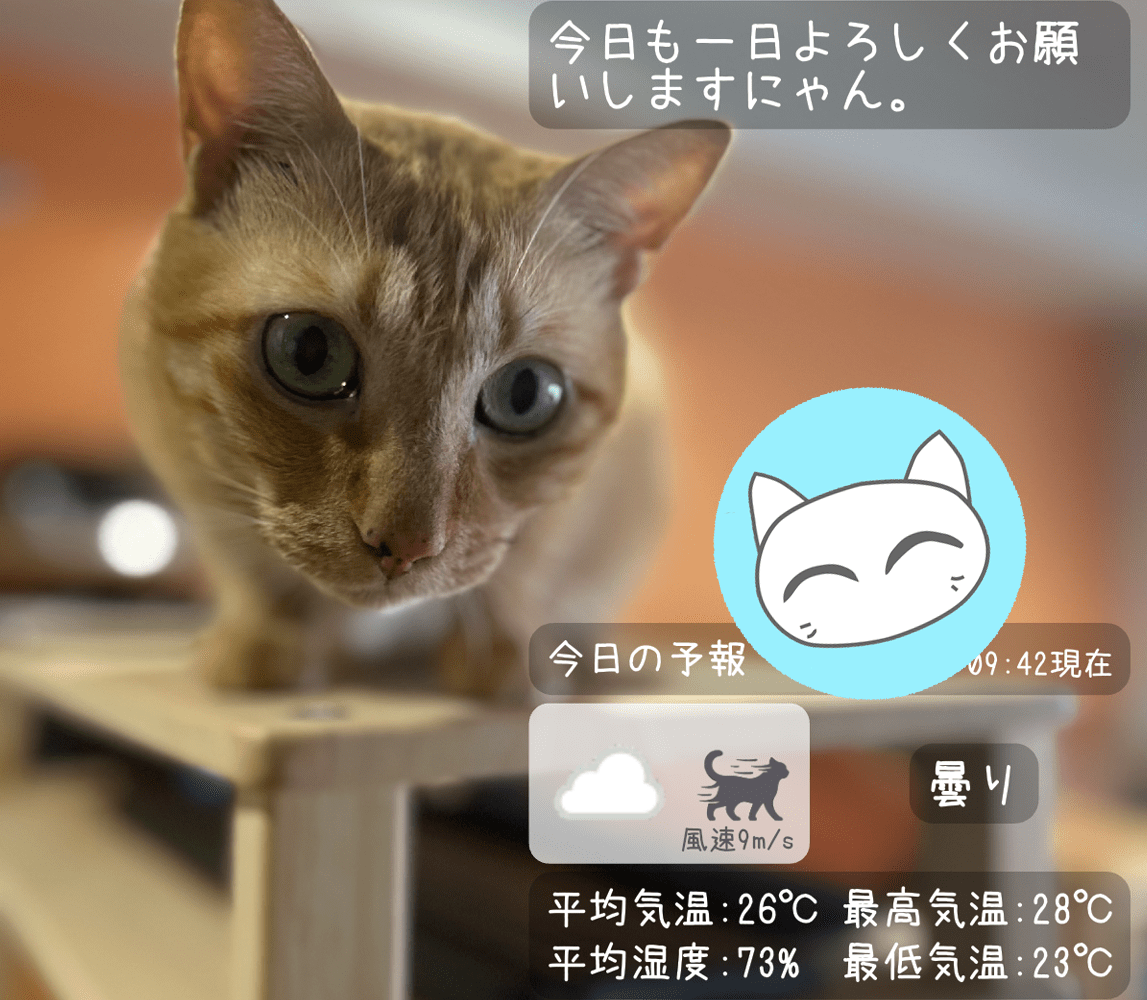
今回は引き続き「おはようキャット」の画像をSNSにアップロードする方法について解説したいと思います。
何を表示しようかな?
おはようキャットでは、挨拶文と天気情報を文字情報として写真や動画に被せて表示できます。
挨拶文は、「表示/非表示 アイコン」をタップすると表示と非表示を切り替えることができます。挨拶文や天気情報の文字の部分を直接タップするか、「内容更新
 アイコン」をタップすると挨拶文の表示内容が切り替わります。
天気情報は、「今日の予報」、「現在の天気」、「明日の予報」の表示が出来ます。天気情報の部分を直接タップするか、「天気切替 アイコン」をタップすると切り替え出来ます。
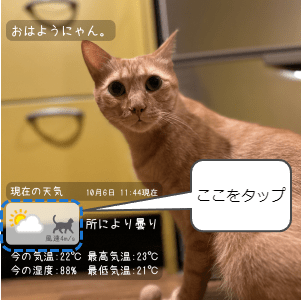
朝なら、「今日の予報」や「現在の天気」でしょうか?夜なら「現在の天気」か「明日の予報」でしょうか?私は夜遅く(日付が変わる前後)にSNSにアップすることが多いので、今日と明日は午前0時の前後で微妙なので「現在の天気」を良く使います(一応、日付と時刻も情報として載せてあります)。
天気情報は非表示には出来ません。天気情報を載せないなら「普通に写真や動画をSNSにアップする」と言うことになるので「おはようキャット」を使う意味がありませんね。ですので、天気情報は必ず表示することになります。
位置や大きさをチェンジ!
挨拶文と天気情報の位置を変えてみましょう。「位置変更 アイコン」をタップすると挨拶文と天気情報の位置が移動します。又は、画面を左右や上下にスワイプしても位置が入れ替わります。
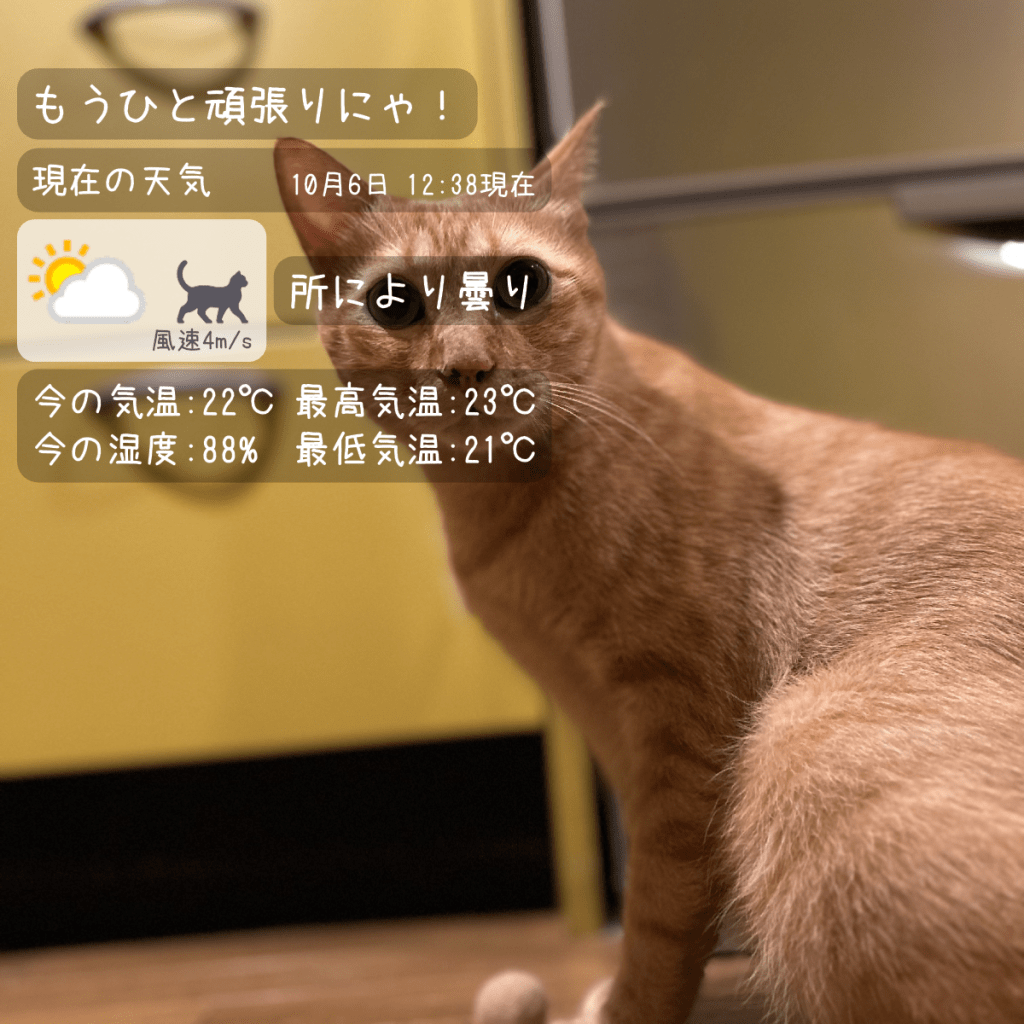
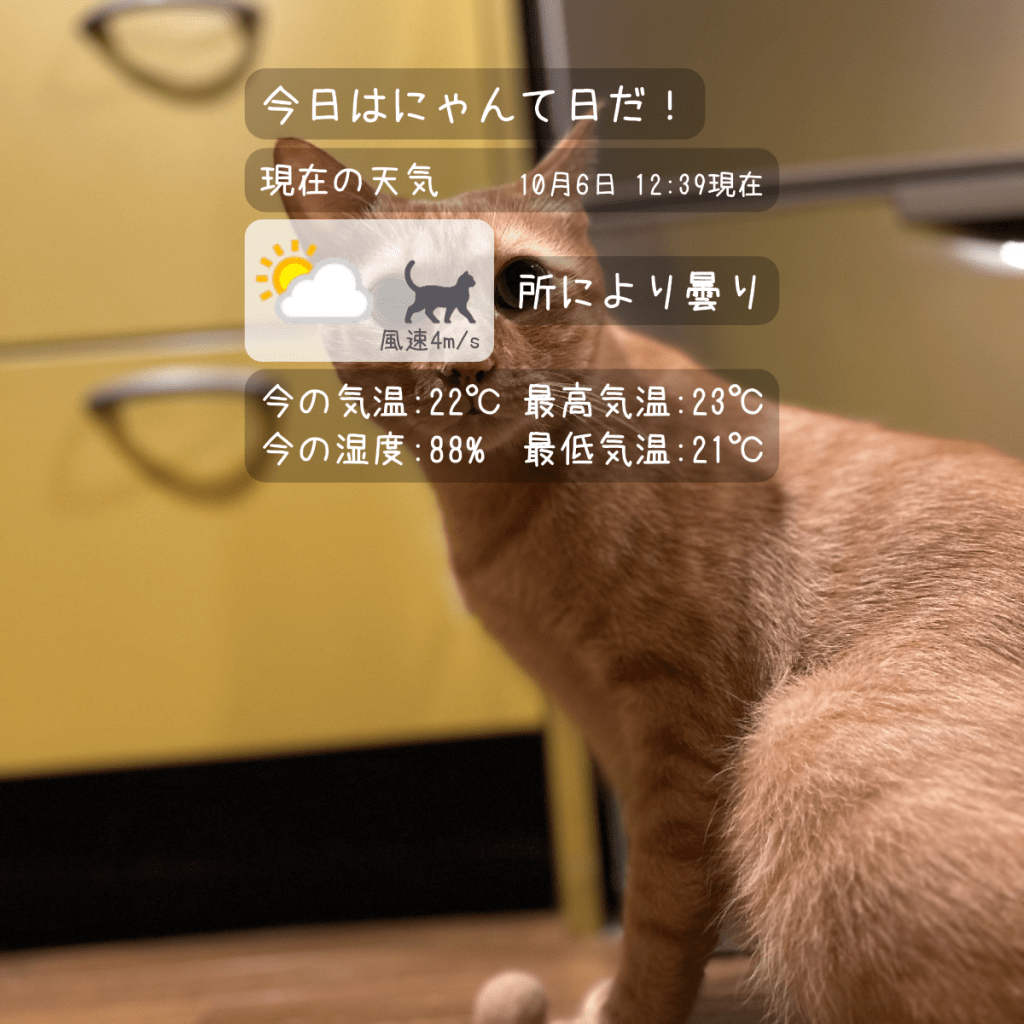

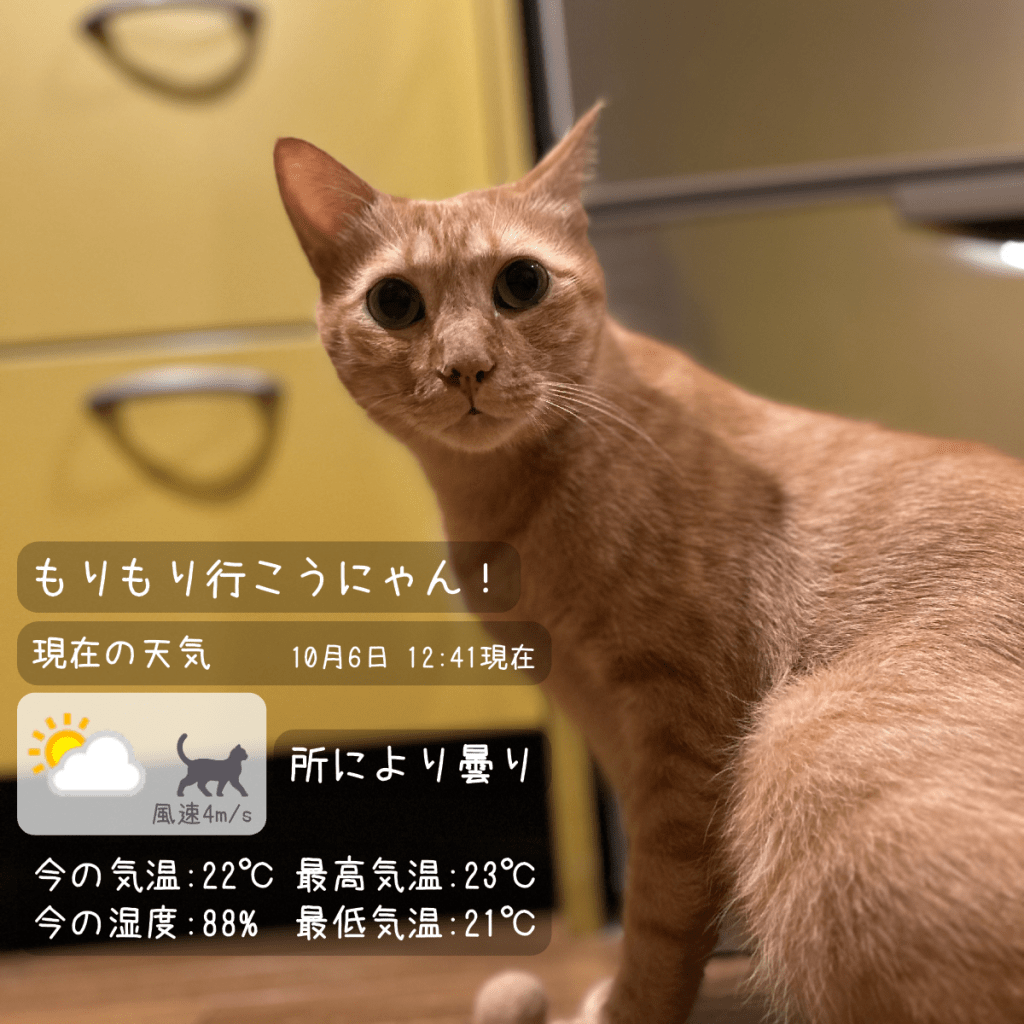

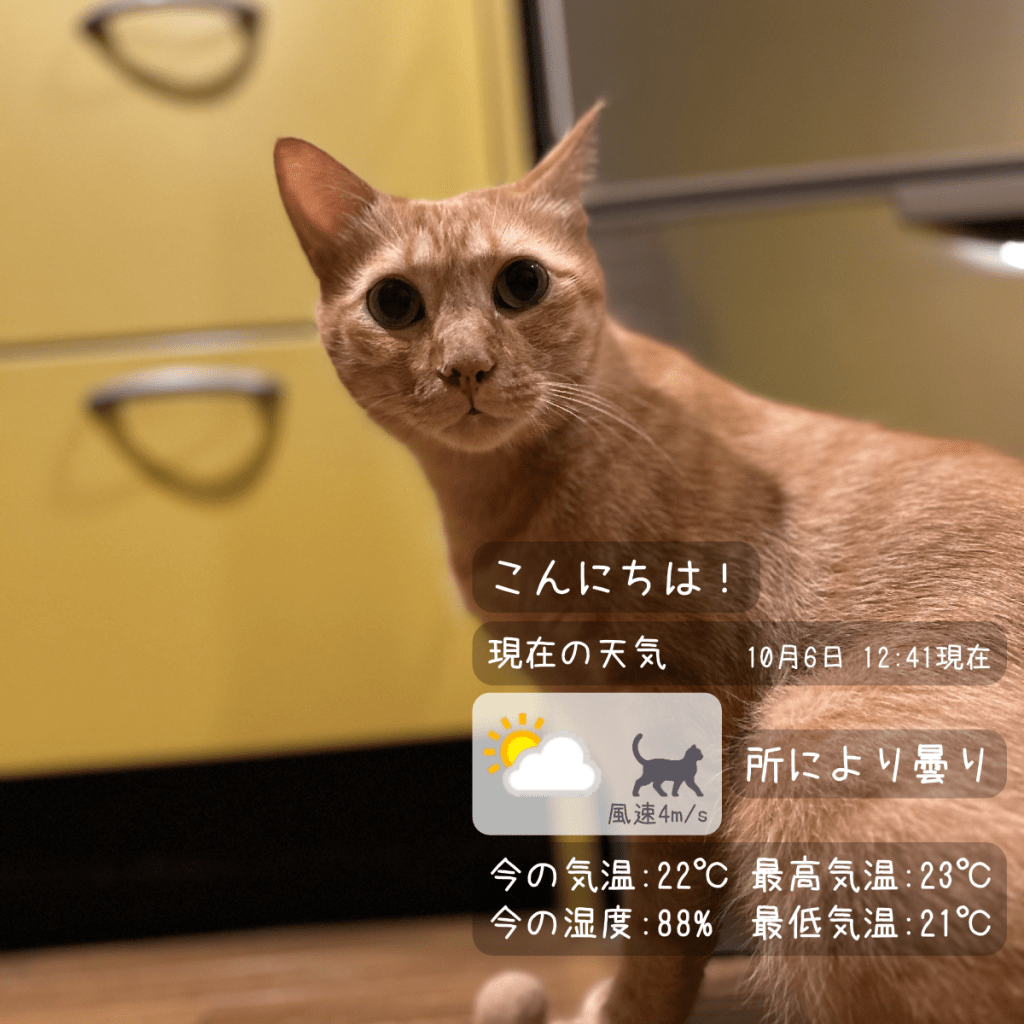
左端上部、中央上部、右端上部、左端下部、中央下部、右端下部の順に移動します。
挨拶文と天気情報の位置関係も変更出来ます。「上下移動
 アイコン」をタップすると挨拶文と天気情報の位置が上下に移動します。挨拶文と天気情報の位置関係も切り替わります。
文字の大きさは、大中小の3段階で切り替えられます。「文字サイズ変更 アイコン」をタップするか、画面を直接ダブルタップすると文字の大きさが切り替わります。
出来るだけ被写体に被らない位置や大きさにするのがベストですね。
余白は、あり/なし?
「余白変更
 アイコン」をタップすると余白のあり/無しを制御出来ます。余白を「あり」にすると上下に余白のエリアが設けられます。つまり、文字情報の上下に隙間が出来ます。

SNSにアップした際(特に動画の場合)、各種アイコンや再生時間などの情報が挿入されて文字情報に被ってしまうケースが発生します。これらのアイコンなどは、主に画像の四隅に表示されます。
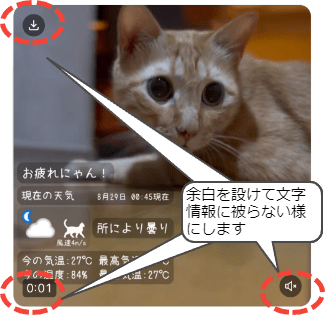
余白を設けることにより、これらのアイコンに被らない様に出来ます。SNSによっては写真の場合、何も表示されない事もあるので余白無しでも大丈夫なケースもあります。
今回は、以上です。画面を適当にタップやダブルタップ、あるいはスワイプなどしてレイアウト変更してみて下さいね。次回も引き続きSNS関連のお話をしようと思います。

【おはようキャット】アプリ


 システムねこ