
今回は「おはようキャット」の画像をSNSにアップロードする方法について解説したいと思います。
先ずは画像を読み込もう
先ずは、ホーム画面に写真や動画を読み込んでみましょう!写真を読み込むには写真選択 アイコンをタップします。動画を読み込むには動画選択
 アイコンをタップします。
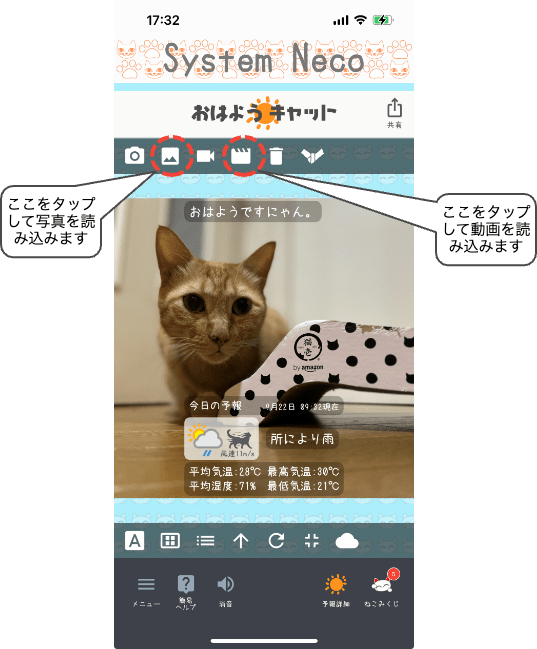
「おはようキャット」自体には、写真や動画の編集機能がありませんが、自動でSNSにアップしやすいサイズの縦横比で切り取ります。
「おはようキャット」では、直接カメラを使って写真や動画を撮影することも出来ますが今回の説明では割愛させていただきます。
写真の読み込み設定
読み込む写真を選択した後、「写真の読み込み」設定画面が表示されます。
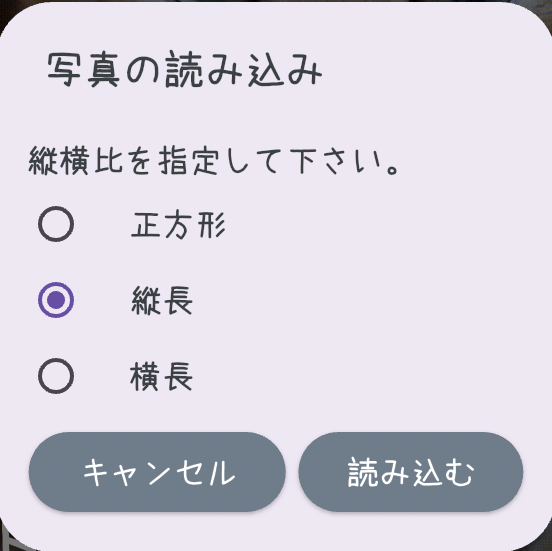
写真を読み込む際は、「縦横比」を「正方形」、「縦長」、「横長」から選択します。正方形なら横と縦の比率を1:1、縦長なら3:4、横長なら4:3の比率で写真の中心部分から切り取ります。切り取った画像は、それぞれ1200X1200、1200X1600、1200X900に縮小します。
動画の読み込み設定
読み込む動画を選択した後、「動画の読み込み」設定画面が表示されます。

動画の場合は、「ファイル形式」、「縦横比」、「動画の長さ(再生時間)」、「画質」を設定します。
「ファイル形式」では、出力するファイルの形式を指定します。「動画」を選択するとMP4形式で動画が出力されます。「GIF」を選択するとGIF形式のファイルが出力されます。通常は、「動画」を選択して下さい。
「縦横比」は、動画(MP4形式)の場合、「正方形(1:1)」、「縦長(9:16)」、「横長(16:9)」の比率で画像の中央部分から切り取ります。GIFの場合、「正方形(1:1)」、「縦長(3:4)」、「横長(16:9)」の比率で切り取ります。切り取った動画(MP4形式)のサイズは、それぞれ1080X1080、1080X1920、1280X720に縮小します。GIF形式の場合は、それぞれ720X720、720X960、1200X675に縮小します。
「動画の長さ」は、「最大5秒」、「最大10秒」、「最大15秒」、「最大30秒」から選択します。動画が指定した長さより短い場合は、そのままの長さになります。指定した秒数が長い程、処理に時間がかかってしまいます。また、指定した秒数が短くても元動画の再生時間が長い場合は、処理にもの凄く時間がかかってしまいます。
「画質」は「低め」と「高め」から選択します。通常は、「高め」を選択しましょう。低めにすると出力されるファイルサイズ(容量)を小さくする事が出来ますが、その反面、画質は低下します。「フィアル形式」でGIFを指定した場合などに「低め」に設定するとファイルサイズを抑えられます。
注意事項
GIF形式で動画を出力する際は、動画のファイルサイズが大きくなるので注意して下さい。また、GIFを扱えるSNSもあまり無いので注意して下さい。扱えたとしてもファイルサイズの制約等もあるので注意が必要です。
長い動画を読み込む前に、iPhoneなら「写真」アプリ、Androidなら「フォト」アプリなどを使って動画の長さを調整しておいた方が良いです。長い動画でも先頭から「動画の長さ」までしか読み込みません。長い動画の場合は、予めSNSにアップしたい部分を切り出しておいた方が処理時間もかからないのでおすすめです。
おはようキャットでは、直接カメラを使って写真や動画を撮影することも出来ます。撮影した画像は、おはようキャットの内部に一時的に保存されます。「写真」アプリ(iPhone)や「フォト」アプリ(Android)では、撮影した画像を見ることは出来ません。おはようキャットの共有機能を使って「写真」や「フォト」に画像を保存する事も出来ますが、その時は「天気情報」や「挨拶文」も一緒に保存されます
今回は、以上です。おはようキャットを使うとSNSにアップしやすいサイズに自動的に編集されるので画像の加工の手間が省けます。是非、使ってみて下さいね。次回は、SNSにアップする際の天気情報や挨拶文のレイアウトに関して解説したいと思います。

【おはようキャット】アプリ


 システムねこ