今回は、おてがるキャットのデザインモードでのサイズ変更操作について解説します。
デザインモードに切り替えた時に表示される操作パネルのサイズ アイコンをタップすると「サイズ変更用フレーム」が表示されます。

「サイズ変更フレーム」には、「サイズ確認プレビュー」、「高さ調整スライダー」、「幅調整スライダー」、「正方形調整」が含まれます。
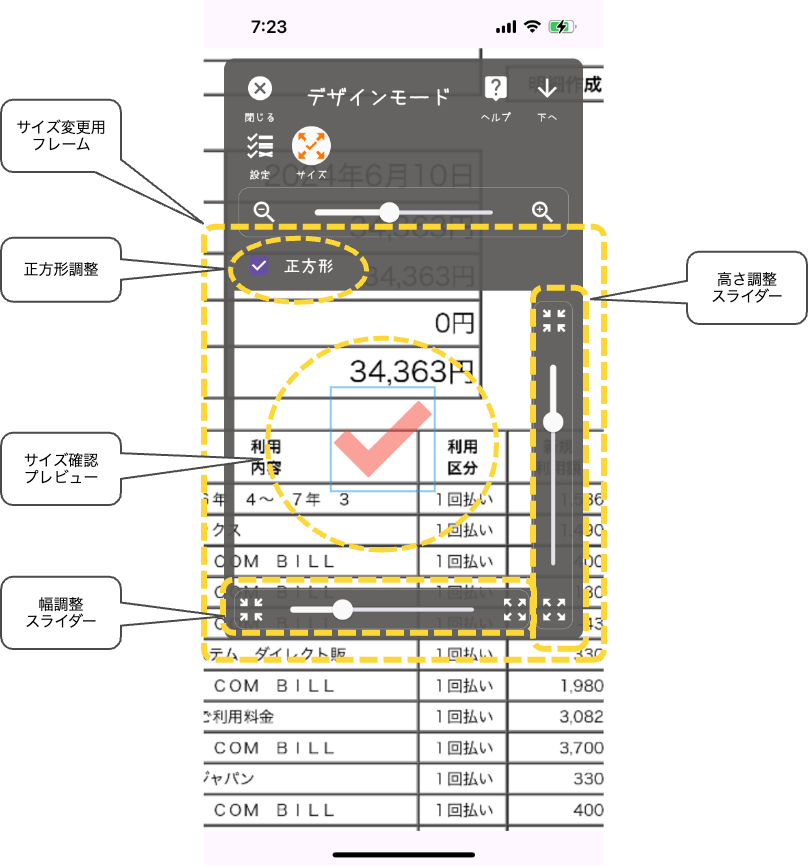
サイズ確認プレビュー
サイズ変更フレームの中央に「枠付きのチェックマークの図」がサイズ確認用に表示されます。この「枠付きチェックマークの図」は、現在設定されている高さや幅が反映されます。
デザインモードの状態で実際にチェックマークを配置すると「チェックマークの絵」では無く八方向に向いた△の図で表示されます。
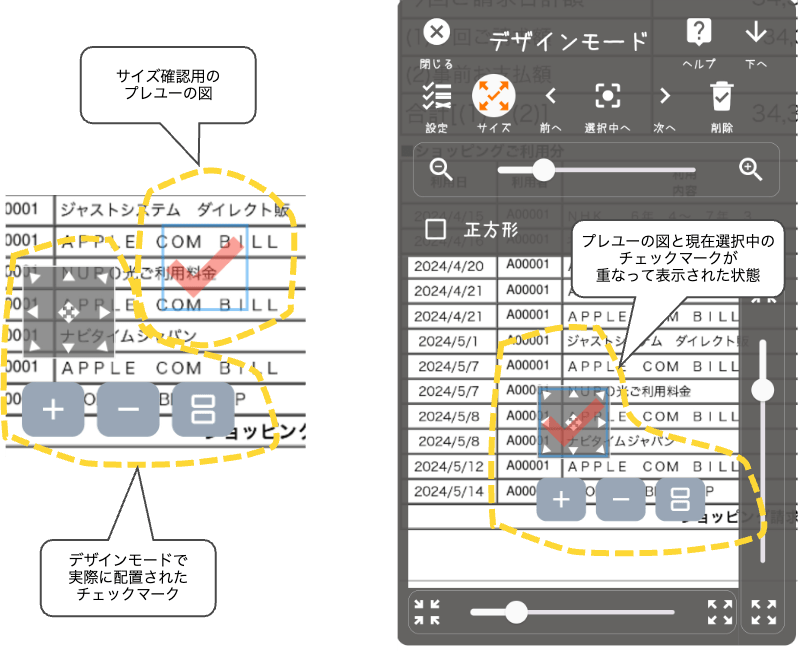
高さや幅のサイズ調整を行ったり、コントロールパネルの「前へ アイコン」、「選択中へ
 アイコン」、「次へ
 アイコン」などをタップすると操作対象(選択中)のチェックマークがサイズ変更フレームの中央になる様に画面の表示位置が移動します。結果、プレビューの図と実際に配置されているチェックマークが重なった状態で表示されます。
幅と高さの調整スライダー
幅調整スライダーと高さ調整スライダーをスライドさせて幅や高さを調整出来ます(選択中のチェックマークに表示されている八方向に配置された△アイコンを操作してサイズ変更も可能です)。
正方形調整
「正方形」にチェックマークをオンの状態にするとサイズ変更した際、幅と高さの値が同じになる様に調整されます。
オンの状態で幅調整スライダーや高さ調整スライダーを操作するとそれぞれのスライダーは連動して動作します。
チェックマークを縦長や横長にする場合は、オフの状態にして下さい。
今回は、以上です。デザインモードをあまり多用するとチェックマークを綺麗に配置する事は出来ますが「お手軽さ」が無くなってしまいますね。目的に合わせてケースバイケースでご利用頂ければ幸いです。


 システムねこ