
今回は、おてがるキャットのチェックマークの設定について解説します。
「チェックマークの設定」画面は、デザインモードに切り替えた時に表示される操作パネルの設定 アイコンをタップすると表示されます。

「チェックマークの設定」画面では、「枠線の設定」、「チェックマークの色」、「メモの設定」、「取消線の太さ」、「チェックマークと取消線の種類」、「保留マークの設定」、「保留マークの種類」を設定出来ます。
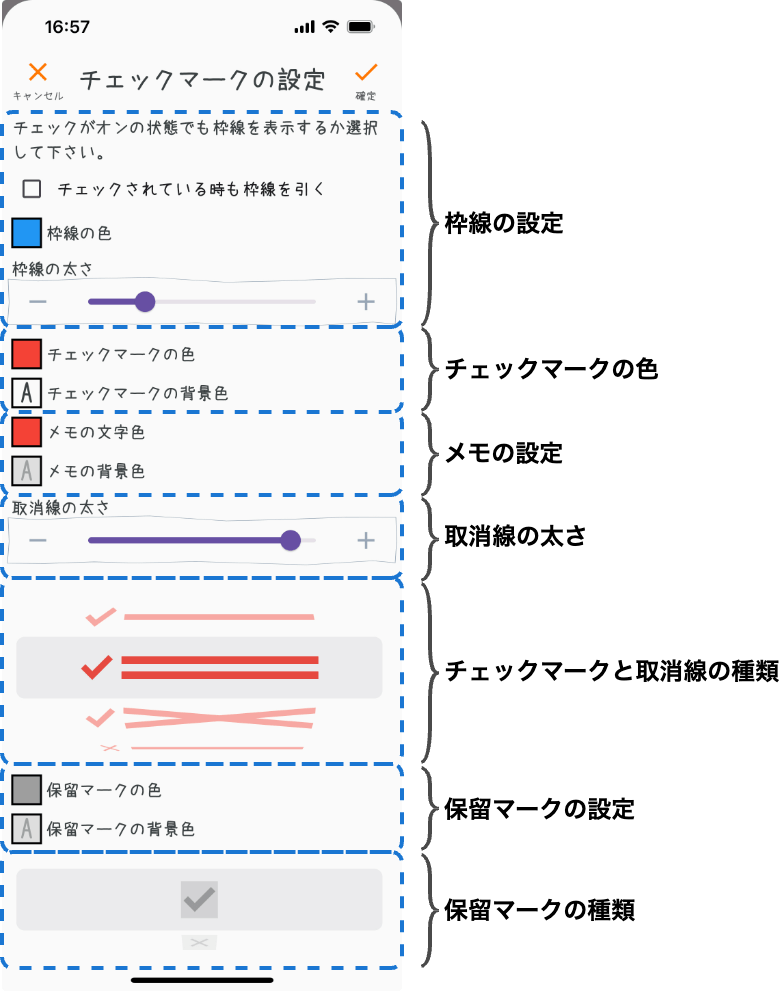
枠線の設定
「チェックされている時も枠線を引く」をオンにするとチェックマークをオンにした時にも枠線が表示されます。初期状態では、チェックマークをオンにすると枠線は消えます。
「枠線の色」をタップすると「色の設定」画面が表示され、枠線の色を指定出来ます。
「枠線の太さ」のスライダーを左右にスライドする事で枠線の太さを調節出来ます。

変更した内容は、即座に画面下方にある「チェックマークと取消線の種類」の選択コントローラーに反映されます。
チェックマークの色
「チェックマークの色」や「チェックマークの背景色」の部分をタップすると「枠線の色」の時と同様に「色の指定」画面が表示されます。
「色の指定」画面でチェックマークの色や背景色を設定すると、変更内容は即座に画面下方にある「チェックマークと取消線の種類」の選択コントローラーに反映されます。
メモの設定
「メモの文字色」と「メモの背景色」でメモを入力した時の見栄えを設定します。
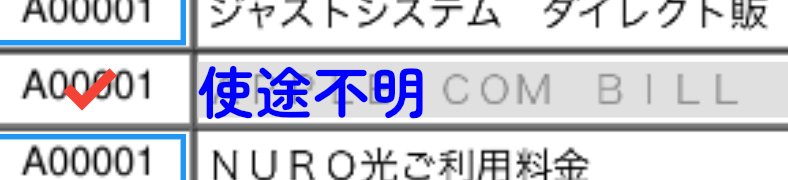

メモの場合、チェックシートの上に重なった状態で文字を表示するので背景色の透明度を変更した方が見やすくなる場合があります。
取消線の太さ
「取消線の太さ」のスライダーを左にずらすと細く、右にずらすと太くなります。「チェックマークと取消線の種類」の選択コントローラーに反映されプレビューで確認出来ます。
チェックマークと取消線の種類
コントローラーで、チェックマークと取消線の組合せを選ぶことが出来ます。コントローラーを上方や下方にスクロールして組合せを選択します。
チェックマークは、5種類を用意しています。

取消線は、3種類を用意しています。

コントローラーをスクロールしてチェックマークと取消線の組合せを選択します。
コントローラーには、プレビュー機能がありチェックマークと取消線の色や太さが設定に合わせて変化します。
保留マークの設定
「保留マークの色」と「保留マークの背景色」を設定出来ます。それぞれの表示部分をタップすると「色の指定」画面が表示されます。
設定した内容は、「保留マークの種類」のコントローラーに反映されます。
保留マークの種類
保留マークの種類を選択するためのコントローラーを上下にスクロールして保留マークを選択します。保留マークは、チェックマークと同じ5種類を用意しています。
チェックマークのコントローラーと同様にプレビュー機能を備えているので保留マークの色や背景色を変更するとその内容がコントローラーに反映されます。
今回は、以上です。チェックマークの設定は、1枚のチェックシート全体に反映されます。チェックマークの設定を個別に設定する事は出来ません。「おてがる」にチェックするのが、このアプリの目的なので、見栄えにこだわり過ぎない様にしています。最低限、チェックマークが「見えにくい」場合に設定を変えて対処出来る様にしてあります。


 システムねこ