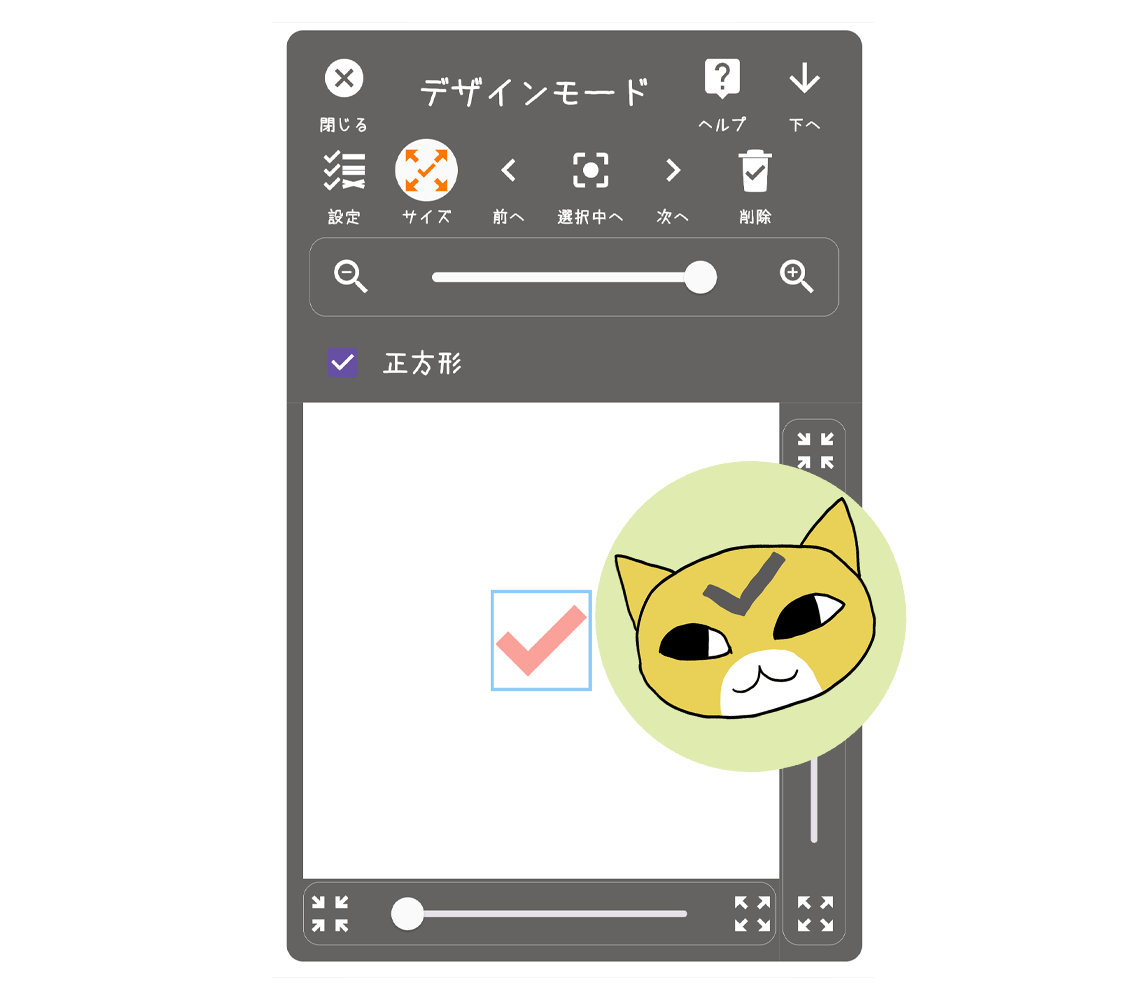
今回も引き続きおてがるキャットのデザインモードについて解説します。
デザインモードに切り替えると画面上部に操作パネルが表示されます。操作パネルのアイコンをタップすると色々な操作が行えます。今回は、個々の操作に関しては詳しくは触れず、操作パネルの概要を説明したいと思います。
操作パネルは、チェックマークが一つも追加されていない状態では、4つのアイコン(「前へ アイコン」、「次へ
 アイコン」、「選択中へ
 アイコン」、「削除
 アイコン」)は表示されていません。チェックマークが1つでも追加されると4つのアイコンも利用出来る様になります。

閉じる
「閉じる アイコン」をタップするとデザインモードを終了して、元のモード(クイックモードかアドバンスモード)に戻ります。
ヘルプ
「ヘルプ アイコン」をタップすると簡易ヘルプが表示されます。簡易ヘルプを表示したままでもデザインモードの操作は継続出来ます。
下へ/上へ
「下へ アイコン」をタップすると操作パネルの位置が画面上部から画面下部へ移動します。操作パネルが画面下部へ移動すると「上へ
 アイコン」に切り替わり、操作パネルを再び画面上部へ移動させる事が出来る様になります。
チェックマークのサイズや位置を変更する際、操作パネルが邪魔になったら上下に移動させて下さい。
設定
「設定 アイコン」をタップすると「チェックマークの設定」画面が表示されます。

この画面では、チェックマークの種類や色を変更出来ます。ここで変更した内容は全てのチェックマークに反映されます。チェックマーク一つ一つの設定変更は出来ません。
サイズ
「サイズ アイコン」をタップするとデザインモードの下部にサイズ変更用の操作パネルが追加表示されます。
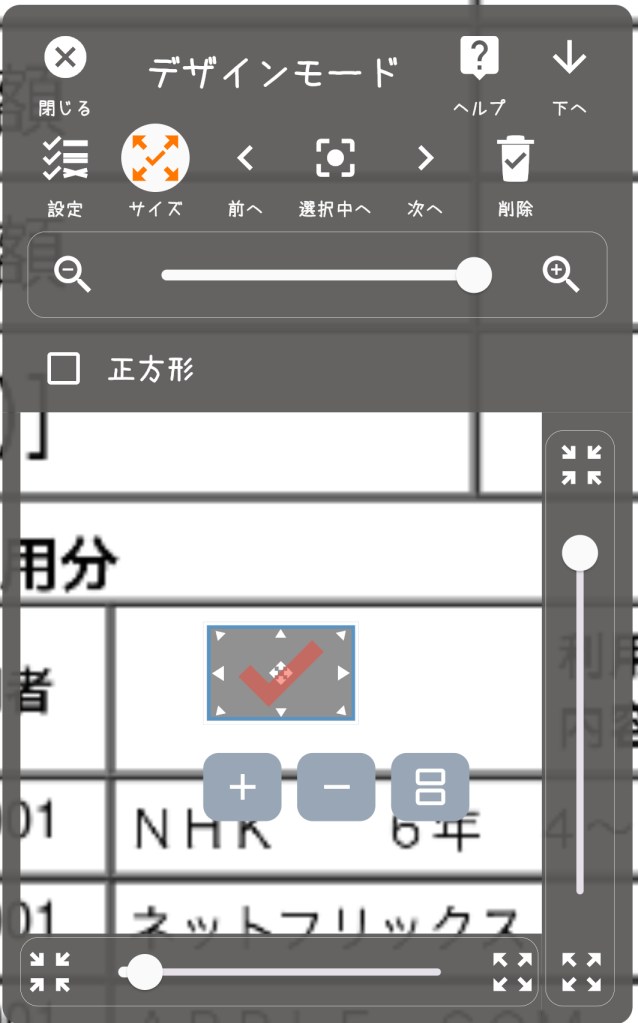
チェックマークの枠の四隅をロングタップして指をスライドすればサイズを変更出来ますが、この操作パネルを利用するとスライダーの操作でもサイズ変更出来る様になります。
前へ/次へ
「前へアイコン」、「次へアイコン」をタップすると選択中のチェックマークを切り替える事が出来ます。アイコンをタップすると、選択されたチェックマークが画面中央に表示される様に画面の表示位置が移動します。
チェックマークを追加した順番で切り替わります。最後に追加したチェックマークが選択された状態で「次へアイコン」をタップすると一番最初に追加したチェックマークに切り替わります。同様に、一番最初に追加したチェックマークが選択された状態で「前へアイコン」をタップすると最後に追加したチェックマークに切り替わります。
選択中へ
「選択中へアイコン」をタップすると現在選択中のチェックマークが画面中央に表示される様に画面の表示位置が移動します。
操作中に選択中のチェックマークを見失ったらこのアイコンをタップしましょう。画面中央に表示されます。
削除
「削除アイコン」をタップすると全てのチェックマークが削除されます。削除前にメッセージを表示して実行の確認を行います。
チェックマークを個別に削除する場合は、チェックマークの下に表示されている「マイナス アイコン」をタップします。

ズーム
画面のズームイン(拡大)やズームアウト(縮小)を行う場合にズームスライダーを利用します。

スライダーを左側にスライドさせるか縮小 アイコンをタップするとズームアウト(縮小)し、右側にスライドさせるか拡大
 アイコンをタップするとズームイン(拡大)します。
チェックマークのサイズ変更を行う場は、出来るだけズームイン(拡大)した状態の方がやりやすいです。チェックシート全体を見渡す場合は、ズームアウト(縮小)しましょう。
今回は、以上です。次回以降は、「チェックマークの設定」の詳細についてや、「サイズ変更時の操作パネル」の説明などを行いたいと思います。


 システムねこ