お使いブギーのブログですが、今回も「おてがるキャット」の話題です。
お使いブギーでは、「買物リスト」、「ヘビロテ」、「ほしい物」など目的別にメニュー項目を提供していましたが、おてがるキャットでは、4つの動作モードを操作目的に合わせて切り替えて利用します。
今回は、プロテクトモードとクイックモードについて解説します。
プロテクトモード
プロテクトモードでは、チェックシートの内容が保護されます。チェックマークを付けたり、消したり出来ません。
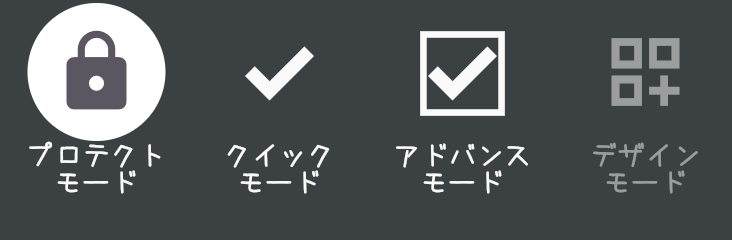
不用意に画面をタップしてしまってチェックマークの状態に変化が発生しない様にする為のモードです。チェックが済んだチェックシートは、プロテクトモードに設定しましょう。
プロテクトモードでは、画面のズームイン/ズームアウトだけ出来ます。
クイックモード
クイックモードでは、タップした場所にチェックマークを表示します。チェックマークをタップするとチェックマークは消えます。
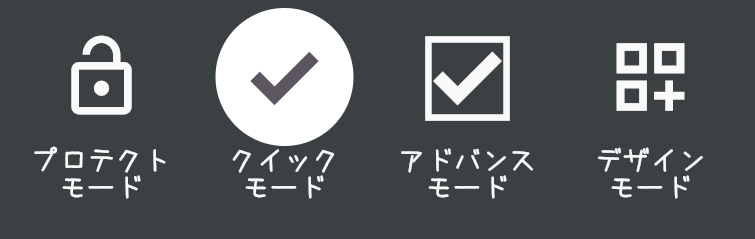
クイックモードでは、チェックマークを付ける以外に、チェックマークのサイズ変更や、位置移動も可能です。
サイズ変更スライダー
チェックマークの大きさや、位置を調整する事も出来ます。チェックマークの大きさはサイズ アイコンをタップして表示されるサイズ変更スライダーで行います。

スライダー部分を上方向に移動させるとサイズは小さくなります。下方向に移動させると大きくなります。サイズ変更される対象は、最後に追加したチェックマークです。
ドラッグしてサイズ変更
特定のチェックマークのサイズを変更したい場合は、直接、対象となるチェックマークの右下隅辺りをロングタップして、そのまま下方向か上方向にドラッグします。
下方向にドラッグするとサイズが大きくなります。上方向にドラッグすると小さくなります。
ドラッグして移動
チェックマークは、タップした場所に表示されます。表示位置がずれた場合は、チェックマークをタップして消してから、もう一度タップし直すのが一番簡単です。
それ以外の方法としては、ドラッグして移動させる事が出来ます。チェックマークの中央部分をロングタップし、そのまま移動させたい位置までドラッグさせます。
右下隅をロングタップしてドラッグするとサイズ変更になるので注意して下さい。画面をズームインして拡大してから操作する事をお勧めします。
今回は、以上です。次回はアドバンスモードとデザインモードについて解説する予定です。


 システムねこ