
お使いブギーのブログですが、今回も「おてがるキャット」の話題です。
納品書をカメラでパシャリ!
週に一度、「生協」を利用しています。配達の際、納品書兼請求書(印刷物)も一緒に渡してくれます。今までは、納品書兼請求書に直接ペンでチェックマークを書き込んで品物とその品数が注文通りかを確認していました。
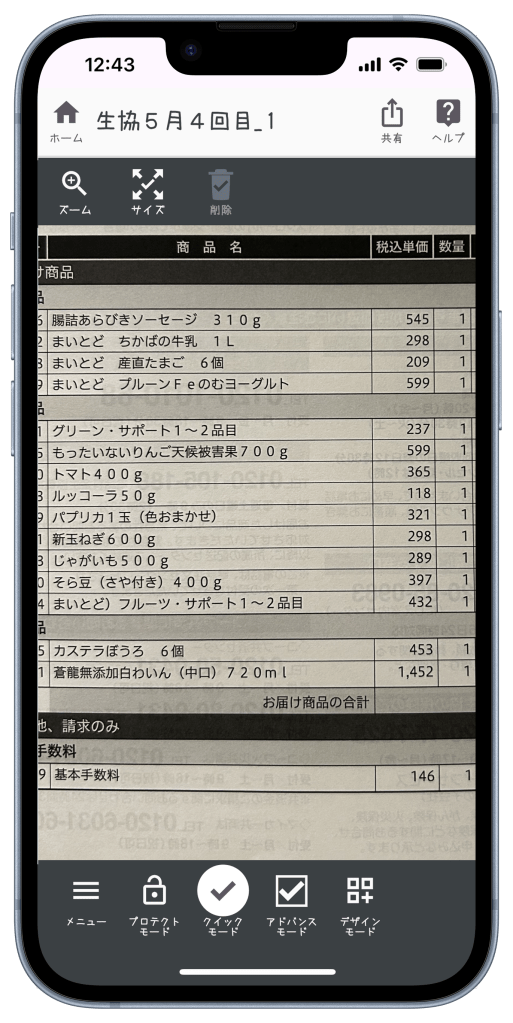
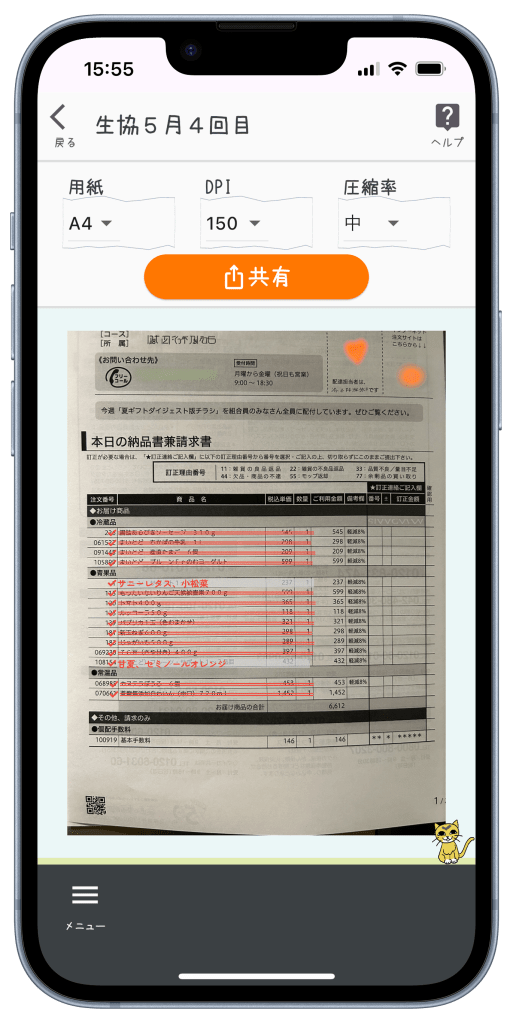
最近は、おてがるキャットを利用してます。納品書をスマホで撮影して、おてがるキャットに読み込んでいます。
影が入っちゃうよ
写真撮影する際、テーブルの上に納品書を置いて撮影すると、どうしても自分の影が映ってしまいます。最新式のスマホなら「消しゴムマジック」とか何とか言うもので影を消せるのでしょうけれども、いちいち消す操作するのも面倒です。
これを回避する方法として、テーブルの上に置かずに(水平ではなく)冷蔵庫にマグネットで貼り付けて(垂直にして)いつも撮影しています。
この方法だと自分の影が入り込むことはないです。ただ真っ直ぐ撮影するのは、どちらにしてもチョット難しいですね。
チョットしたメモも書けます
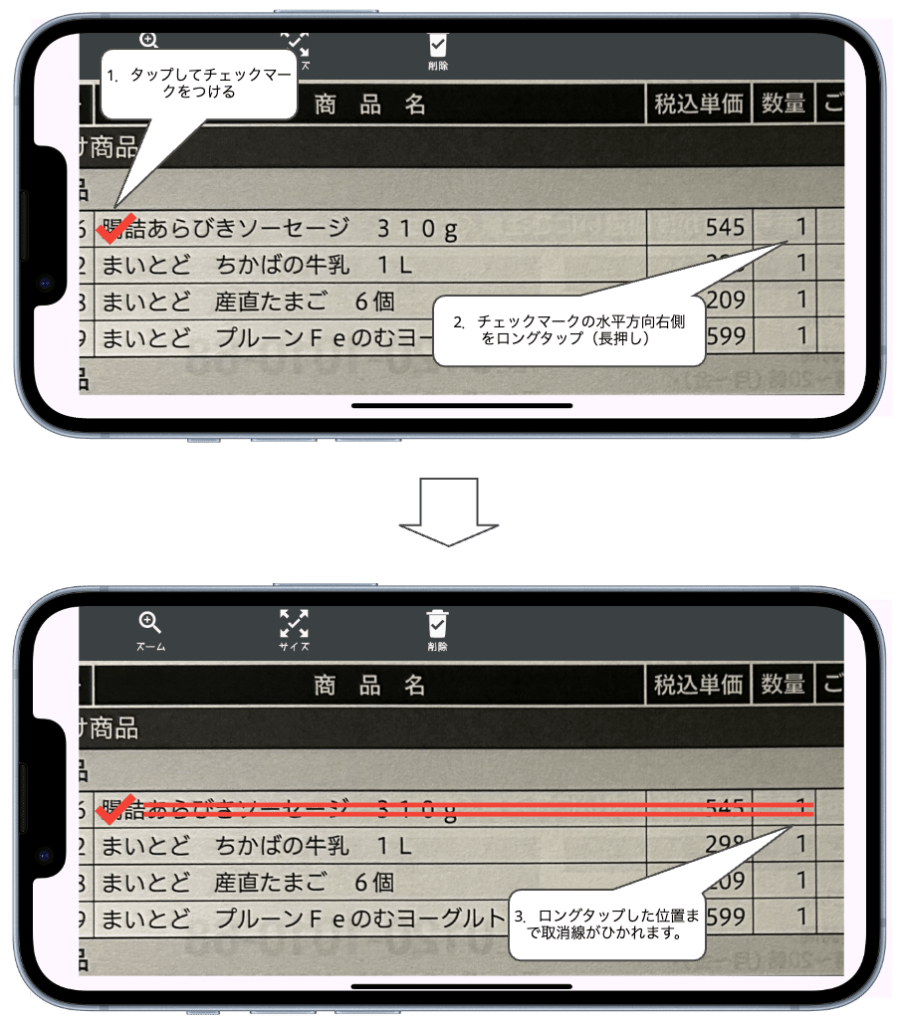
確認した商品名をタップしてチェックマークを付けましょう。チェックマークの水平方向右側をロングタップすると取消線が引けます。今回の例で言えば、名前部分をタップしてチェックマークを付けた後、数量の数字の部分をロングタップするとロングタップした位置まで取消線が引けます。
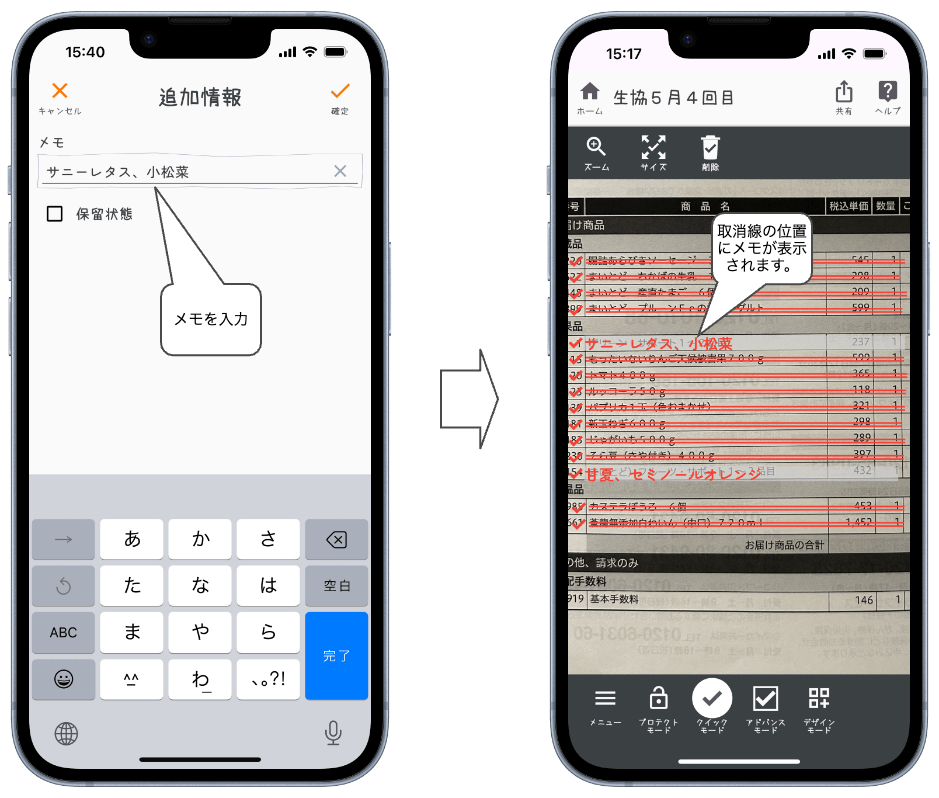
チェックマークや取消線をダブルタップすると追加情報として「メモ」の入力や「保留状態」の設定も出来ます。
共有機能を利用して保存
ここまでの工程なら、印刷物にペンでチェックマークを付けるのと殆ど変わりませんね。むしろ写真撮影して読み込む手間が増えた感じですね。
それならアナログ作業のままでも良いのでは?…
プラスアルファの機能としては、おてがるキャットの共有機能を利用してチェックマークを付けたシートをPDFで共有出来ます。エバーノートやDropBoxなど他のアプリにPDFファイルで保存したり、LINEなどでチェックした結果を他の人に送ることが出来ます。
おてがるキャットを利用すればチョットだけデジタル化されます。
今回は、以上です。おてがるキャットを利用するとアナログ的な作業をチョットだけデジタル化出来ます。


 システムねこ