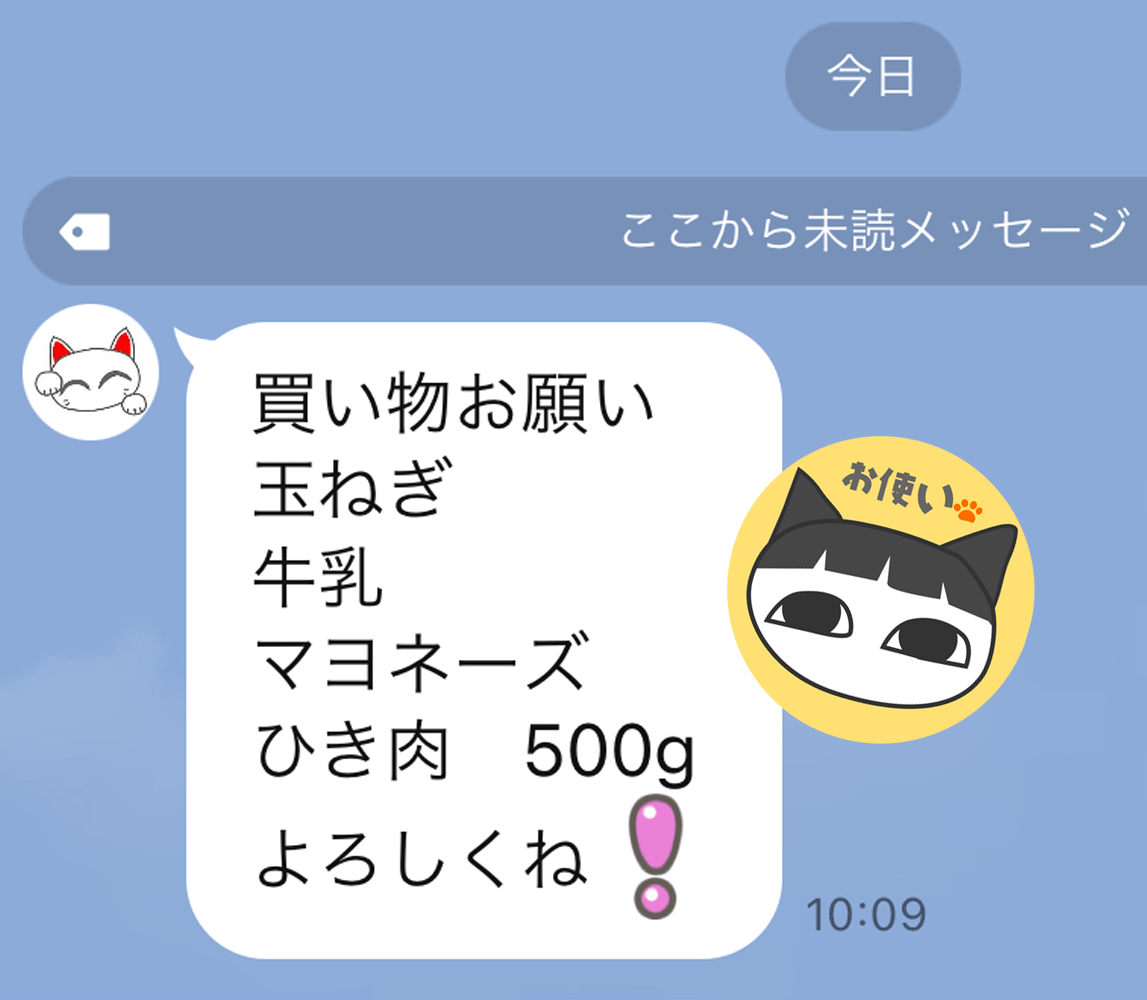
お使いブギーのブログですが、今回も引き続き「おてがるキャット」の話題をお話したいと思います。
メッセンジャーでお使いを頼まれたら?
LINEやその他のメッセンジャーアプリで買い物を頼まれたらどうしましょう?
お使いブギーやその他の買い物リストアプリも同様ですが、買物リストに先ずは入力する必要があります。
でも、面倒すよね?
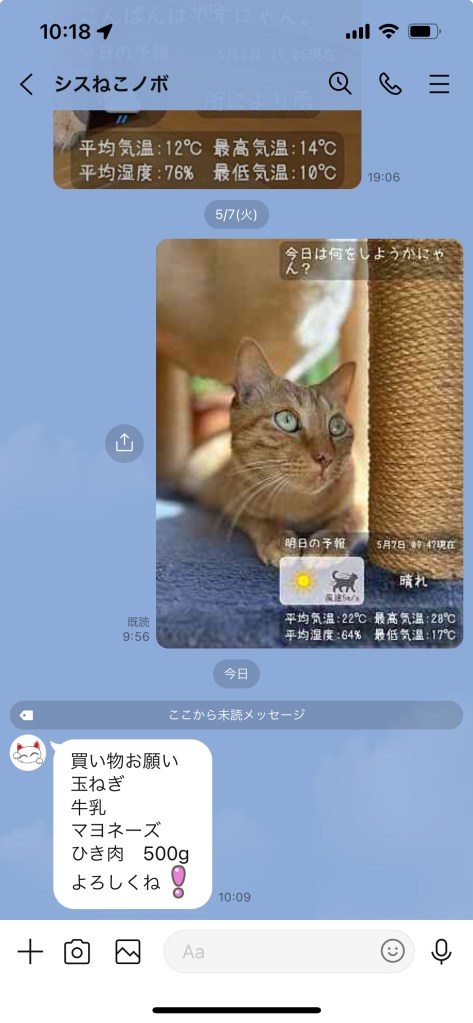
そんな時はスクリーンショットを「おてがるキャット」に共有しましょう。
スクショをおてがるキャットに共有!
スクリーンショットの共有の仕方はお使いのスマホのOS(AndroidかiOSか)によっても異なりますし、メッセンジャーアプリ(LINEなど)によっても異なります。
iPhone14なら、電源ボタンとボリュームアップボタンを同時に押すとスクショがとれます。Pixel6aだと電源ボタンとボリュームダウンボタンを同時に押すとスクショがとれます。機種によってもスクショの取り方は異なると思います。
LINEアプリの場合は、メッセージをロングタップするとメニューが表示されますね。
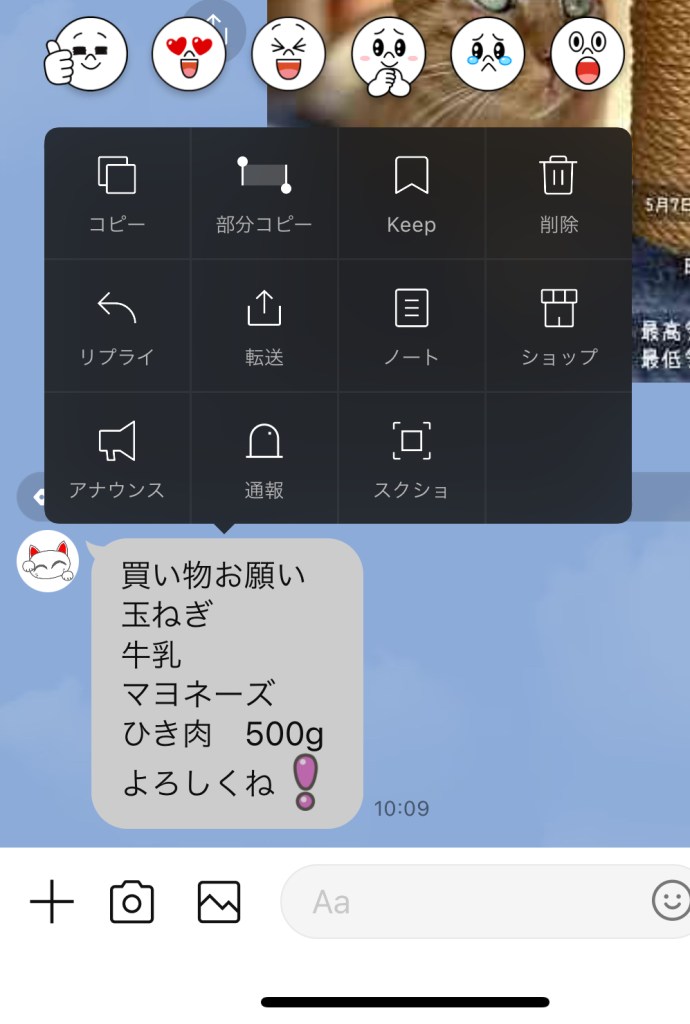

LINEの場合は、「スクショ」を選ぶと画像で、「転送」を選ぶとテキストで共有が出来ます。共有の際は、「他のアプリ」を選択してから「おてがるキャット」を指定して下さい。
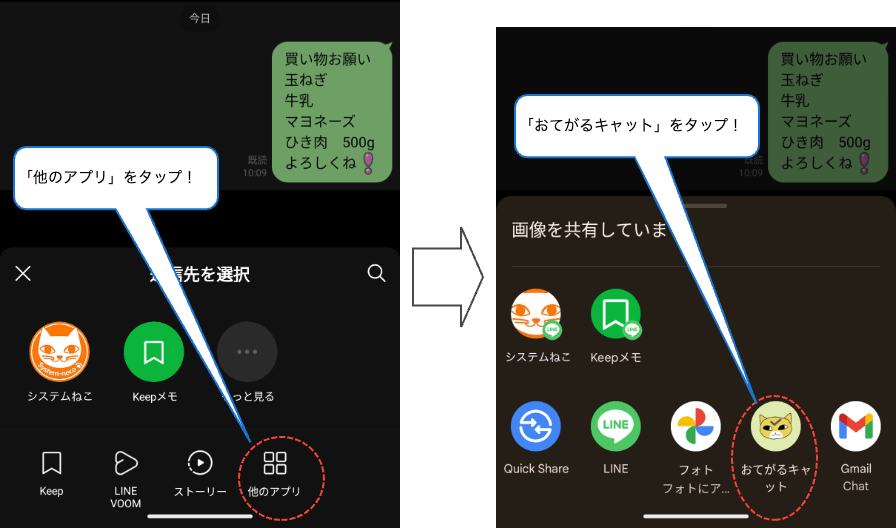
おてがるキャットに投稿する際は、タイトルを入力しても、しなくてもOKです。「スクショ」ではなく、「転送」を選ぶとタイトル部分にLINEの文章が表示されます。何はともあれ「投稿」ボタンをタップしましょう!

タップしてチェック!
おてがるキャットで読み込んだら、後は買い物が済んだものからタップしてチェックマークを付けるだけです。

今回は、以上です。ササッとチェックマークを付けたい時、「おてがるキャット」を使ってみて下さい。


 システムねこ