
お使いブギーの機能で「ブラウザで検索1」、「ブラウザで検索2」、「ブラウザで検索3」って何処にあるかご存じでしょうか?
以前、「外部アプリで検索」でご紹介しましたが今回具体的な活用法をご紹介したいと思います。
まずは設定場所
「ブラウザで検索1〜3」は、「商品情報」画面に表示されます。商品名の左側にある情報 アイコンをタップすると「商品情報」画面を表示出来ます。詳細は、「外部アプリで検索」を参照して下さい。
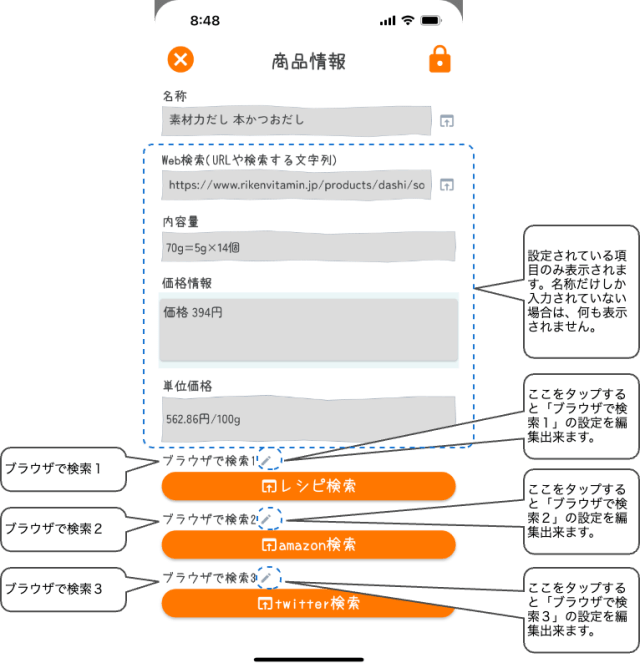
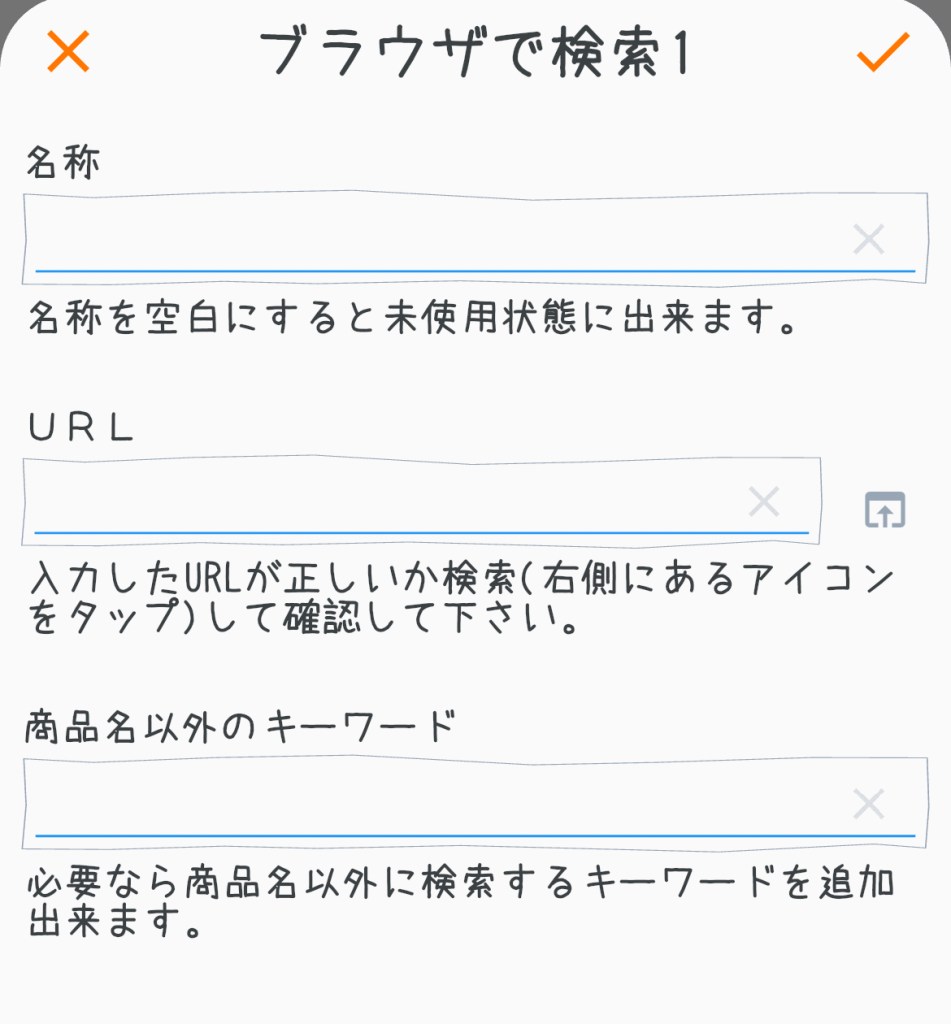
商品情報画面の下方にある「ブラウザで検索1 」、「ブラウザで検索2」、「ブラウザで検索3」の編集アイコンタップして設定画面を表示します。
レシピ検索
レシピのサイトは結構多いですね。今回は、次の5つをご紹介します。
味の素パーク「https://park.ajinomoto.co.jp/recipe/search/?search_word=」
クラシル「https://www.kurashiru.com/search?query=」
クックパッド「https://cookpad.com/search」
みんなのきょうの料理「https://www.kyounoryouri.jp/search/recipe?keyword=」
Nadia「https://oceans-nadia.com/search?type=&q=」
上記のURLを設定画面のURLにセットするとブラウザでそれぞれのサイトの検索結果が表示されます。
買い物中にレシピ検索はしないかも知れませんが、買物リストを記入中ならチョットは活用出来るのではないでしょうか?
ネットスーパー検索
初期設定ではamazon検索になっていますがその他のネットスーパーの設定例もご紹介したいと思います。
amazon「https://www.amazon.co.jp/s?k=」
西友ネットスーパー「https://sm.rakuten.co.jp/search?keyword=」
楽天市場「https://search.rakuten.co.jp/search/mall/」
グリーンビーンズ「https://greenbeans.com/products/search?q=」
ネットスーパーは、AEON系のサイトも多いですね。ネットスーパーのサイトでは、郵便番号を入力して近所に実際のお店があるかを確認するパターンも結構多いです。
買い物中、一般的な価格チェック用にネットスーパーのサイトを参考にするのは、ありではないでしょうか?
今回は、以上です。価格チェック用にネットスーパーを登録してみては如何でしょうか?


 システムねこ