
買物リストをSNSや、メールで共有する為の操作方法解説の2回目です。今回は、買物リストを「テキストだけで共有」する方法と「画像とテキストの両方を共有」する際の操作方法についてお伝えします。
「テキストのみ」で共有
「共有する情報」画面で「テキストのみ」を選択すると、画面中央部分にテキストの入力フィールドが表示されます。
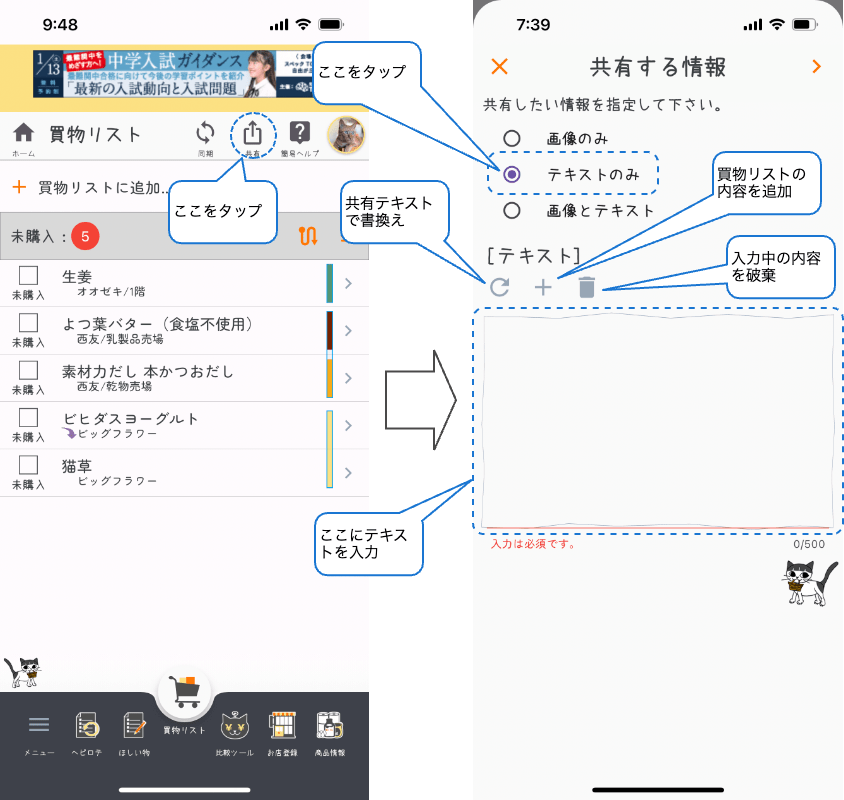
初期状態では、テキストの入力フィールドは空です。更新 アイコンをタップすると
お得に効率よくお買い物!
お使いブギー
https://system-neco.com/grocery_boogie
#お使いブギー
#システムねこ
#猫好きさんと繋がりたい
#猫のいる暮らし
と言う定型文が表示されます。このテキストの内容を変更したい場合は、「買物リスト」画面や「ホーム」画面の左下にある「メニュー」>「設定」で登録出来ます(「共有テキストを設定しよう」参照)。
追加+アイコンをタップすると入力フィールドのカーソルのある位置に買物リストの内容が挿入されます。

入力が完了したら画面右上にある「次へ>アイコン」をタップして共有オプションを選択します。
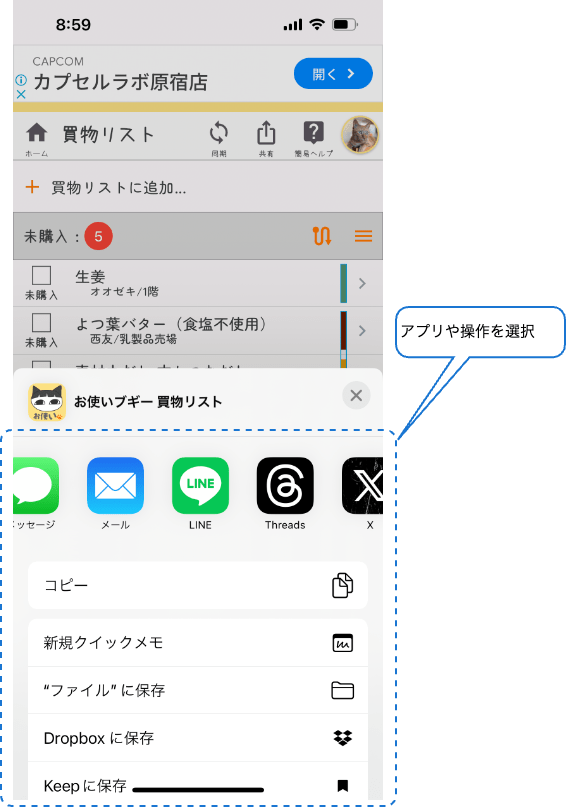
共有テキストを設定しよう
定型文(共有テキスト)を変更したい場合は、「買物リスト」画面や「ホーム」画面の左下にある「メニュー」>「設定」で登録出来ます。
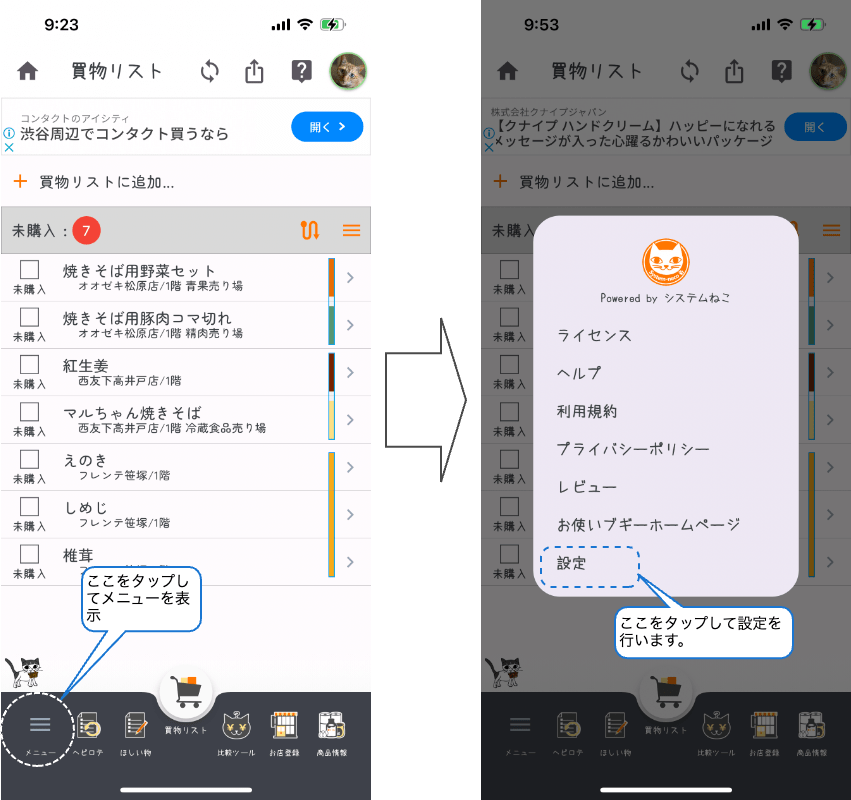
設定画面で、共有したい定型文(共有テキスト)を入力して登録します。
「画像とテキスト」で共有
「画像とテキスト」を選択すると、画像の編集画面に切り替わります。画像の編集方法は前回の解説と同じ操作方法となります。異なる点は、画像の編集が完了して「次へ>アイコン」をタップした後に表示されるのが、「共有オプション」の画面ではなく「テキストの編集画面」が表示されます。
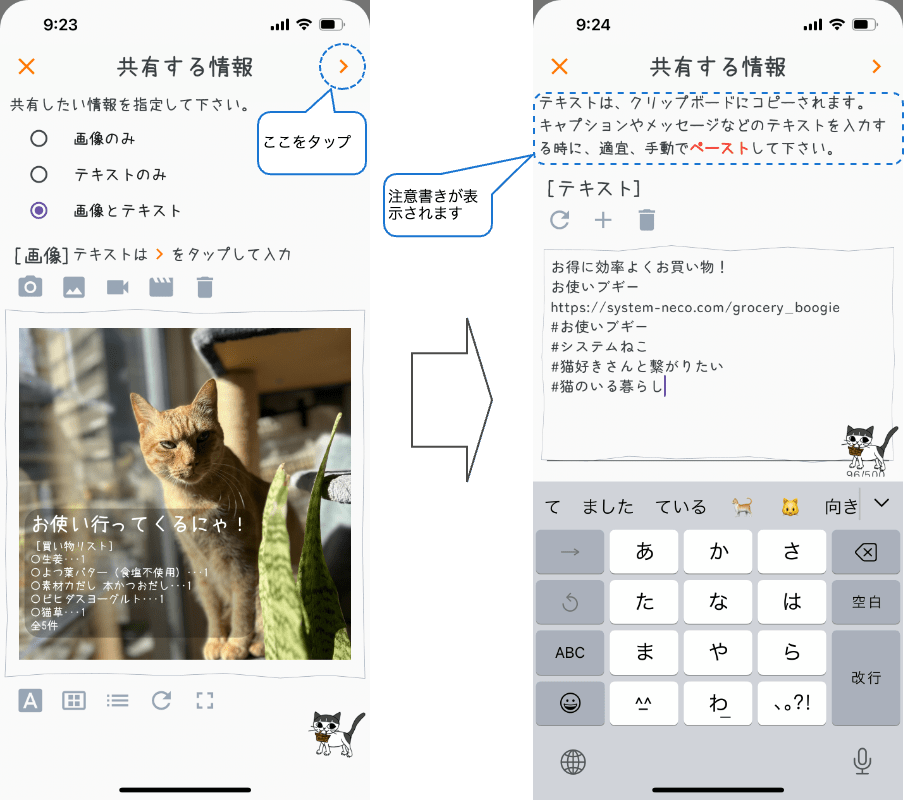
テキストの編集方法も「テキストのみ」で解説した操作方法と同じです。
「画像とテキスト」共有時の注意点
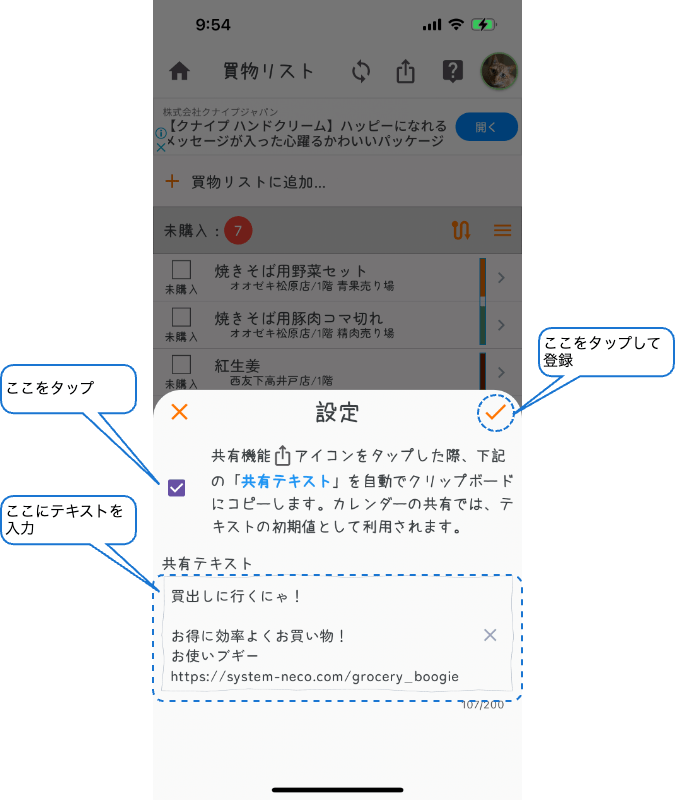
「画像とテキスト」を同時に共有する際、画像を優先的に共有データとして扱っているので、共有オプションで選択した操作対象には画像データのみが自動的に渡されます。テキストの内容は、自動では渡されないので手動で操作が必要になります。
テキストの内容は、自動でクリップボードにコピーされます。共有オプションで選択したアプリ内で、手動によりペースト(貼り付け)する必要があります。
例えば、共有オプションで「メールアプリ」を選択した場合、画像データはメールに挿入された状態で「メールアプリ」が起動します。この状態では、共有したいテキストは、挿入されていません。
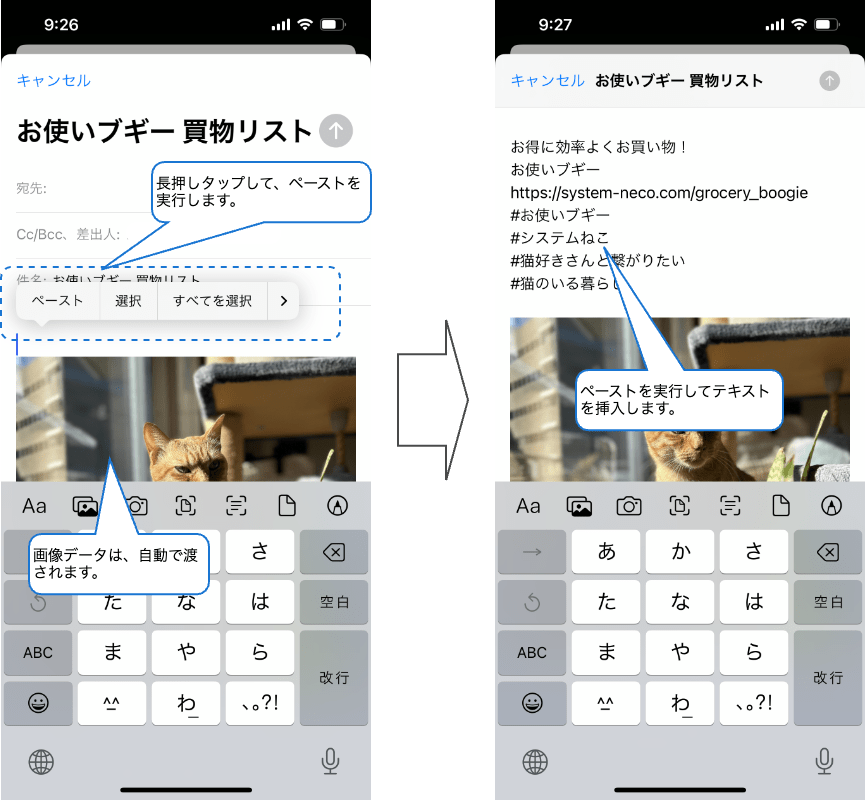
メールの本文を入力する部分をロングタップ(長押し)すると操作メニューが表示されるので「ペースト」を選択(実行)します。チョット面倒臭いです。
今回は、以上です。お使いブギーを使っていない相手に買物リストの内容を伝えたい場合に是非、活用してみて下さい。


 システムねこ
One reply to “【お使いブギー】買物リストをSNSで共有 – その2”
コメントは受け付けていません。