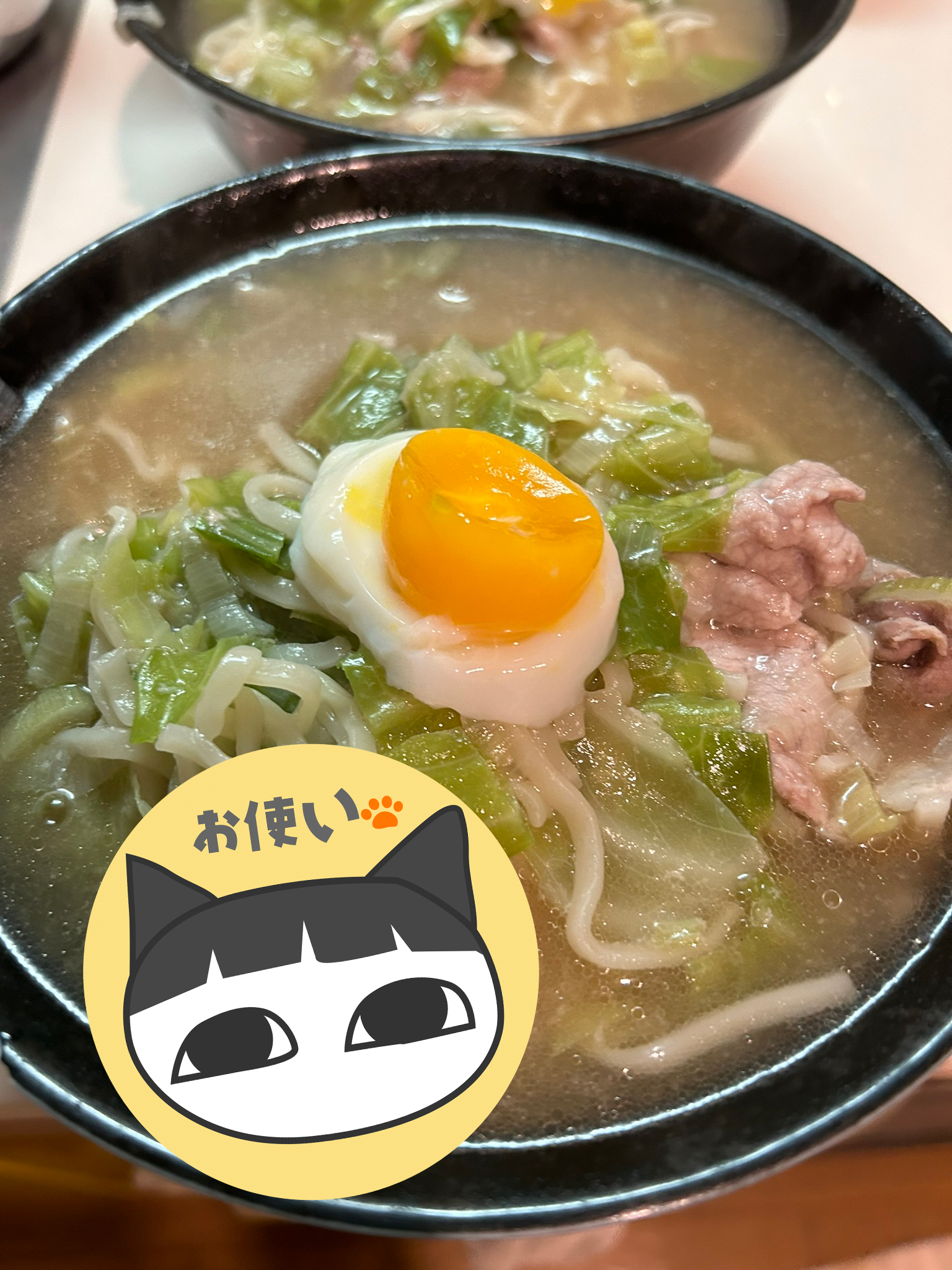
ホットクックで生ラーメンを作りました。実は、この前にも生ラーメンを作って美味しく食べましたが、今回は別湯で湯切りが必要なタイプだったためちょっと失敗してしまいました(泣)。
インスタントラーメンのメニューで
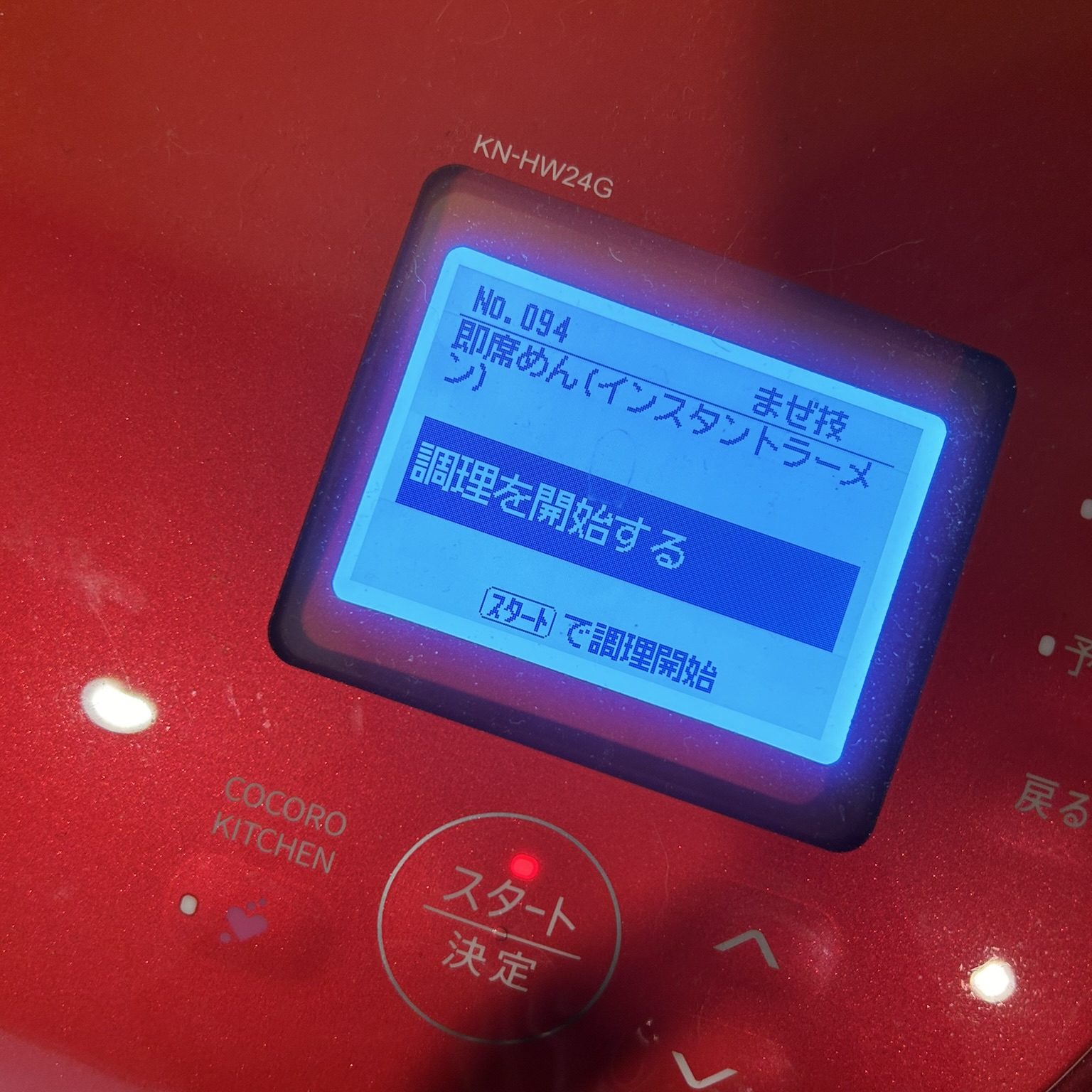
ホットクックのダウンロードメニューの「インスタントラーメン」を選択します。このメニューは最初から、メニューツリーにはないので、メニュー番号94を選択します。選択すると「ダウンロードするしない」を聞いてきますが、リピする場合は、ダウンロードしておくと便利です。
ダウンロードしておけば、ダウンロードメニューに表示されます。
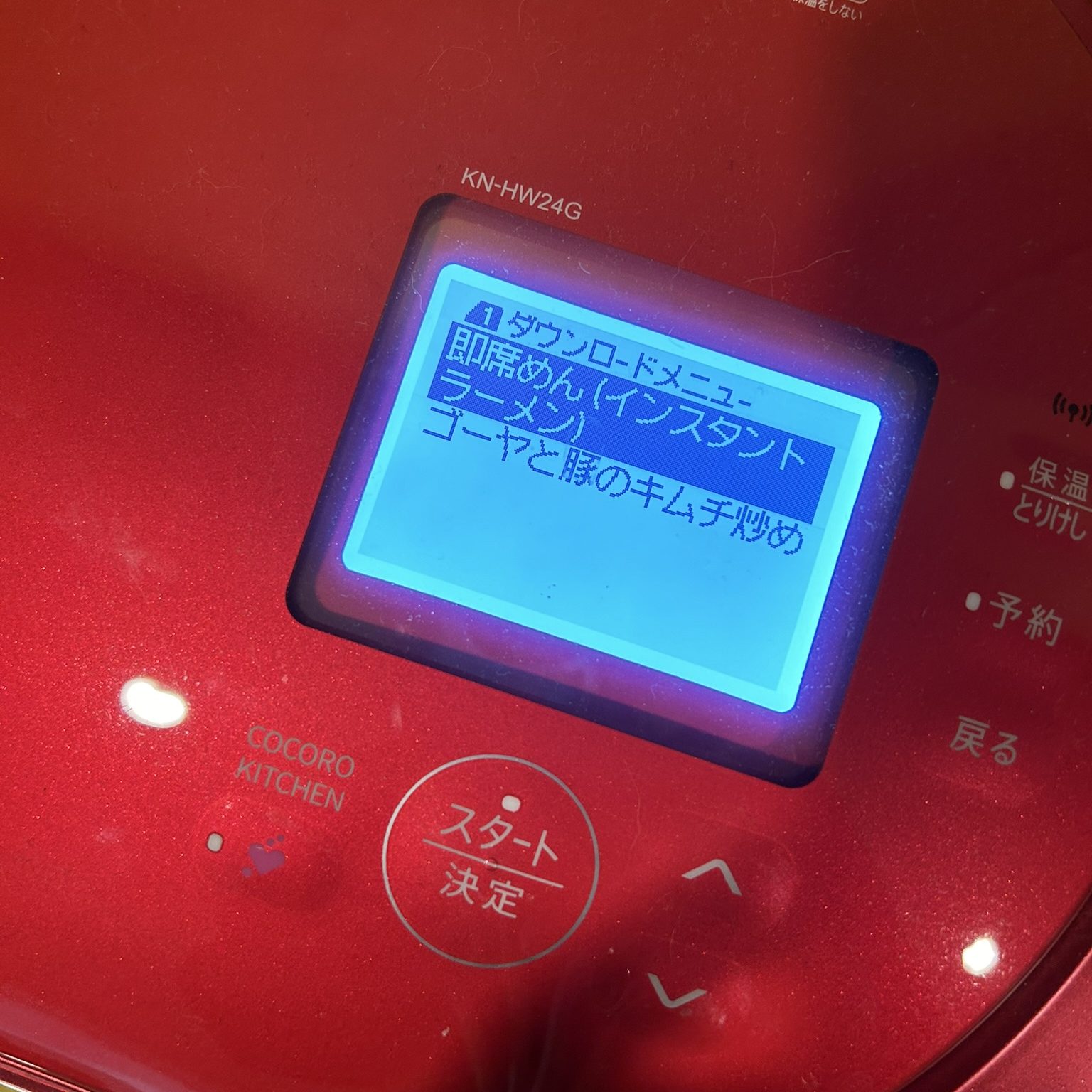
このメニューは、最初に麺とスープの素以外の材料を入れて煮込み、報知音が鳴ったら麺を入れ、出来上がったらスープを入れて作るものです。インスタントラーメン用ですが、生ラーメンにも応用できます。
ただし、生ラーメンの場合は、麺とスープが別湯での場合はうまく作るのが難しいみたいです。本当は別に茹でて湯切りをしなくてはいけないのに、横着してホットクックで作りたかったので頑張ってやってみたましたが。。
どうして失敗に至ったのかは最後に書いています。まずは、手順を写真と一緒にみてくださいね。
材料はこれ!
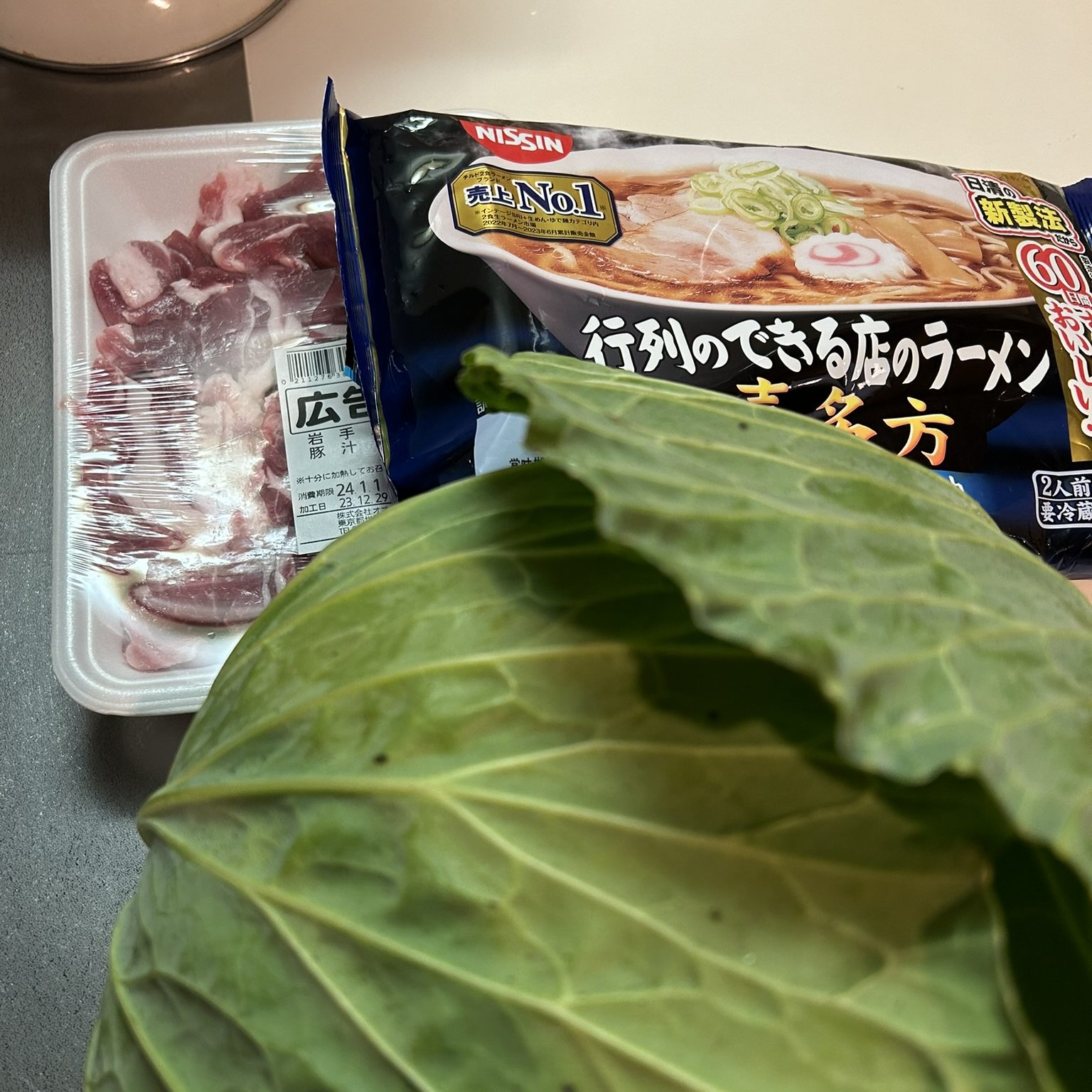
まずは材料ですが、生協の生産者応援グリーンサポートでキャベツがまるっと1個来たのでこれを使うことにしました。それと豚肉、ラーメンは喜多方ラーメン、後は冷凍してあったネギも入れました。
<材料> 2人分
・キャベツ 適量
・冷凍ネギ 1本分
・豚肉 200g
・喜多方ラーメン
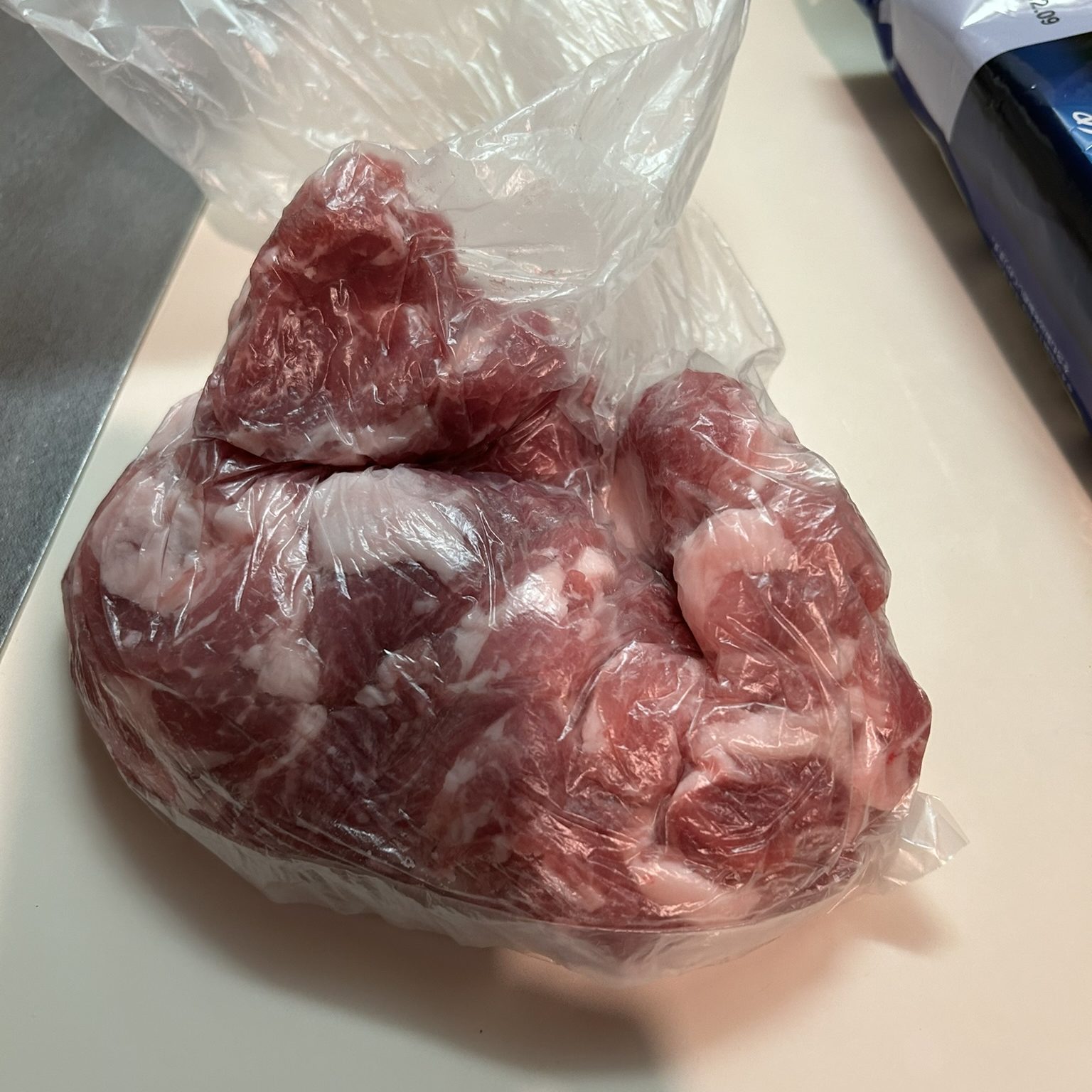
豚肉は予め片栗粉をまぶしておきます。ビニール袋に入れて揉みこんでおくと、片栗粉もなじみやすいし使う時も便利です。片栗粉をまぶすと仕上がりが柔らかくなると、テレビで料理研究家のリュウジさんがおススメしていて、テレビで見て以来ずっとやっています。
生ラーメンを作る
まずは、キャベツを切って、豚肉、水(900ml)を内鍋に入れ、内鍋をホットクック本体にセットします。
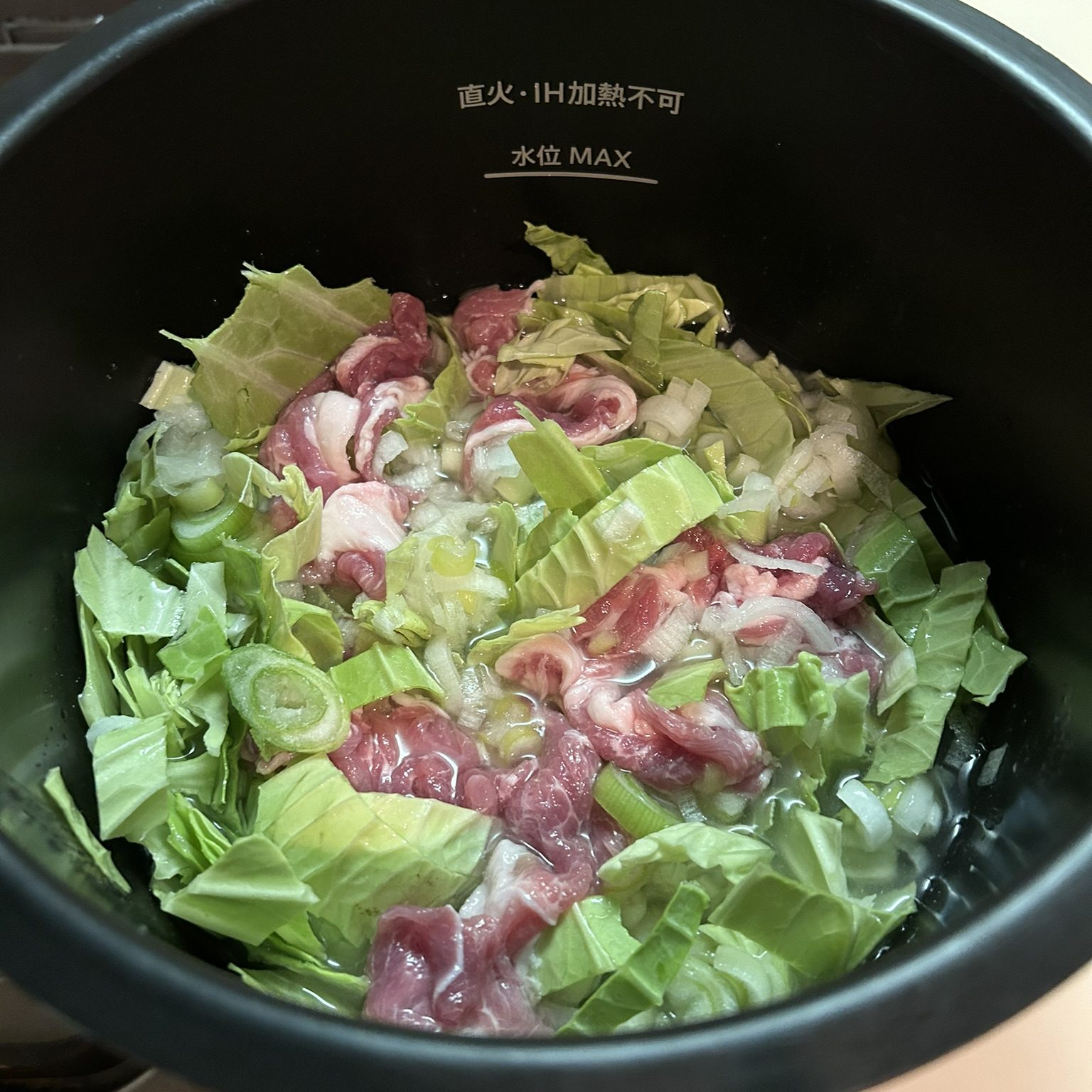
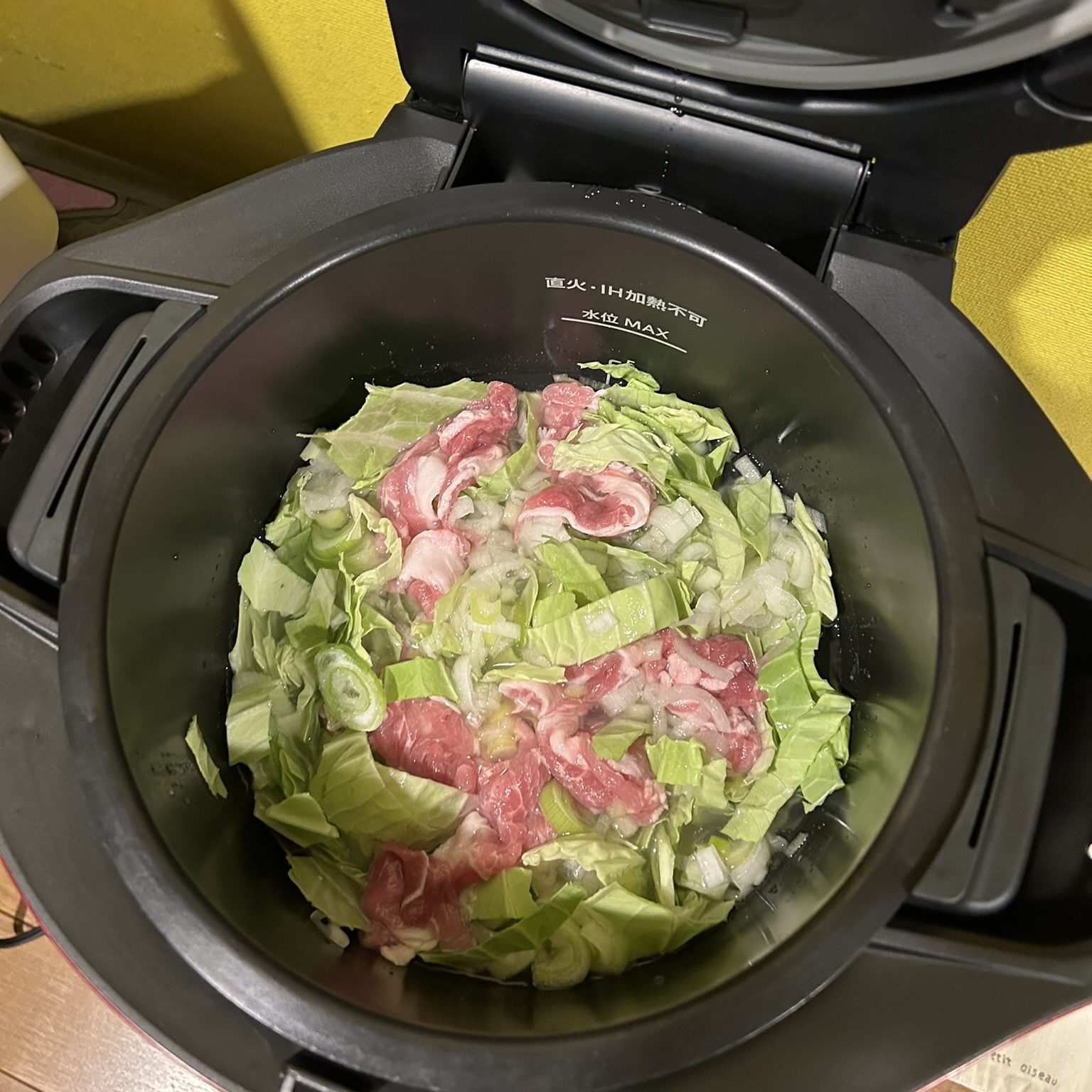
メニュー№94を選択してスタートします。
調理の途中で報知音が鳴ります。ここで麺を入れます。蓋を開けるとこんな感じでキャベツと豚肉がよく煮えています。

ここで麺を入れるわけですが、今回のラーメンは別湯で用です。なので、麺に粉がたくさんついている状態なので、水洗いしました。んんっ、ここで麺が短くなっていることに気づきました。。。
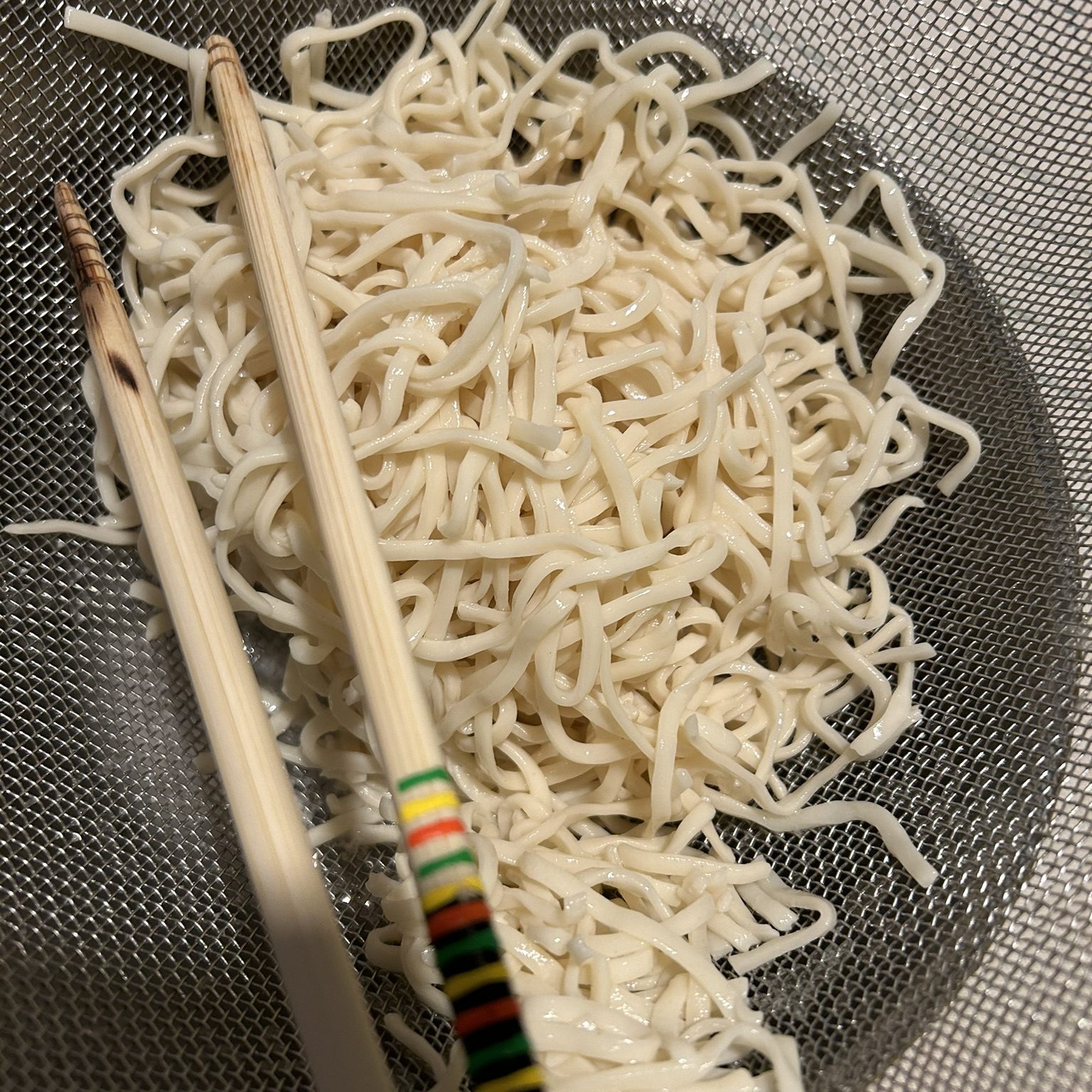
麺を入れて菜箸でかき回して、蓋を閉じ「スタート」を押して煮込みます。
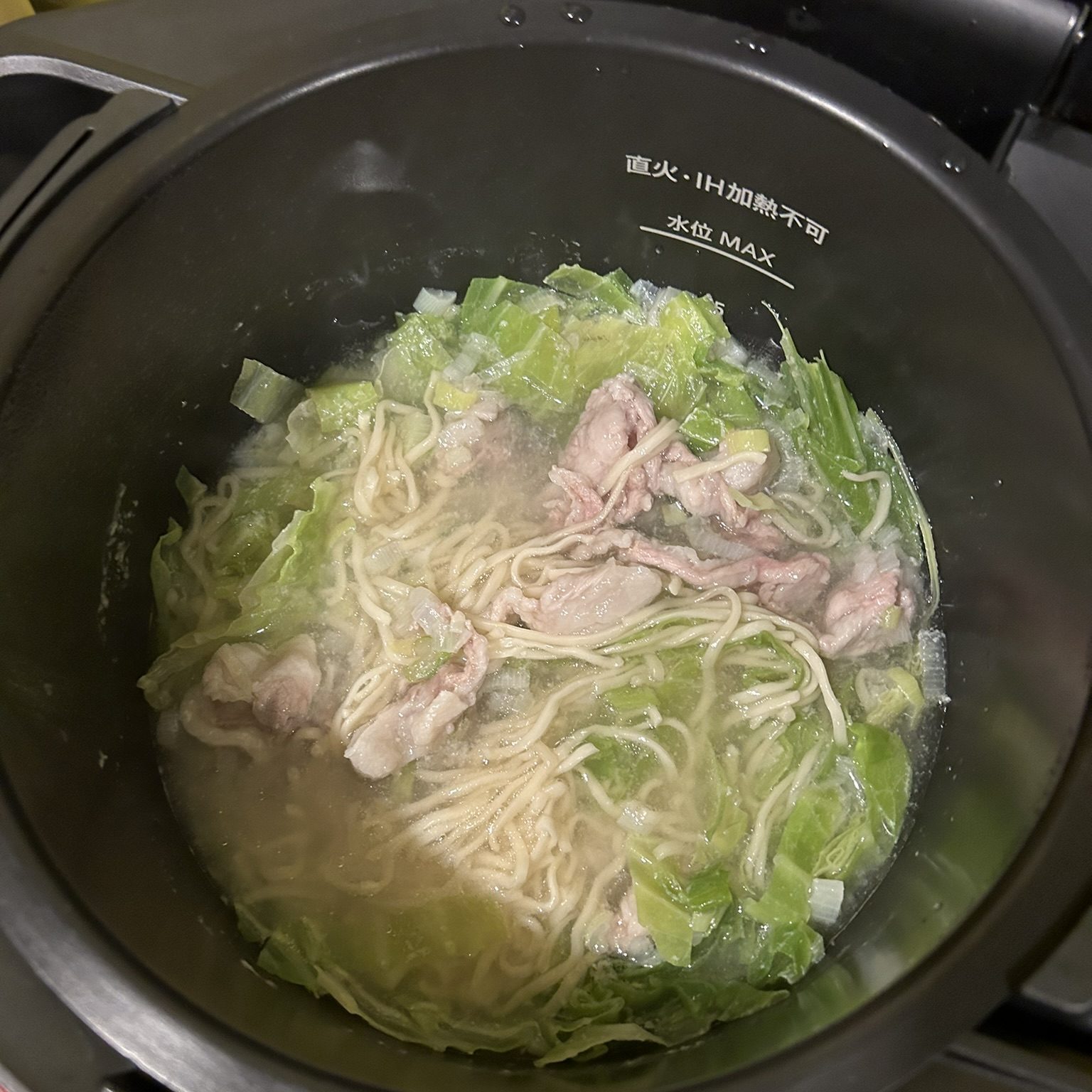
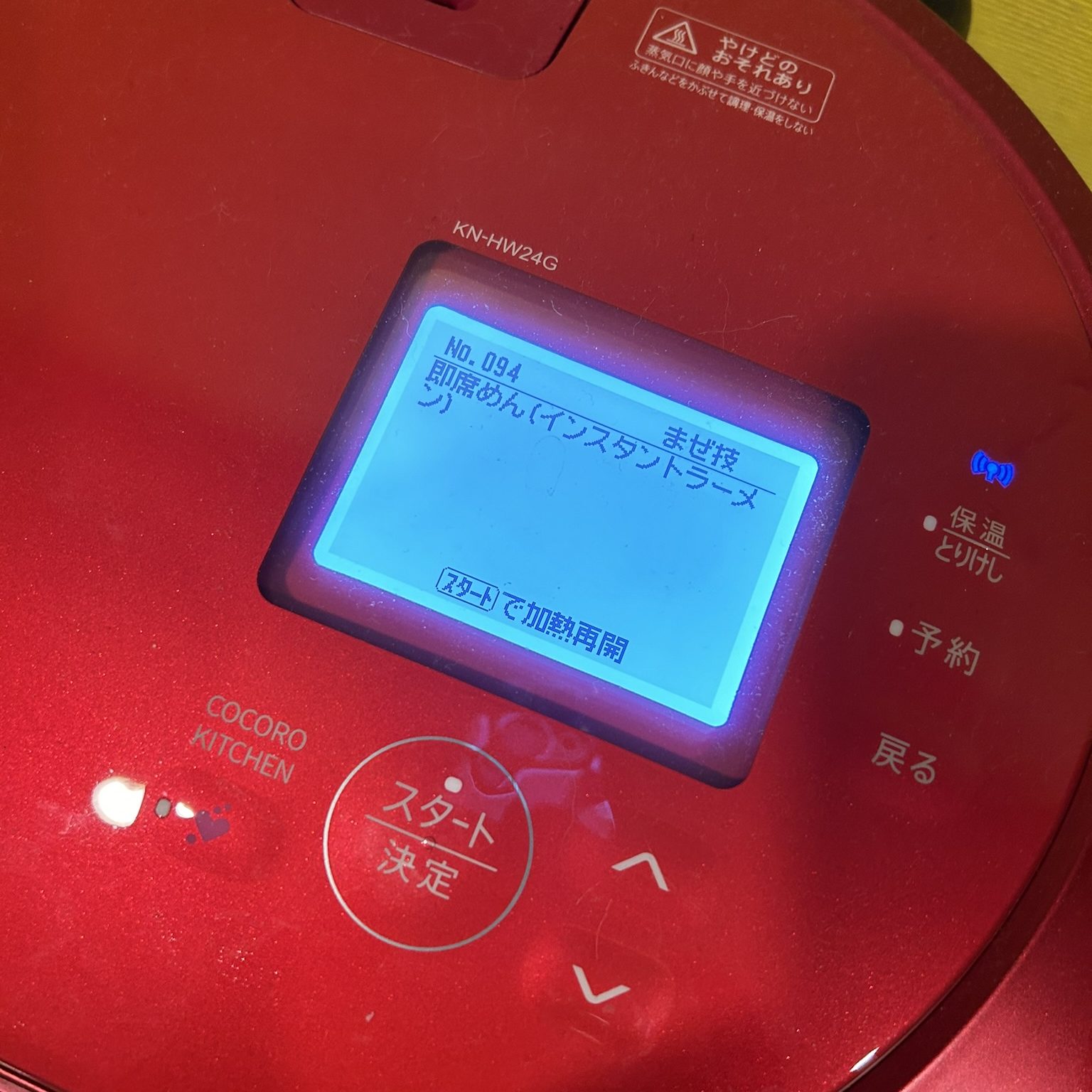
煮込み時間もホットクックがそれなりにやってくれますが、煮すぎてはいけないので、別途タイマーで作り方どおりに4分煮込むことにしました。
出来あがりました
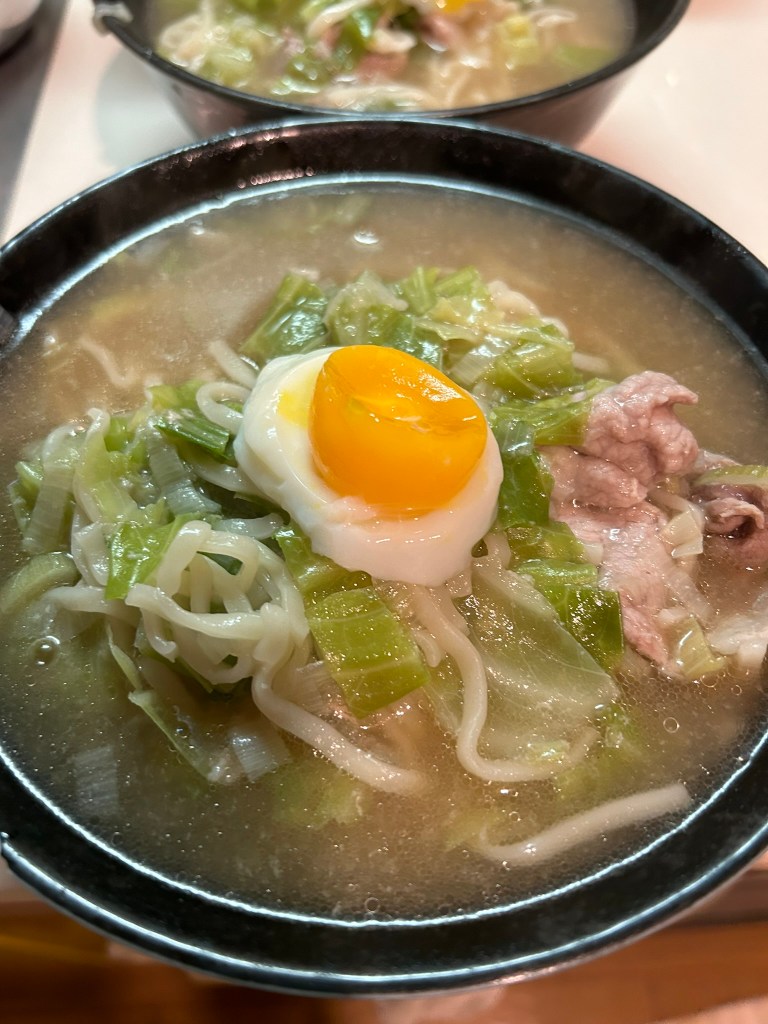
煮込みが終わり出来あがりました!

とりあえず、美味しくいただきました。
失敗の原因は?
美味しくはいただけたのですが、今回は、麺に問題がありました。麺が短くなってしまったこと、そして、麺が柔らかであったことです。原因と考えられることは2つありました。
1つ目は、別湯での麺を無理に後入れで何とかしようとしたことにあります。粉のついている麺をそのままホットクックに入れるとスープが粉っぽくなってしまうと考えて、水洗いをしてみたのですが、粉はちゃんと落とすことができました。そして、スープも粉っぽくはならずに済みました。しかし、洗っているときにちぎれたのか、麺を入れる前に麺が結構短くなってることに気づきました。
2つ目は煮込み時間です。麺は4分煮るようにと、袋の裏書に書かれていたのですが、ちょっと柔らかすぎました。水洗いしたせいなのか、ホットクックのように密閉した機器で作成するせいなのか。。。
ということで。。。これからは。。
・ホットクックで作る場合は別湯での生ラーメンは買わない。
・麺の煮込み時間はマイナス1分とする。
生ラーメンは、できるだけお店の味に近づけるべく、やはり麺は別湯でである場合が多いようです。でも、日清のラーメン屋さんのシリーズで「打ち粉いらず製法」を採用しているシリーズがあり、その場合は別湯でとか湯切りとかは必要ありません。インスタントラーメンの作り方で生ラーメンが作れるというわけです。
お使いブギーで買い物をお願いするときには商品名まで入れておくと間違いがないと思います。一度入力した商品名は覚えていてくれるので、2回目以降の入力は簡単です。
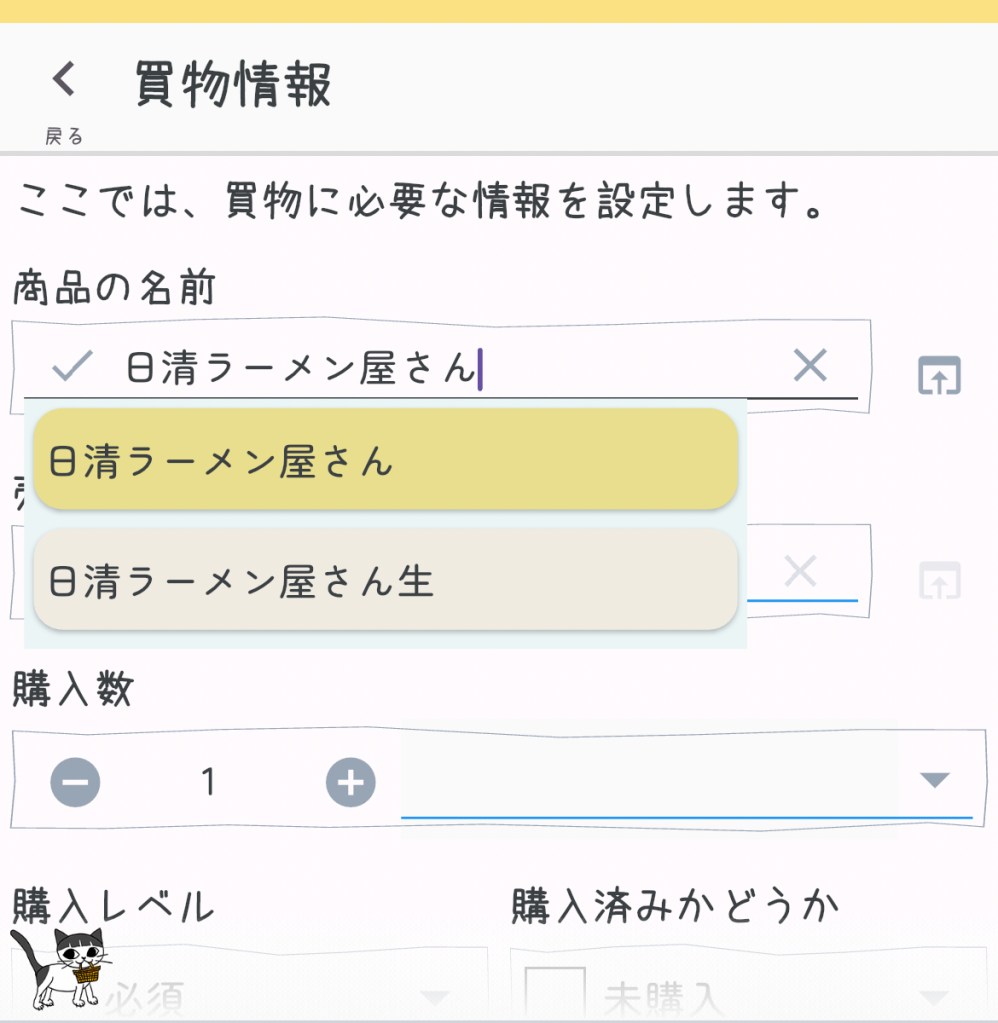
入力した商品名からも検索ができるので、お使いに行く人に予め見てもらってもいいですね。
商品名から検索できる機能の詳細はこちら↓


【お使いブギー】アプリ


 システムねこ