今回は、リスト(買物リスト、ヘビロテリスト、ほしい物リスト)に商品を追加した際、自動でセットされる「売っている場所」の値についてお伝えします。
初めてリストに追加する場合
今まで一度もリスト(買物リスト、ヘビロテリスト、ほしい物リスト)に追加したことが無い商品を初めてリストに追加した場合、「売っている場所」に値がセットされるパターンと何もセットされないパターンがあります。
通常は、何もセットされない(未指定)動作となります。
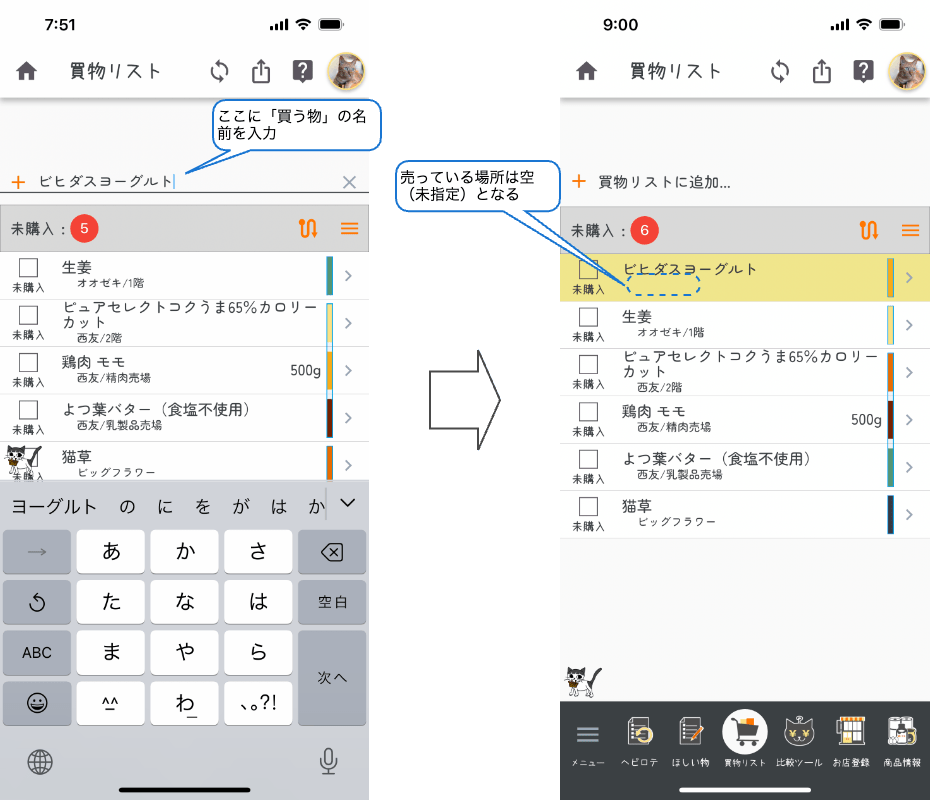
例えば、初めてビヒダスヨーグルトをリストに追加した場合、「売っている場所」には何もセットされません(未指定の状態)。このパターンが一般的な動作です。
但し、ビヒダスヨーグルトと言う商品に既に価格情報が設定されていた場合は、価格情報の中で一番安い価格の「売っている場所」が自動的にセットされます。

例えば、ビヒダスヨーグルトの価格情報に「西友/乳製品売場 148円」と「オオゼキ/1階 208円」を設定していた場合、初めてリストにビヒダスヨーグルトを追加すると「売っている場所」に「西友/乳製品売場」が自動でセットされます。この様な(一度もリストに追加したことが無いのに、価格情報を設定している)ケースは、レアケースかなと思います。
売っている場所を設定した場合
買物リスト(へビロテリストやほしい物リストも同様)から、買物情報の「売っている場所」を設定した場合、以後、「+買物リストに追加…」の入力フィールドから追加した場合は、以前設定された「売っている場所」が自動的にセットされます
リストの右側にある アイコンをタップして、「買物情報」画面を開き、「売っている場所」を設定します。この例では、ビヒダスヨーグルトの「売っている場所」に「西友/1階」を設定します。
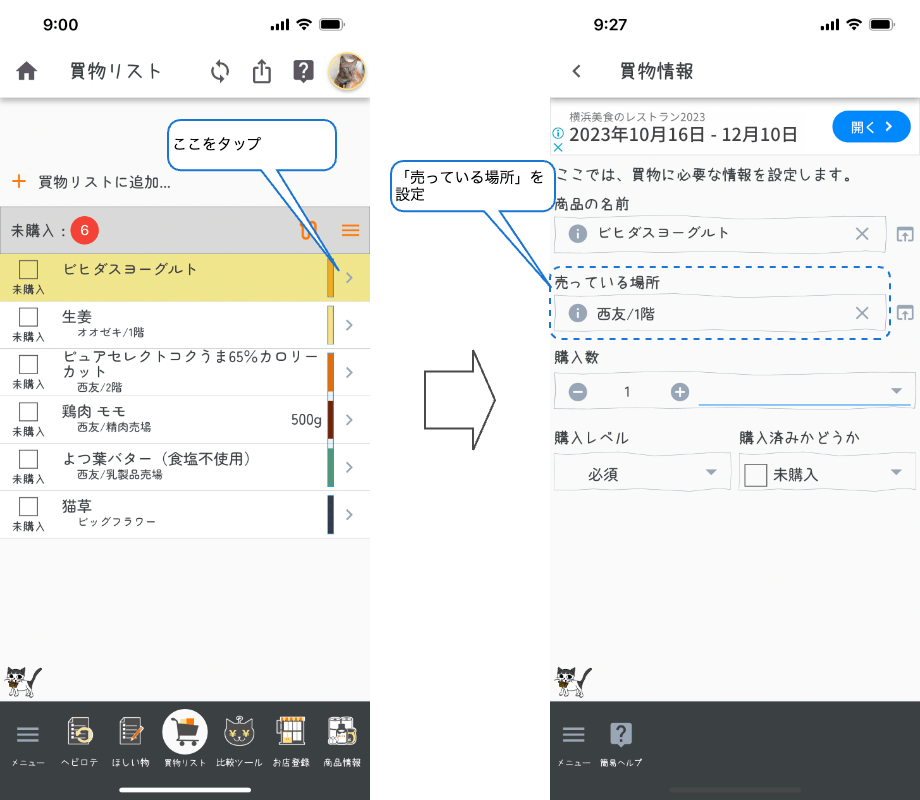
以後、ビヒダスヨーグルトを買物リストに追加した際、「売っている場所」に「西友/1階」が自動的にセットされる様になります。

価格情報を持っている商品であっても「買物情報」の「売っている場所」が優先されます。
ヘビロテリストから買物リストへ追加
ヘビロテリスト(ほしい物リストも同様)から「買物リストへ追加」操作を行った場合、リストに重複があれば、「売っている場所」はヘビロテリストの「売っている場所」で上書きされます。従って、ヘビロテリストの売っている場所が空(未指定)の場合、買物リストの売っている場所も空(未指定)になります。
商品情報画面から買物リストへ追加
「 商品情報」画面から「買物リストへ追加」操作を行った場合、商品に重複があっても買物リストの「売っている場所」は変更されません。但し、買物リストの売っている場所が空(未指定)の場合、価格情報を持っている商品であれば価格が一番安い「売っている場所」がセットされます。
今回は、以上です。「売っている場所」をいちいち設定するのは面倒な作業ですが、一度設定してもらえば出来るだけ自動でセットされる様に設計しています。「売っている場所」は、順路ソートの要です。最初から全部設定する必要はありません。必要な時に、その都度、徐々に設定して行けば良いかと思います。


 システムねこ