2023年11月3日にアップデートを行いました。バージョンは、1.3.2です。今回のリリースでは、機能的な変更はありません。見た目で変更された箇所は、買い物リストの同じお店を枠線で囲っている色を黒からライトブルーに変更した事と、簡易ヘルプのアイコンを差し替えただけです。
今回は、お店や売り場について説明したいと思います。
お店、売り場、売っている場所?
お使いブギーでは、お店を登録する事が出来ます。小さなお店なら、あまり店内を歩き回ることも無いと思いますが、大きなお店の場合は、青果売り場、鮮魚売り場、精肉売り場などを歩き回ることになります。そんな大きなお店の場合は、売り場まで登録することも出来ます。
お店や売り場は、登録するだけでは意味がありません。買い物リストに「買う物(商品)」を追加した際に、「売っている場所」にお店や売り場を設定する必要があります(チョット面倒臭いです)。
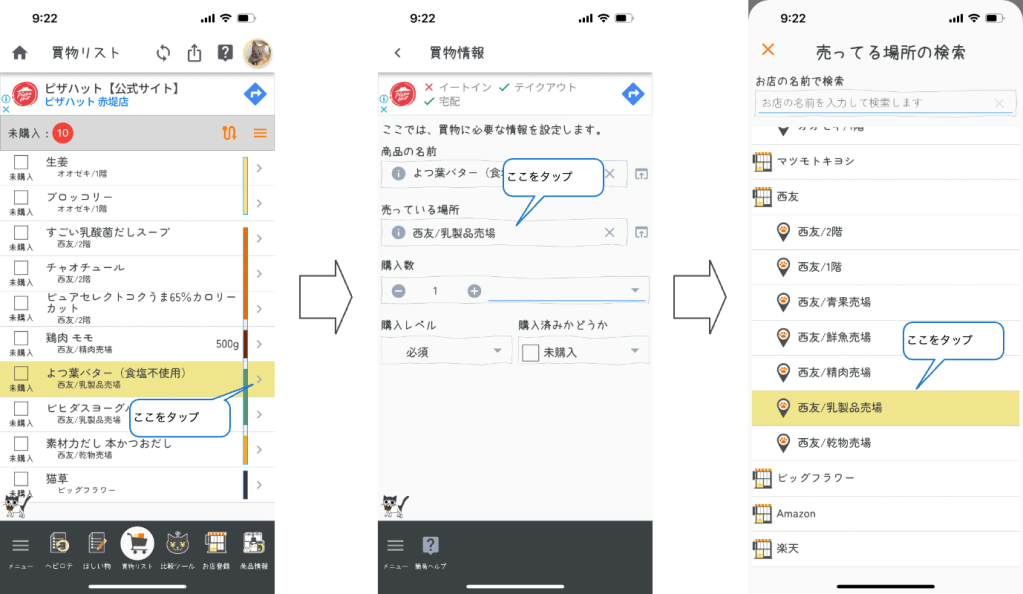
買い物リストの「買う物(商品)」を選択した状態でタップするか、リスト右側にある アイコンタップして「買物情報」画面を開きます。上から2番目の項目の「売っている場所」の入力フィールドの中央部分をタップして「売っている場所の検索」画面を表示します。「売っている場所の検索」画面の中からお店や売り場を選択(タップ)して決定します。
お店がまだ登録されていな場合、「お店登録」画面に行かなくても「売っている場所の検索画面」で新規追加出来ます。
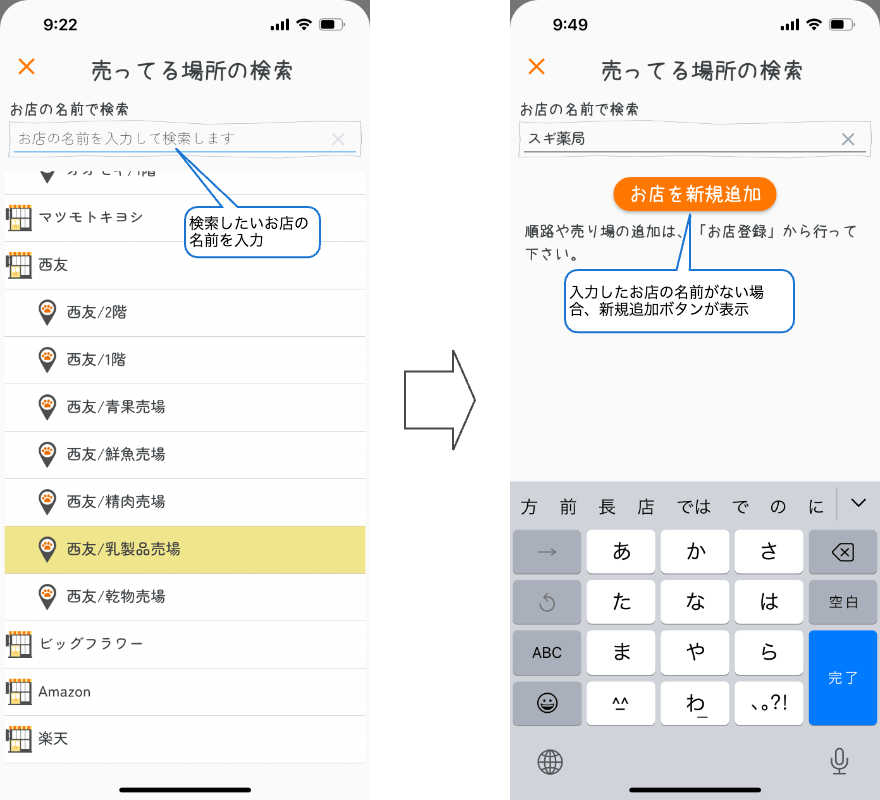
「お店の名前で検索」の入力フィールドにお店の名前を入力して検索を行った際、該当するお店が無い場合は、「お店を新規追加」ボタンが表示されます。ここでお店を登録出来ます。売り場までを登録する場合は、別途「お店登録」画面に移動して行う必要があります。また、順路ソートの為にお店の順番を変える場合も「お店登録」画面に移動して行う必要があります。
最初、設定するのに手間がかかりますが、一度設定すると次回から同じ場所が自動で設定されます。
「売っている場所」が設定されている価格情報を持つ商品を初めて買物リストに追加した場合は、価格情報の中で一番安い場所が自動的に「売っている場所」に設定されます(価格情報については「価格をメモる」をご参照下さい)。
順路ソートの活用
買物リストでは「売っている場所」が文字で表示される以外に、色の付いたバーがリストの右側に表示されます。リストの上下で「売っている場所」が同じ場合、同じ色のバーが連結して表示されます。バージョン1.3.1からは同じお店同士の場合は、枠線で囲う様になりました。
買い物リストを「順路ソート」するとお店毎かつ売り場毎に綺麗にまとまります。

買い物する順番を考えずに買い物リストに追加しても、順路ソートを行えば一発で並び替えられます。
売り場を登録する際の注意点
お店や売り場を登録しておくと順路ソート以外、価格情報を設定する際にも利用出来ます。価格情報で利用するだけなら「売り場」まで登録する必要は無いかもしれません。
売り場を細かく登録しすぎると「売っている場所」を設定する際に、選択するのが大変になります。あまり正確に登録するのではなく、ある程度大まかに行うのが良いかもしれません。
良くあるパターンだと入口付近から「青果売り場」、「鮮魚売り場」、「精肉売り場」の順になっていて、後はそれぞれ違う様な感じかと思われます。大まかに「冷蔵品売り場」、「冷凍品売り場」、「一階」や「二階」などのフロアー単位でも良いかもしれません。
今回は、以上です。お店や売り場を登録していなくても買い物リストは利用出来ますが、お店や売り場を活用すると効率的にお買い物が出来る様になります。


 システムねこ