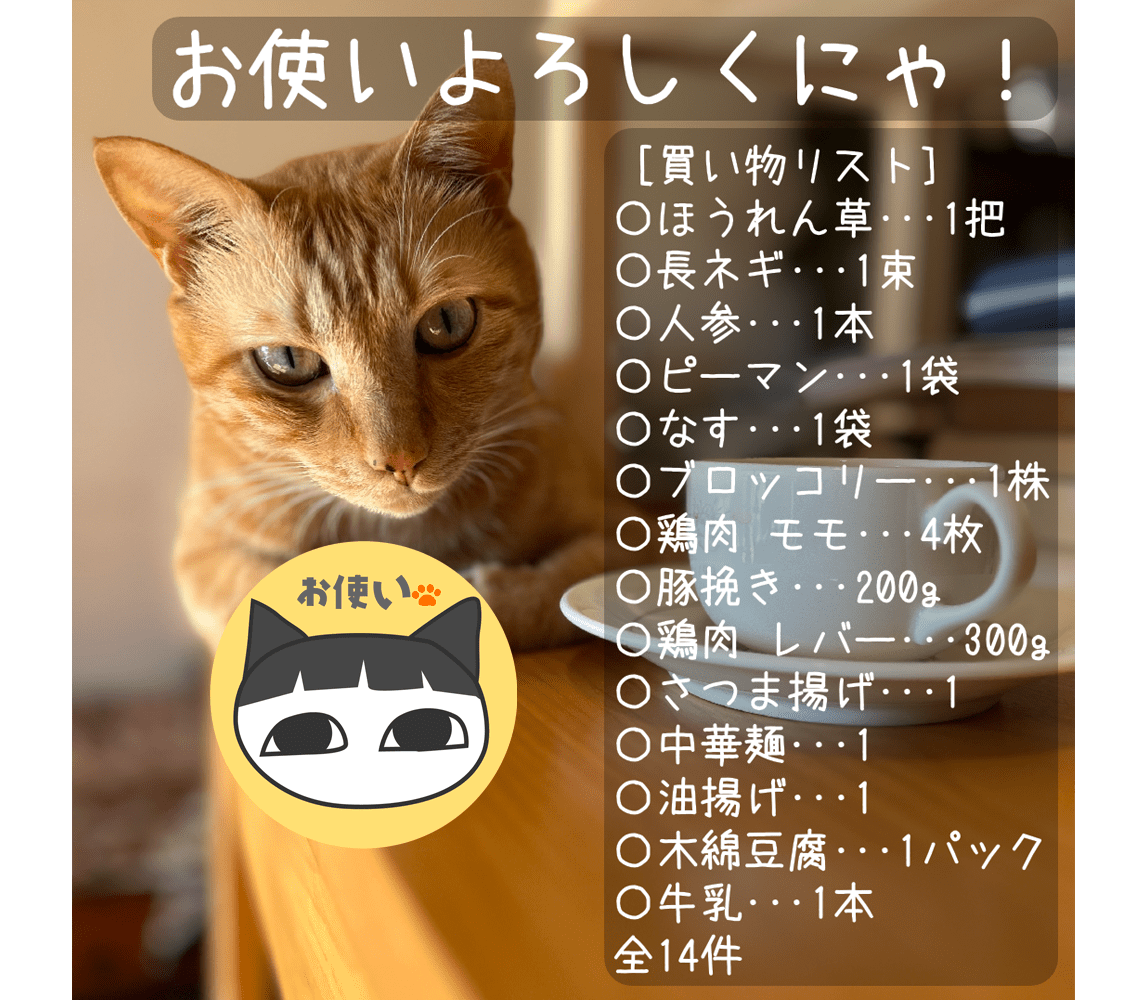
2023年10月23日にバージョン1.3.1をリリースしました。今回は、バージョンアップで追加した共有機能について説明します。
画像を送信
買物リストの内容を伝えたいときアプリの画面右上にある共有 アイコンをタップすると「共有する情報」を設定する画面が表示されます。
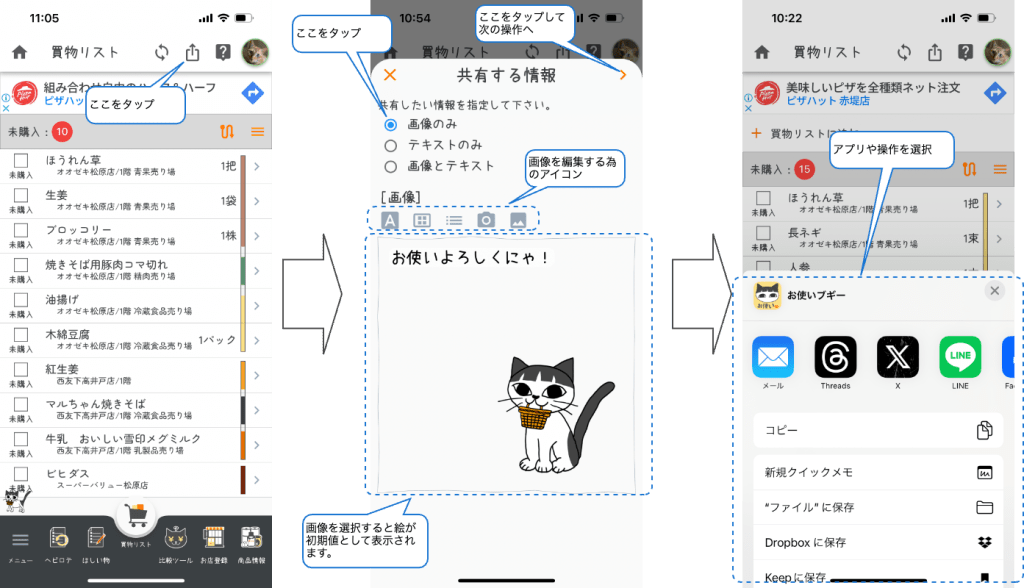
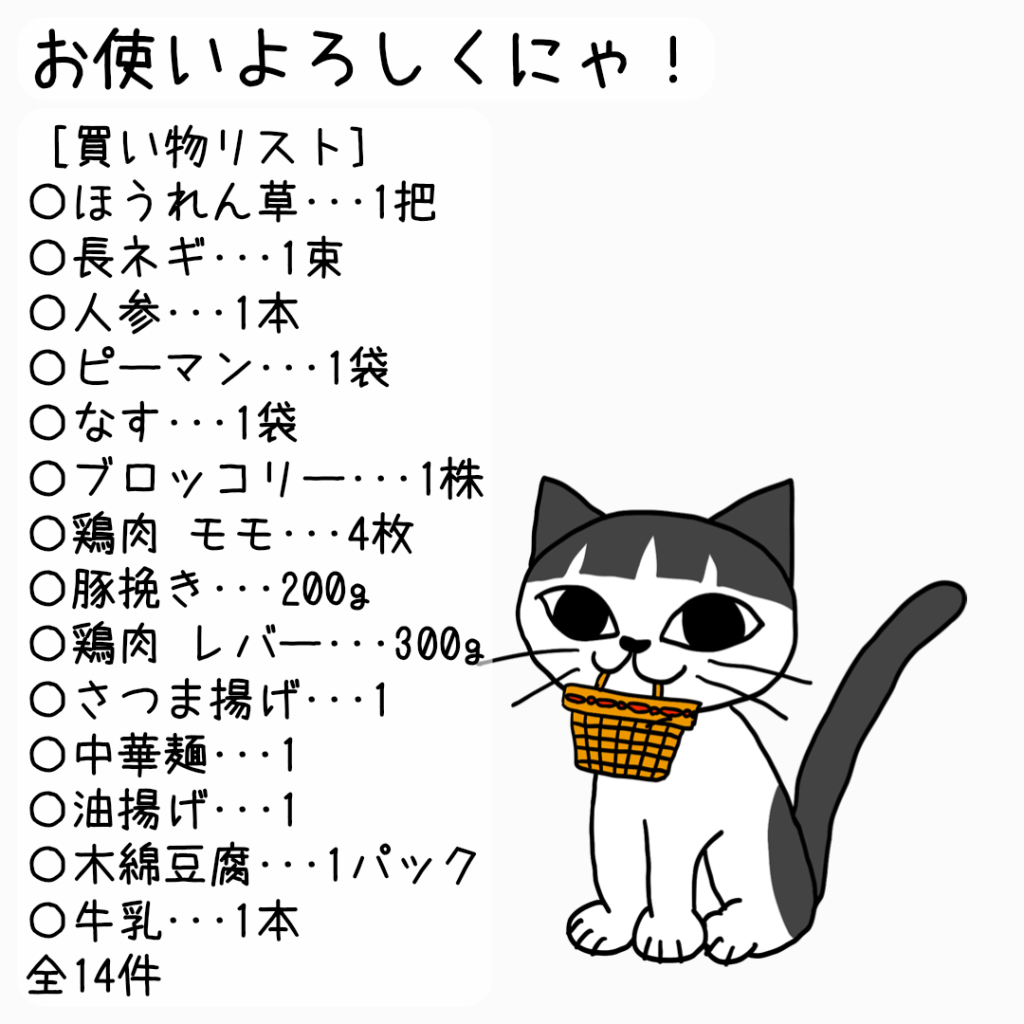
「画像のみ」を選択すると、テキストと絵が表示されます。テキストの内容は編集出来ませんが、絵の代わりに写真を表示することが出来ます。アイコンをタップして画像を編集出来ます。
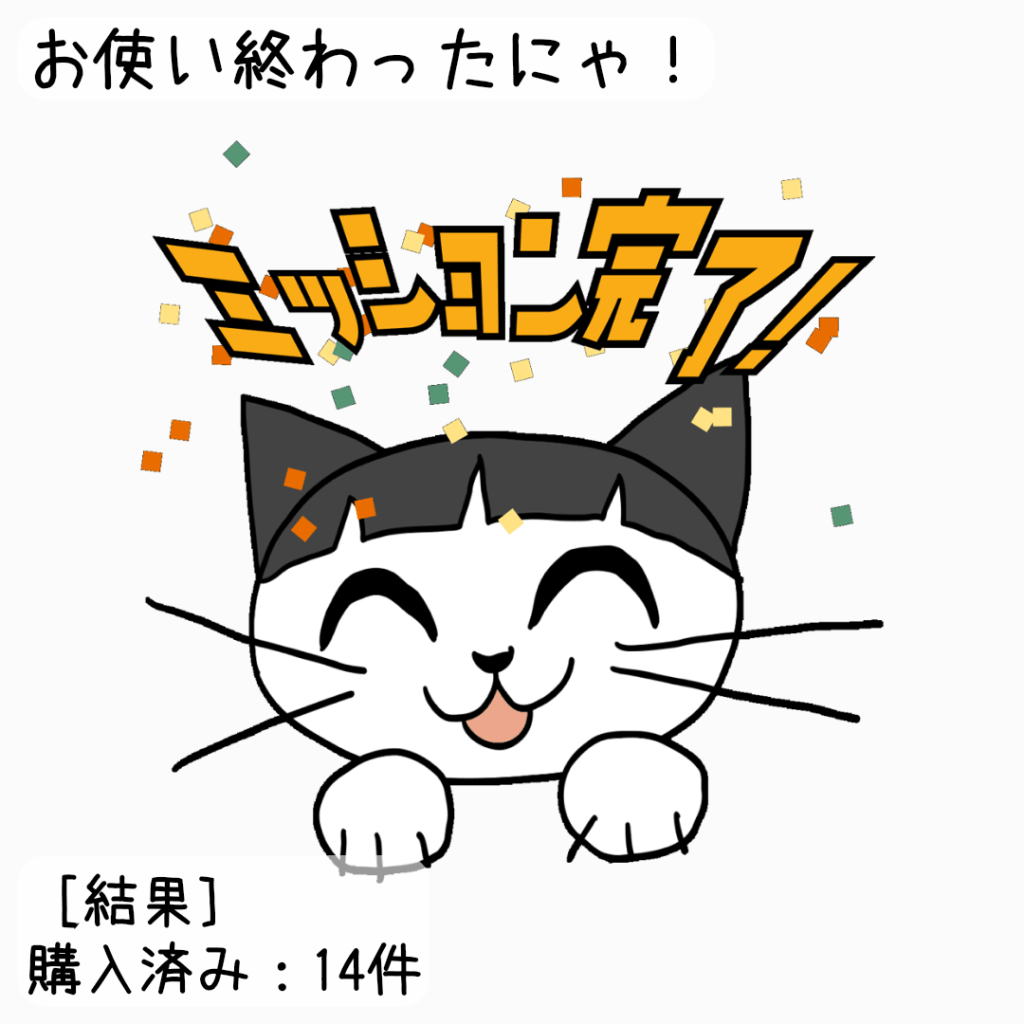
表示されるテキストは、買物リストの状態で変わります。「何を買おうかにゃ?」、「何を買うのかにゃ?」、「お使いよろしくにゃ!」、「お使い行ってくるにゃ!」、「忙し、忙し」、「猫の手も借りたいにゃ!」、「お疲れ様にゃ!」、「お使い終わったにゃ!」などが表示されます。
文字サイズ切替
文字サイズ アイコンをタップすると、テキストの文字の大きさが大中小の3段階で切り替わります。画面をタップしても文字サイズを切り替えられます。
テキスト位置変更
テキスト位置 アイコンでテキストの位置を変更出来ます。アイコンをタップすると、左上、右上、左下、右下の順に移動します。画面をスワイプすることで同じ操作が可能です。上下にスワイプすると 上下に移動し、左右にスワイプすると左右に移動します。
テキスト内容切替
テキスト内容 アイコンで表示するテキストの内容を切り替えられます。テキストは、買物リストの状態によって固定的な内容となります。アイコンをタップすると順次、切り替わります。テキストを非表示にすることも出来ます。画面をダブルタップしても同様の操作が可能です。
写真撮影
写真撮影 アイコンをタップするとカメラが起動して撮影した写真を利用出来ます(動画は不可です)。
写真選択
写真選択 アイコンをタップするとライブラリから写真を選択出来ます(動画は不可です)。
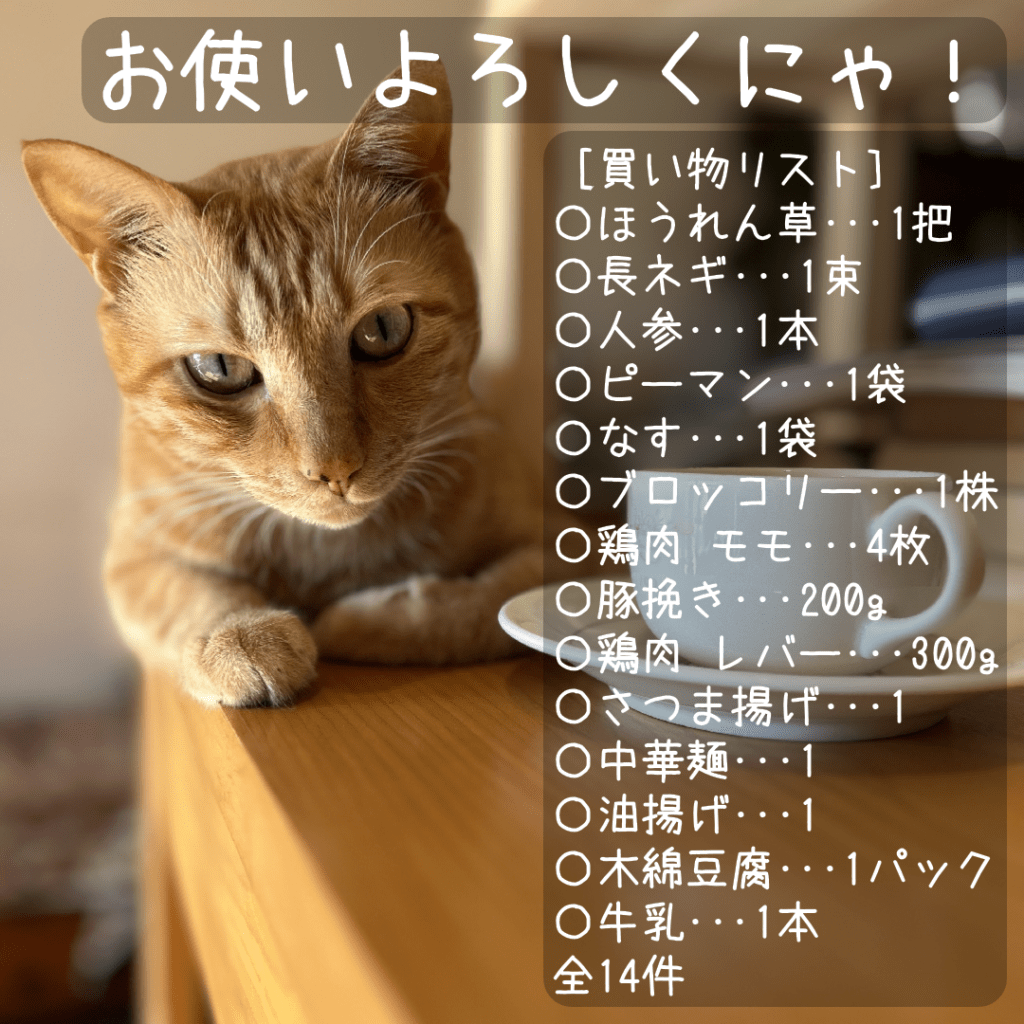
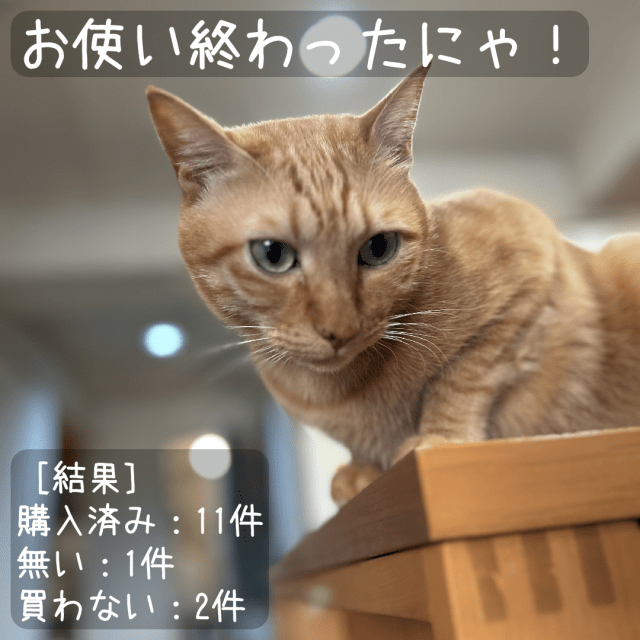
テキストを送信
買物リストの内容を伝えたいときアプリの画面右上にある共有アイコンをタップすると「共有する情報」を設定する画面が表示されます。

「テキストのみ」を選択すると、買物リストの内容が初期値で設定された状態で、テキストの入力フィールドが表示されます。画面右上の次へ アイコンをタップするとiOSやAndroidの共有メニューの画面が表示されます。
画像とテキストを送信
「共有する情報」画面で「画像とテキスト」を選択すると、画像を編集する画面の次にテキストを設定する画面が続けて表示されます。画像の編集やテキストの編集は上記で説明した方法と同じです。共有したいアプリを選択した時、画像は自動でセットされますが、テキストはセットされません。テキストは、クリップボードへコピーされるので、手動でテキストをペーストする必要があります。

バージョンアップで、お使いブギーを利用していない人に買物リストの内容をメールしたりLINEする事が出来る様になりました。今回は、以上です。


 システムねこ