今回は、「買物リスト」画面を構成しているリストについて深掘りしたいと思います。
買物リストの構成
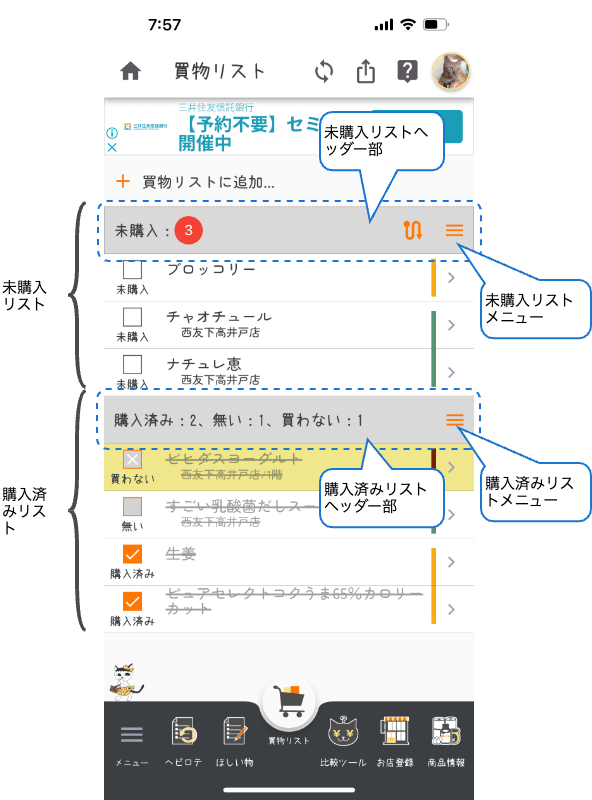
「買物リスト」画面のリスト部分は、2つのリストで構成されています。1つは「未購入」の状態のものだけで構成される「未購入リスト」、もう一つは「購入済み、無い、買わない」などの状態の「購入済みリスト」です。
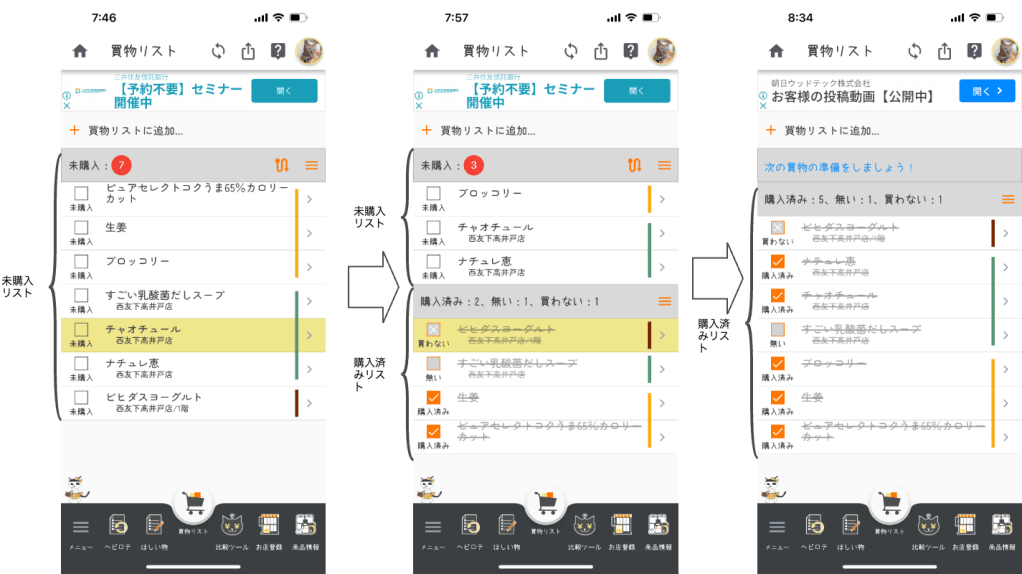
買い物リストに「買う物」を追加すると、まず未購入リストに追加されます。「未購入」の状態から「購入済み」や「無い」、「買わない」状態に変更するとリスト下部の「購入済みリスト」に移動します。
「買う物」を追加した直後は、「購入済み、無い、買わない」の状態のものが無いので未購入リストだけ表示されます。「未購入」状態ものが無くなると購入済みリストだけが表示されます。
未購入リストのヘッダー
「未購入リスト」、「購入済みリスト」の上部には、それぞれヘッダー部(背景色がグレーの行)が設けられています。
未購入リストのヘッダーは、左側に「赤丸で未購入の件数」、右側には「 ソート」、「
 未購入リストメニュー」を配置しています。

購入済みリストのヘッダー
購入済みリストのヘッダーは、左側に「購入済み、無い、買わないのそれぞれの件数」、右側には「購入済みリストメニュー」を配置しています。

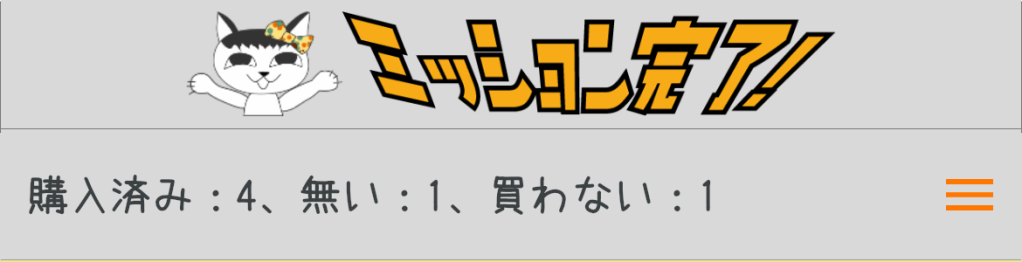
買い物リストをタップして消し込んで行くと「ミッション完了」画面が表示されます。ミッション完了直後(未購入のものが無くなった状態)のヘッダー部の上部には絵が表示されます。
ミッション完了後、画面を切り替えて再び「買物リスト」画面に戻るとメニュー上部には「次の買物の準備をしましょう!」と言うメッセージが表示されます。
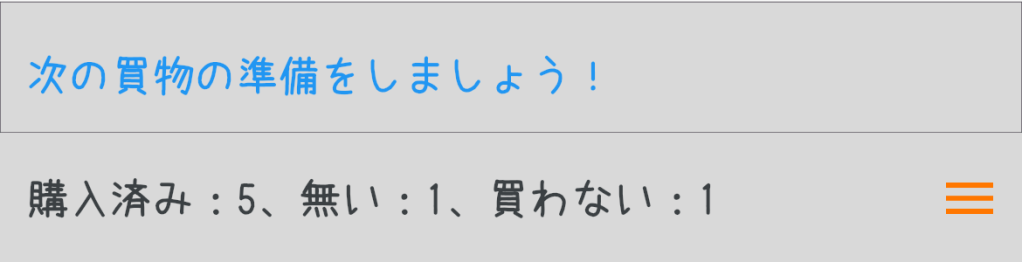
未購入リストが無い(未購入の物が無い)状態では、ヘッダー上部に「ミッション完了」又は「次の買物の準備をしましょう!」と表示されます。この状態でヘッダー部をタップすると「購入済みリストのメニュー」と同じコマンド一覧が表示されます。
未購入リストのメニュー
未購入リストのメニューには、「未購入のものを購入済みに変更」、「ヘビロテリストに登録」、「未購入の物を削除」の3つのコマンドがあります。
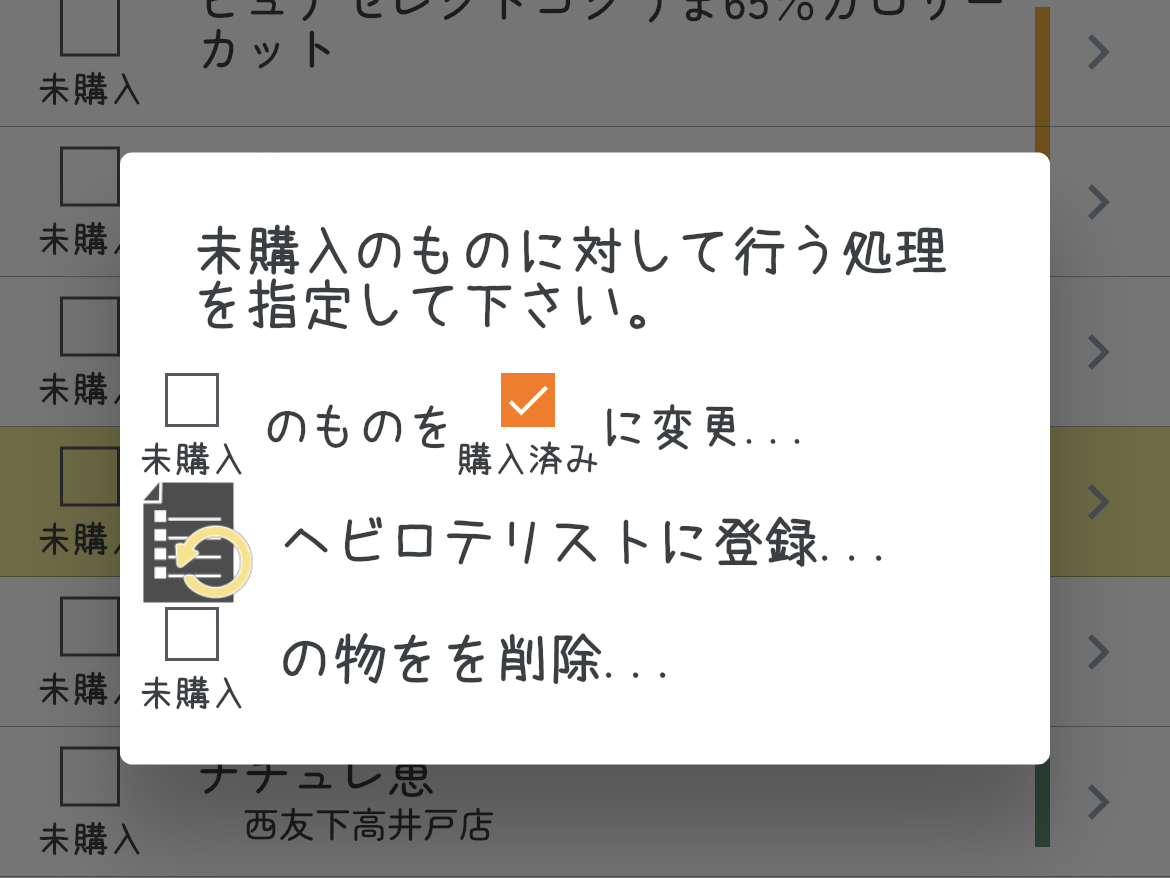
「未購入 のものを購入済み
 に変更」を実行すると、未購入リストは空になり、すべて「購入済みリスト」に移動します。
「ヘビロテリスト に登録」を実行すると、未購入リストにある「買う物」で新規にヘビロテリストを作成します。未購入リストの状態はそのままです。
「未購入の物を削除」を実行すると、未購入リストは空になりリストは削除されます。
購入済みリストのメニュー
購入済みリストのメニューには、「すべて削除」、「購入済みのものを未購入に変更」、「買わない のものを未購入に変更」、「無い
 ものを未購入に変更」、「購入済みのものを削除」、「買わないのものを削除」、「無いのものを削除」のコマンドが用意されています。
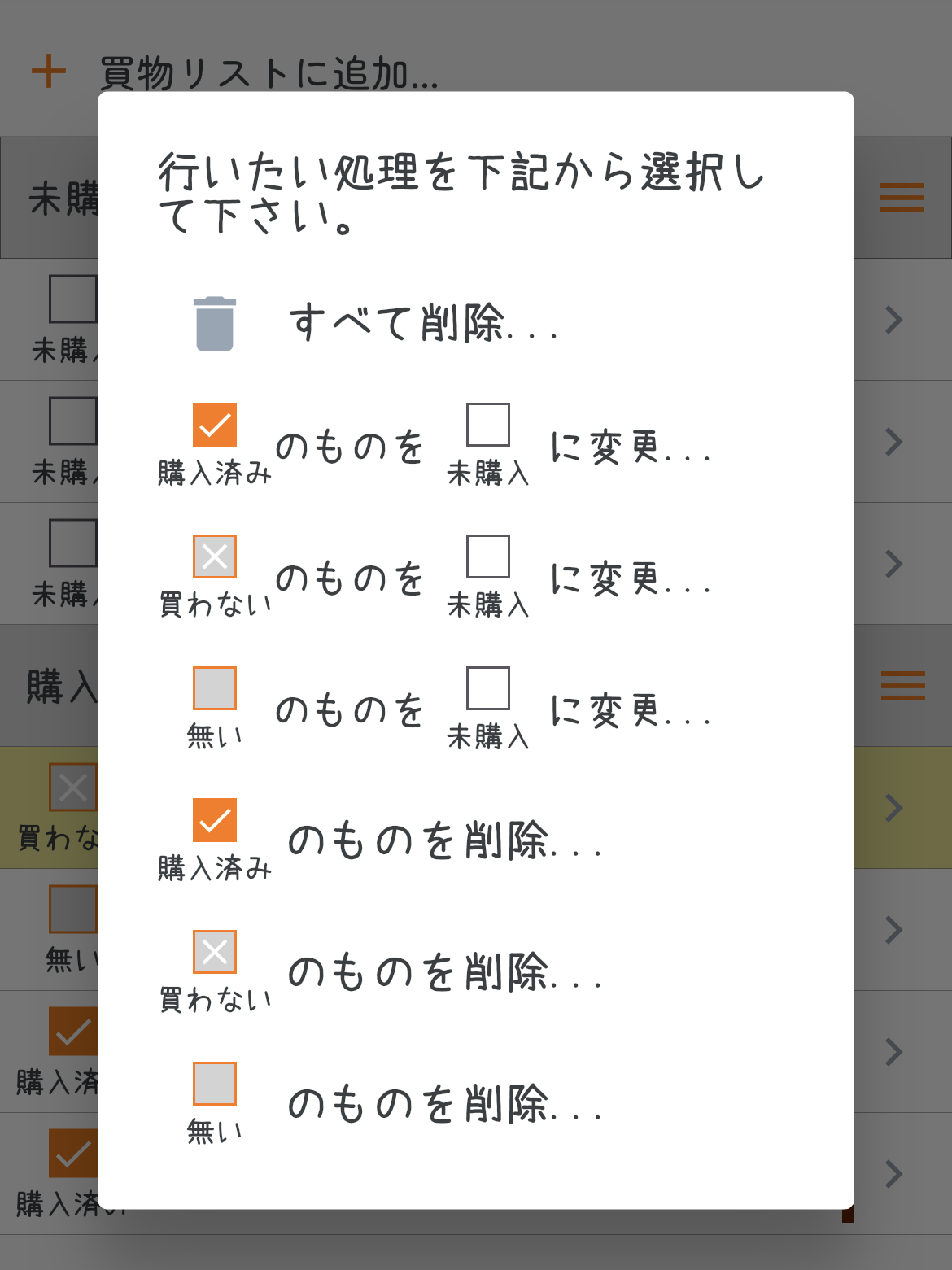
常に全部のコマンドは表示されません。リストに無い状態に関するコマンドは表示されません。「すべて削除」コマンドの処理対象は、「購入済みリスト」だけではなく「未購入リスト」のものも対象となります。文字通り、全部削除されるので買物リストは空になります。
今回は、以上です。細々と説明しましたが、これらの内容を知らなくても、「買う物を追加して、買い終わったら消し込む(未購入アイコンをタップして購入済みアイコンにする)」だけで「買い物リスト」は利用出来ます。


 システムねこ