今回は、商品情報に設定出来るキーワードについて深掘りしたいと思います。
キーワードって何?
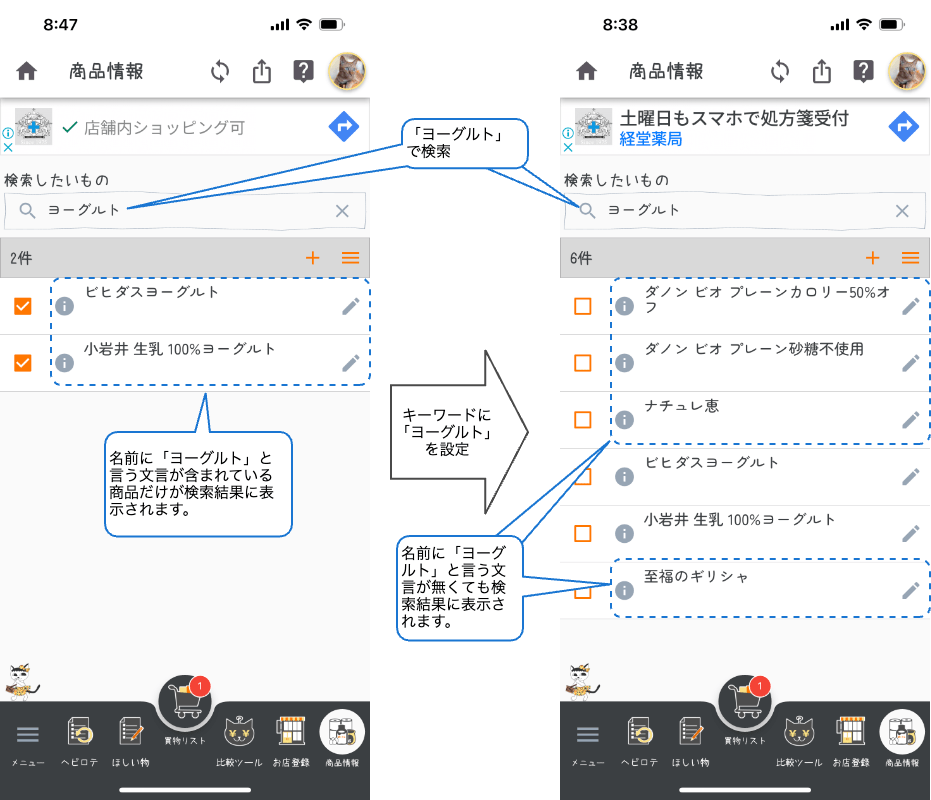
キーワードは、商品を検索する時に利用される文字列です。キーワードを設定しておくと、商品の名前以外で検索出来る様になります。
例えば、ヨーグルトで「メグミルク 恵」や「ダノン ビオ プレーン砂糖不使用」などの商品の名前にはヨーグルトと言う文言はありませんが、キーワードに「ヨーグルト」と設定しておくと検索結果に表示される様になります。
キーワードはどこで設定するのか?
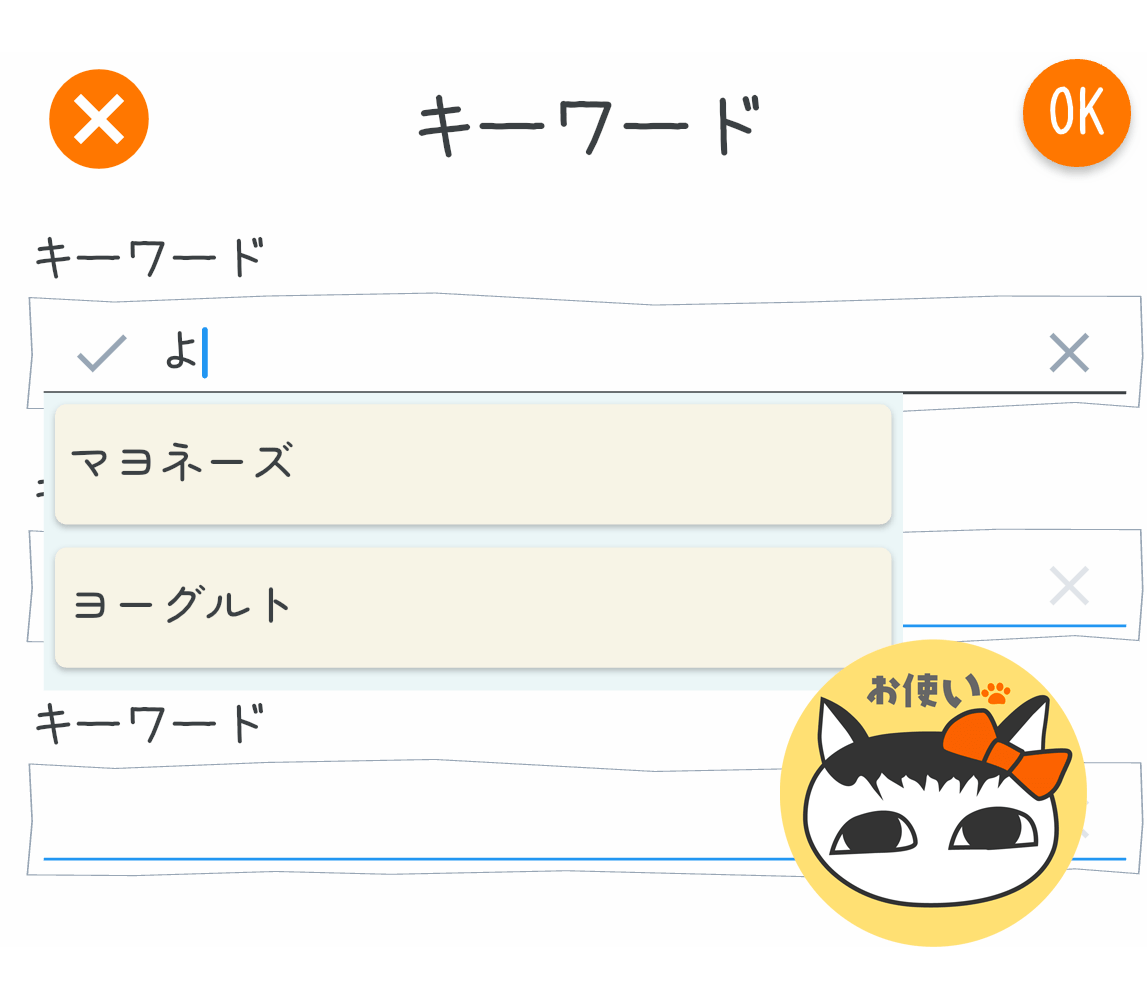
キーワードは、「商品情報」の入力画面で設定出来ます。項目「キーワード(アプリ内検索用)」をタップするとキーワードの入力画面に切り替わります。キーワードの入力フィールドは3つ表示されます。
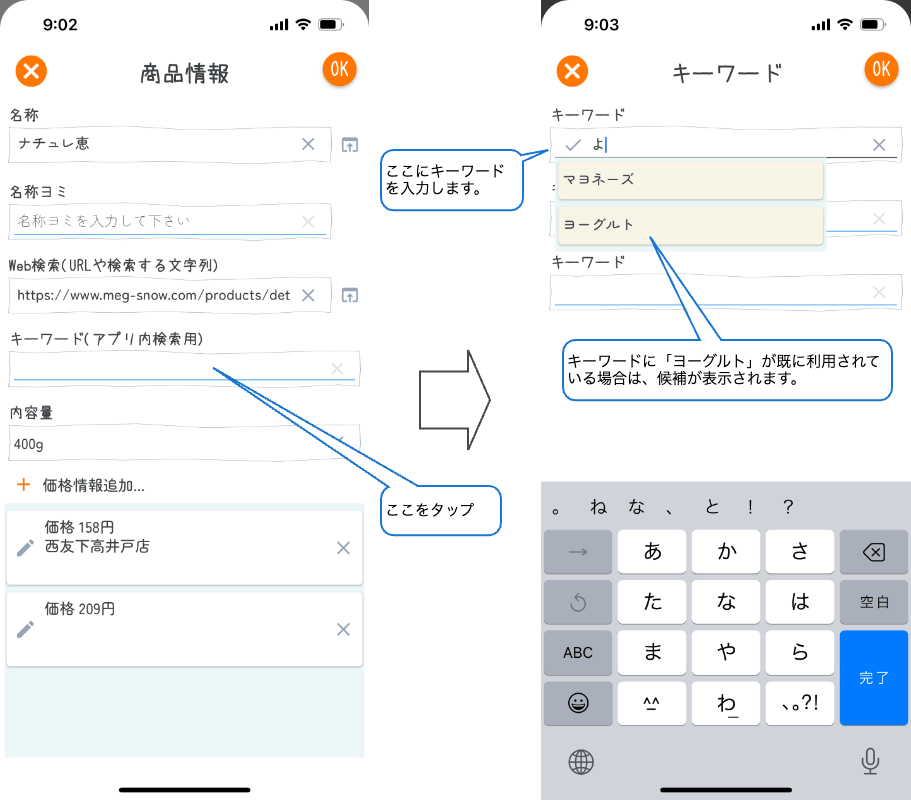
表示される入力フィールドは3つまでですが、キーワード自体は何個でも設定出来ます。キーワードをカンマで繋げて入力すると自動的に分解して登録されます。例えば、「ヨーグルト、乳製品」と1つの入力フィールドに入力して登録すると、自動的に「ヨーグルト」、「乳製品」の2つのキーワードに分解して登録されます。
まとめて追加、まとめて削除
キーワードを一括で追加したり、削除することも出来ます。「商品情報」画面の検索結果リストで、操作対象となる商品を選択( から
から に)します。操作対象を選択したら、リストのヘッダー部にあるメニュー
 アイコンをタップします。
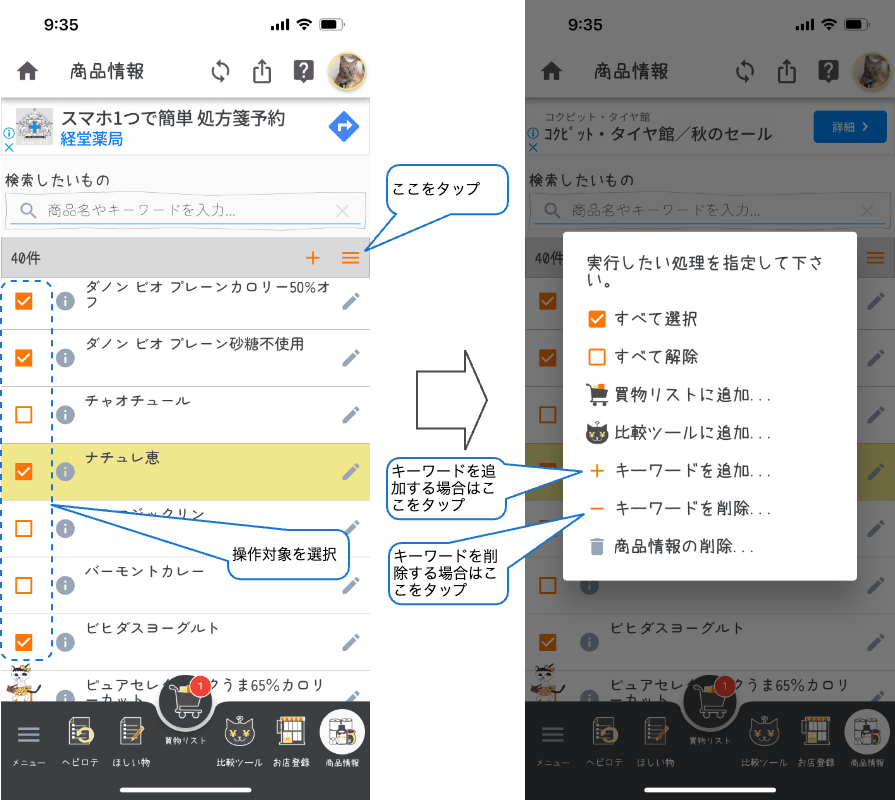
メニューから「キーワードを追加…」又は「キーワードを削除…」を選択するとキーワードの入力画面が表示されるので追加又は削除したいキーワードを入力して、実行します。
複数のキーワードを同時に追加又は削除したい場合、カンマで繋いで入力して下さい。例えば、追加の時に「ヨーグルト、乳酸菌、乳製品、冷蔵品」と入力して実行すると、「ヨーグルト」、「乳酸菌」、「乳製品」、「冷蔵品」と言うキーワードが選択されている商品のキーワードに追加されます。削除の時に「乳酸菌、冷蔵品」と入力して実行すると、選択されている商品のキーワードから「乳酸菌」と「冷蔵品」と言うキーワードが削除されます。
今回は、以上です。登録した商品全部にキーワードを設定する必要はありません。必要な商品にだけ設定しておけば良いと思います。キーワードは、商品のカテゴリー分けやグルーピングにも応用する事が出来ます。是非、ご活用下さい。


 システムねこ