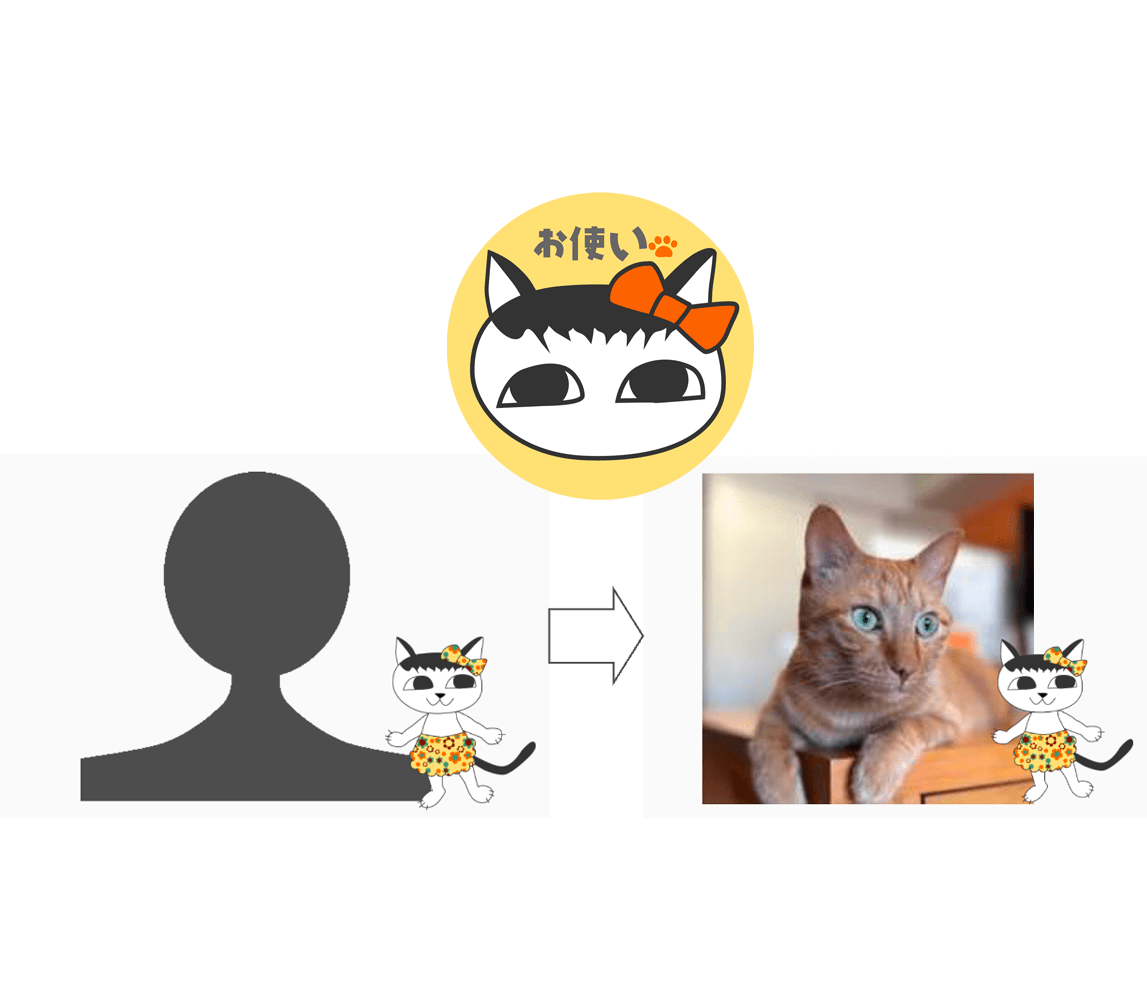
今回は、サインインした後に「アカウント管理」画面で出来る操作について解説します。
サインインした後のアカウント管理画面
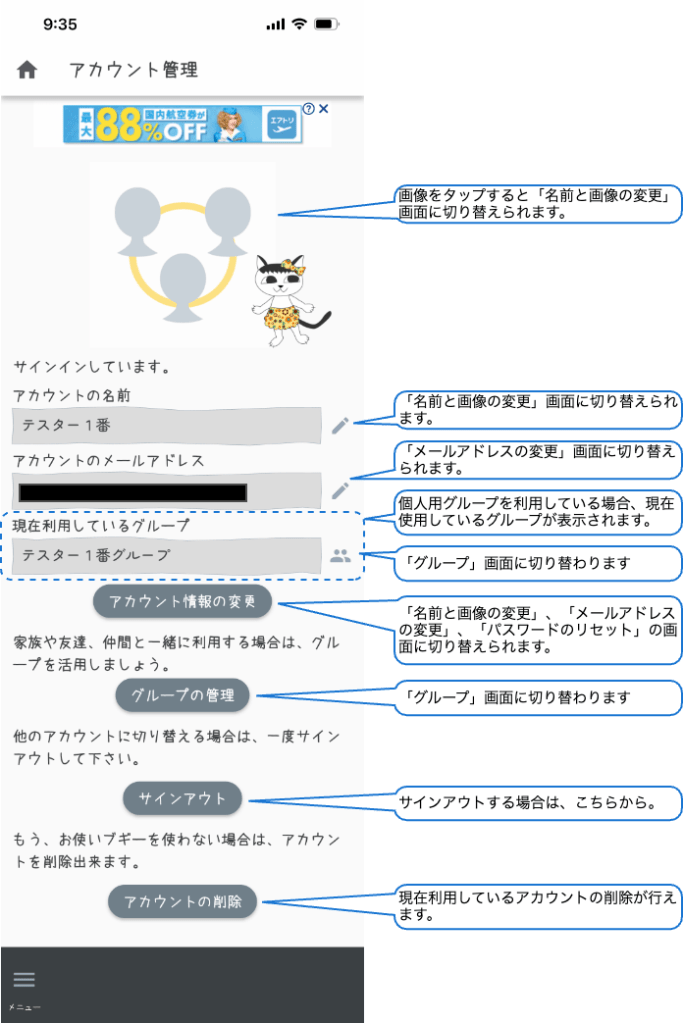
サインインした後のアカウント管理画面では、「アカウント情報の変更」、「グループの管理」、「サインアウト」、「アカウントの削除」のボタンが表示されます。
アカウント情報の変更
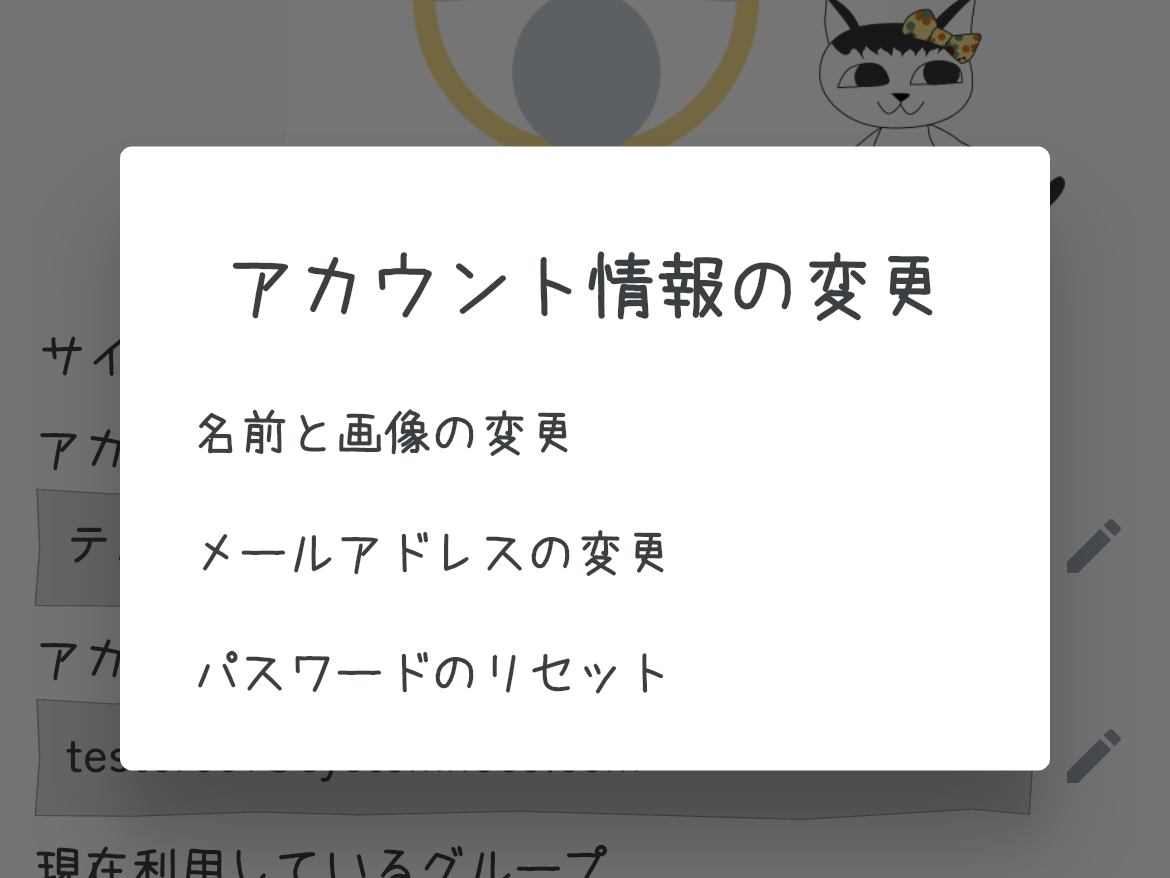
「アカウント情報の変更」ボタンをタップするとメニューが表示されます。メニューから「名前と画像の変更」、「メールアドレスの変更」、「パスワードのリセット」のいずれかを選択します。
名前と画像の変更
「名前と画像の変更」では、名前とアバターアイコンに表示される画像を変更する事が出来ます。
メールアドレスの変更
「メールアドレスの変更」では、アカウントを登録した際に利用したメールアドレスを他のメールアドレスに変更する事が出来ます。この操作を行う為には、サインインした時と同じパスワードの入力が必要になります。変更したメールアドレス宛に確認メールが送信されるので、メールを受信後にメールに記載されているURLをクリックする必要があります。
パスワードのリセット
「パスワードのリセット」では、新しいパスワードに変更する事が出来ます。メールアドレス宛に、パスワード変更用のメールを送信します。メールを受信したら、そのメールに記載してあるURLをクリックします。ブラウザが起動し、当該URLが表示されるので、そこで新しいパスワードを入力します。
グループの管理
「グループ」画面に切り替わります。グループについては「グループ共有機能 – グループ作成編」と「グループ共有機能 – メンバー追加編」をご参照下さい。
サインアウト
サインアウトすると未登録の状態に戻ります。アプリで表示されているデータ(買い物リスト、ヘビロテリスト、ほしい物リスト、お店情報、商品情報)は、すべてクリアされます。もう一度、同じアカウント(同じメールアドレスとパスワード)でサインインすれば元のデータが復元されるのでご安心下さい。サインアウトしただけでは、サーバーに記録されているユーザーデータは削除されません。もし、完全にサーバーからデータを消去したい場合は、「アカウントの削除」を行う必要があります。
アカウントの削除
アカウントの削除を行う為には、必要な条件が2つあります。1つ目は、自分で作成したグループは全て削除して下さい。2つ目は、参加中のグループは全て「利用停止」にして下さい。2つの条件が満たされている場合のみ、アカウントの削除が可能です。アカウントを削除する際は、パスワードの入力が必要になります。アカウントを削除するとデータ(買い物リスト、ヘビロテリスト、ほしい物リスト、お店情報、商品情報)は、サーバーから全て削除されます。アカウントで利用していたメールアドレスも抹消されます。データの復元は出来ないのでご注意下さい。
今回は、以上です。ご紹介した機能は、サインインしないと利用出来ない機能です。是非一度、サインインしてお使いブギーを利用して見て下さい。「やっぱり、や〜めた。」と思ったときは、アカウントの削除で綺麗さっぱりクリア出来ます。


 システムねこ