前回に引き続きグループ共有機能の解説です。今回は、「自分が作成したグループにメンバーを追加する方法」、又は「他の人が作成したグループにメンバーとして参加する方法」を説明します。
グループのオーナーとメンバーについて
「グループ」画面でグループを作成すると、自分がそのグループのオーナー(所有者)になります(グループの作成方法は「グループ共有機能 – グループ作成編」を参照して下さい)。
グループのオーナーは、自分の作成したグループの名前や、グループのアイコン(画像)を編集する事が出来ます。
オーナーは、グループにメンバー(参加者)を追加する事が出来ます。グループのメンバーになった人は、そのグループの「買い物リスト」、「ヘビロテ」、「ほしい物」、「お店情報」、「商品情報」を自由に編集する事が出来ます。但し、メンバーは、グループの名前や、グループのアイコンを修正する事は出来ません。また、新しいメンバーを追加する事も出来ません。メンバーを追加出来るのは、そのグループのオーナーだけです。
グループ共有機能を利用する為には、オーナーもメンバーも、どちらもお使いブギーにサインインした状態でないと利用出来ません。
QRコードを利用してメンバーを追加する方法
グループのオーナー(Aさん)とメンバーになる人(Bさん)が、対面でいる場合は、QRコードを利用してグループに参加するのが簡単です。
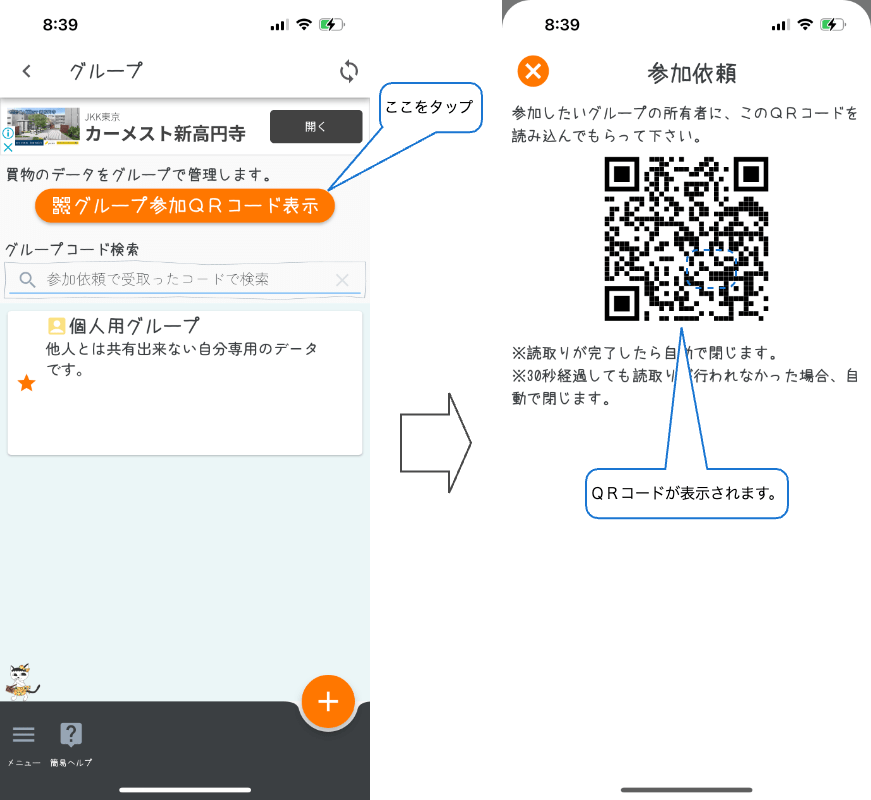
Bさんは、「グループ」画面で「グループ参加QRコード表示」ボタンをタップします。すると、QRコードが表示されます。このQRコードは表示してから30秒間だけ有効です。それ以上の時間が経つと閉じます。QRコードを読み込む前に閉じてしまったらもう一度ボタンをタップして表示して下さい。
Aさんは、参加させたいグループの右側にあるQRコード アイコンをタップして、Bさんが表示しているQRコードを読みます。
読込が完了するとAさんの画面には「・・・への参加を承諾しました。」と言うメッセージが表示されます。Bさんの画面には、「参加依頼が承諾されました。」と言うメッセージが表示されます。
個人用グループを利用するか、新しく参加したグループを利用するかは、星 アイコンをタップして選択して下さい。オレンジ色の星
 アイコンになっているグループが現在利用中のグループを表します。
メールを利用してメンバーを追加する方法
グループのオーナーと参加させたいメンバーが近くにいない場合は、QRコードを見せることが出来ないので、メールを利用してメンバーに参加してもらう方法があります。
オーナーの行う作業
オーナーは、メンバーを参加させたいグループの右側にある共有 アイコンをタップして参加依頼をしたいメンバーのメールアドレスとニックネームを入力します。メールアドレスは相手が受け取ることが出来るメールアドレスでなければいけません。ニックネームは、相手には公開されません。ここで入力したメールアドレスは記憶されませんので、以後はニックネームでメンバーを識別する事になります。

メンバーのメールアドレスとニックネームを入力したら、「参加依頼メールの送信」ボタンをタップします。スマホのメーラーが自動的に起動され、送信するメールが表示されます。特に修正する必要が無ければそのまま、送信ボタンをタップしてメールを送信して下さい。
メンバーの行う作業
メンバー(グループに参加する人)は、グループのオーナーからのメールを受信します。メールには、12桁のグループコードが記載されています。
グループ画面でグループコード検索を行います。メールに記載されている12桁のグループコードをグループコード検索フィールドに入力して検索 アイコンをタップします。

グループコードが正しければ参加依頼されているグループが表示されます。「参加」又は「不参加」のボタンをタップして下さい。「参加」をタップするとグループ共有が完了します。
個人用グループを利用するか、新しく参加したグループを利用するかは、星アイコンをタップして選択して下さい。オレンジ色の星アイコンになっているグループが現在利用中のグループを表します。
今回は、以上です。グループは1人2つまで作成可能です。参加出来るグループの数には制限はありません。グループ共有を使いこなすと、個人、家族、職場等、それぞれの「買い物リスト」を使い分ける事も可能になります。是非、ご活用下さい。


 システムねこ
2 replies to “【お使いブギー】グループ共有機能 − メンバー追加編”
コメントは受け付けていません。