
以前のバージョンには、メールを利用してグループ共有が出来る機能がありました。最新バージョン(1.3.0)では、QRコードを利用してグループ共有が出来る様になりました。
グループ共有って何?
グループ共有機能は、家族や、友人、知人と「買い物リスト」を共同で利用する機能です。自分が個人的に利用する「買い物リスト」以外に、グループで共有する「買い物リスト」を作ることが出来ます。共有出来るのは、買い物リスト、ヘビロテ、ほしい物、お店情報、商品情報のデータです(比較ツールの内容は共有出来ません)。
家族でお使いを頼む時、サークルの仲間同士で買い出しに行く時、職場で買い出しに行く時、などの場面で活用出来ます。
自分でグループを作った場合は、そのグループにメンバーを参加させます。自分と、グループのメンバーで共有する事になります。若しくは、誰かが作ったグループにメンバーとして参加します。
メンバー全員がグループを作成する必要はありません。代表者1人がグループを作成します。他の人は、メンバーとして参加します。
自分専用の「買い物リスト」と、グループで共有している「買い物リスト」を切り替えて利用する事が出来ます。
どうやって作るの?
グループ共有機能を利用する為には、サインインした状態にする必要があります。自分がグループを作成する場合でも、メンバーとして参加する場合でも、サインインする必要があります。
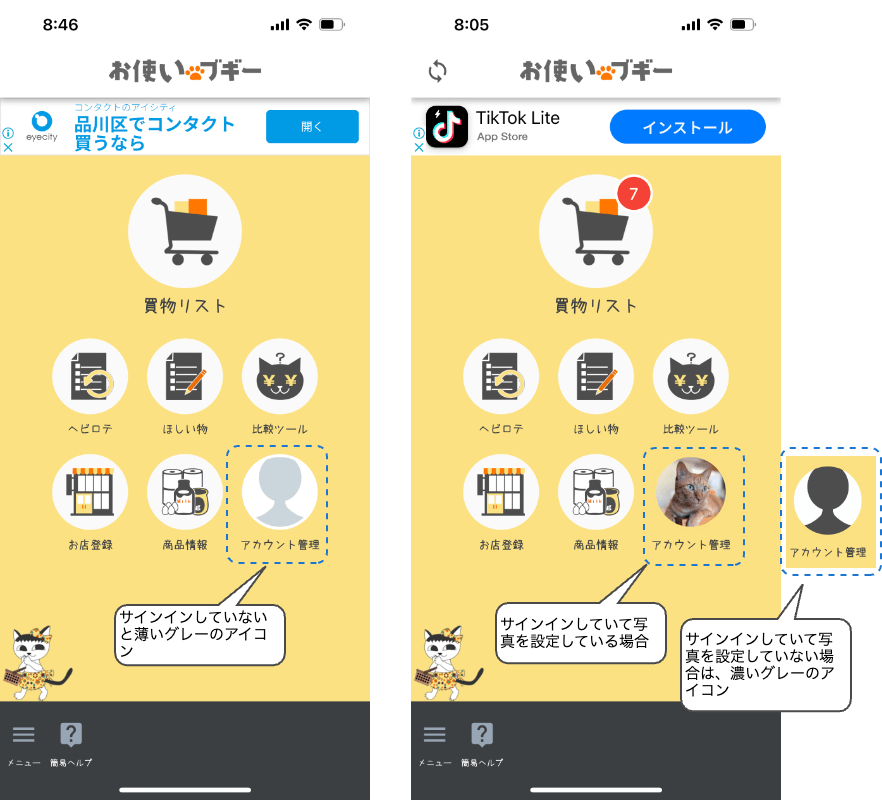
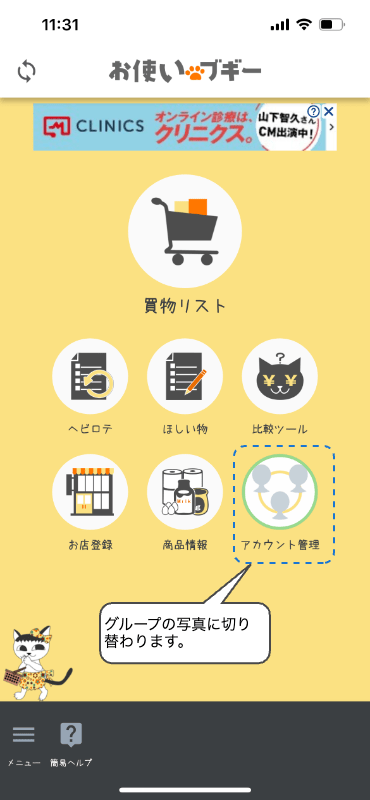
サインインしていない場合、ホーム画面のアカウント管理アイコンは薄いグレーのアイコンになっています。サインインして利用している場合、濃いグレーのアイコンか、アカウント情報で設定してある写真が表示されます。
まずはアカウントの新規登録を!
既にサインインして、ご利用中であれば新規登録の必要はありません。まだユーザー登録(アカウント作成)していない場合は、下記の手順でアカウントの新規登録を行って下さい。
ホーム画面の「アカウント管理」アイコンが薄いグレーのアイコンの場合は、アカウントを新規作成してサインインする必要があります。「アカウントの新規登録」は、アカウント管理画面で出来ます。
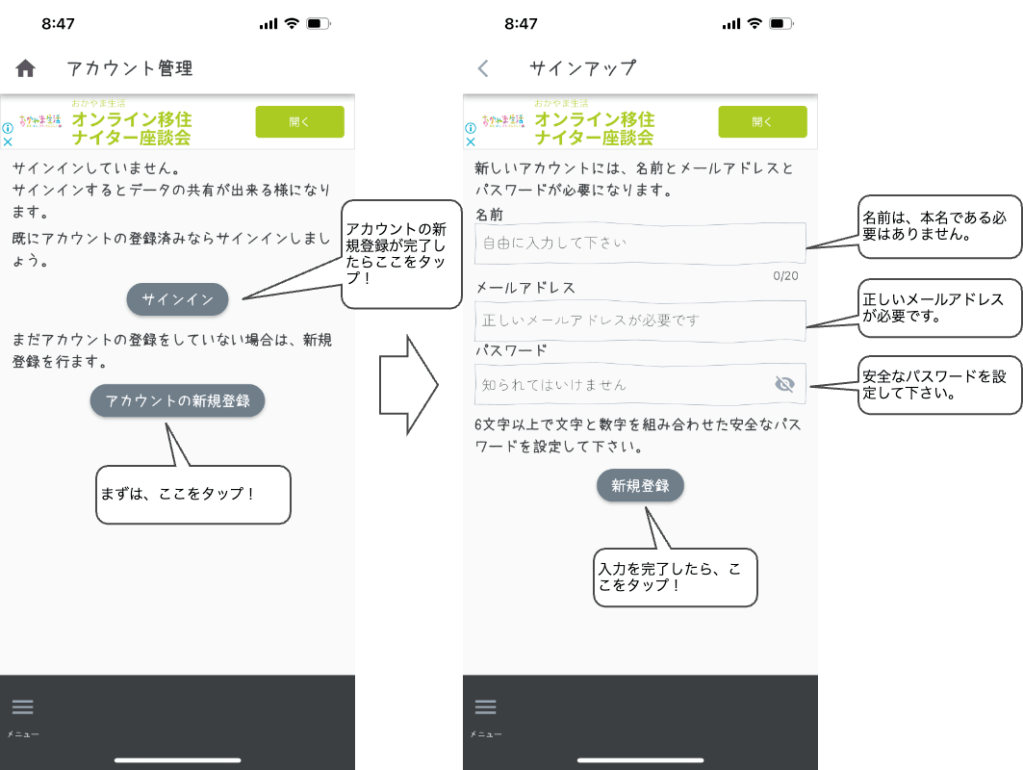
アカウント管理画面で「アカウントの新規登録」ボタンをタップすると「サインアップ」画面が表示されます。サインアップ画面では、名前、メールアドレス、パスワードを入力します。
入力が完了したら、「新規登録」ボタンをタップします。入力したメールアドレスが正しいものであれば、そのメールアドレス宛に、確認メールが届きます。確認メールに記載してあるURLをタップしたらサインイン出来る様になります。確認メールに記載してあるURLをタップしないとサインインは出来ません。
確認メールのURLをタップした後、改めて「アカウント管理」画面の「サインイン」ボタンをタップしてサインインを行って下さい。
グループの作成方法
サインインした状態でアカウント管理画面を開くと、「グループの管理」ボタンが表示されます。「グループの管理」ボタンをタップすると「グループ」画面が表示されます。
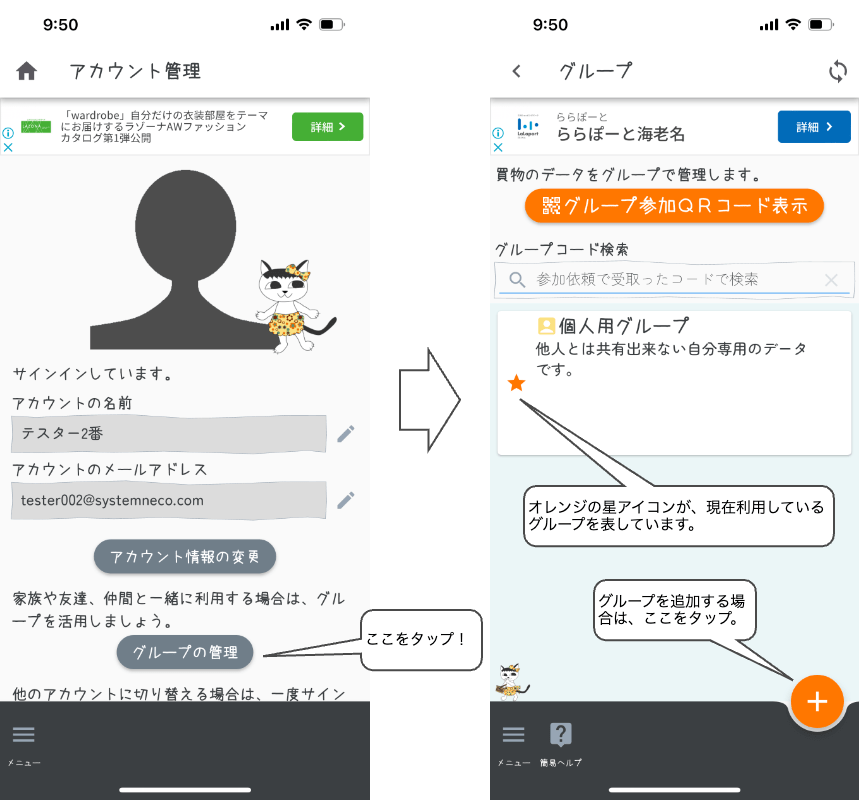
最初は、「個人用グループ」が1つある状態です。「個人用グループ」は、他の人と共有は出来ません。自分専用の買い物リストです。
グループを作成する場合は、「グループ」画面の右下にある アイコンをタップします。グループの名称と説明を入力してグループを作成します。メンバーとして参加する場合は、グループを作成する必要はありません。
グループの切替
グループを追加したり、メンバーでグループに参加すると、グループ画面には、「個人用グループ」以外のグループが表示されます。個人用グループのアイコンは黄色、自分が作ったグループは青色、メンバーで参加しているグループは緑色のアイコンで表示されます。
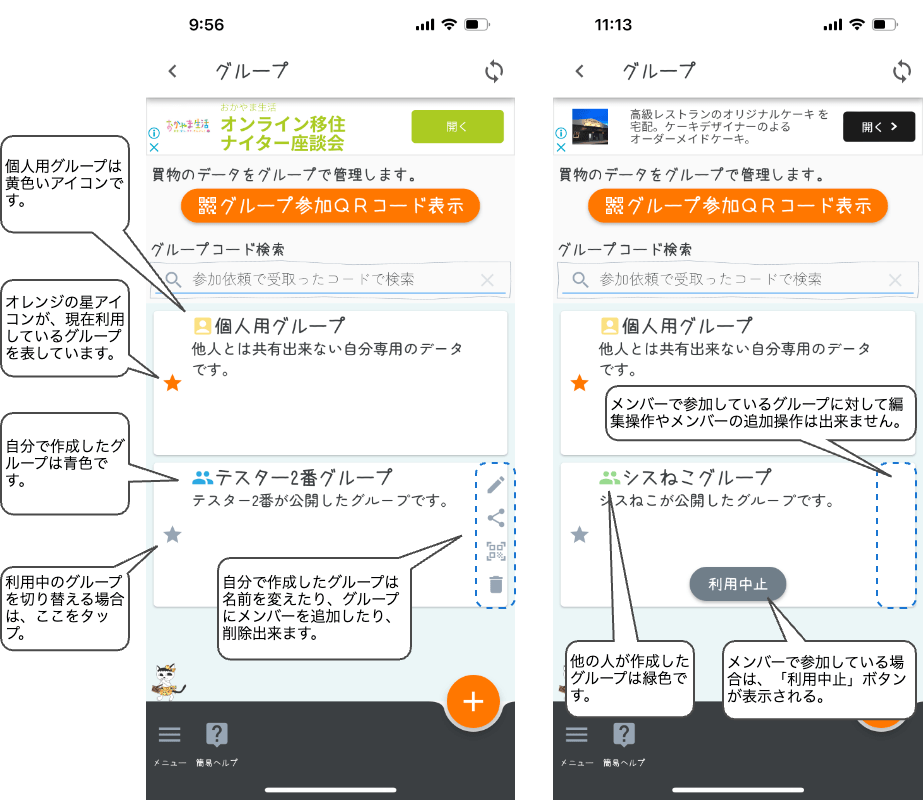
オレンジ色の星 アイコンが、現在利用中のグループを表しています。最初は、「個人用グループ」が利用中のグループになっています。個人用グループは、他人と共有は出来ません。自分専用のグループです(削除も出来ません)。
グループを追加すると利用中のグループを切り替えることが出来ます。星 アイコンをタップすると、利用中のグループを切り替えることが出来ます。利用中のグループを切り替えると「アカウント管理」画面の表示内容も切り替わります。
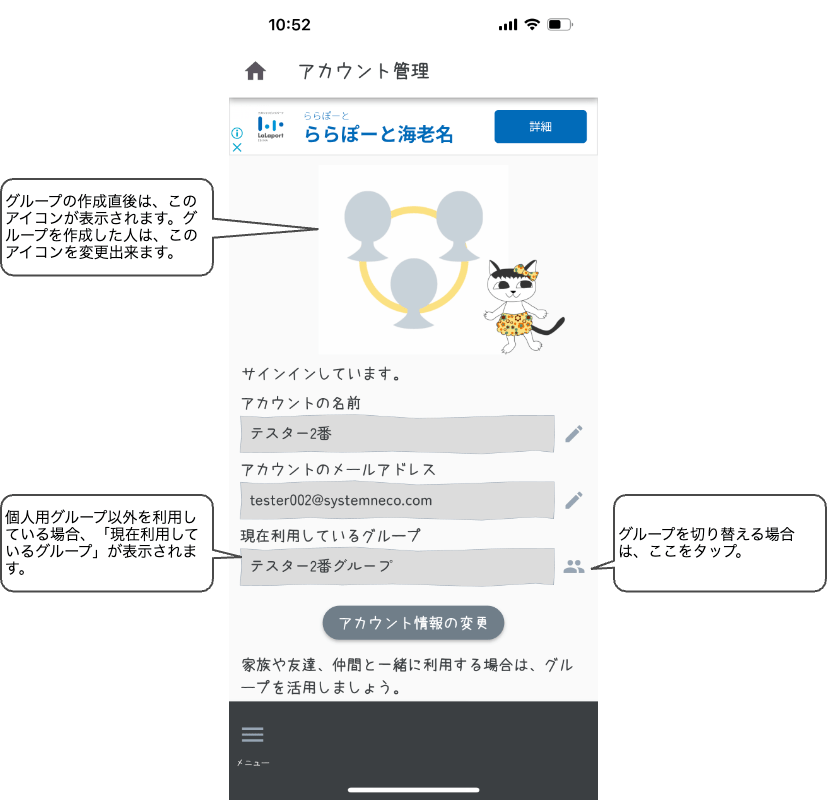
利用中のグループを変更すると、アカウントの写真が現在利用中のグループの写真に切り替わります。グループの所有者(グループを作成した人)は、写真を変更する事が出来ます(グループに参加している人は変更出来ません)。
グループを切り替えた状態で表示される買い物リストや、ヘビメタ、ほしい物、お店情報、商品情報はすべて利用中のグループのデータに切り替わります。ホーム画面のアカウント管理アイコンも切り替わります。
長くなりましたが今回は、以上です。次回はメンバーの追加方法をなどを解説したいと思います。


 システムねこ
3 replies to “【お使いブギー】グループ共有機能 − グループ作成編”
コメントは受け付けていません。