今回は「比較ツール」の「重さ」画面についての解説です。
重さで比較
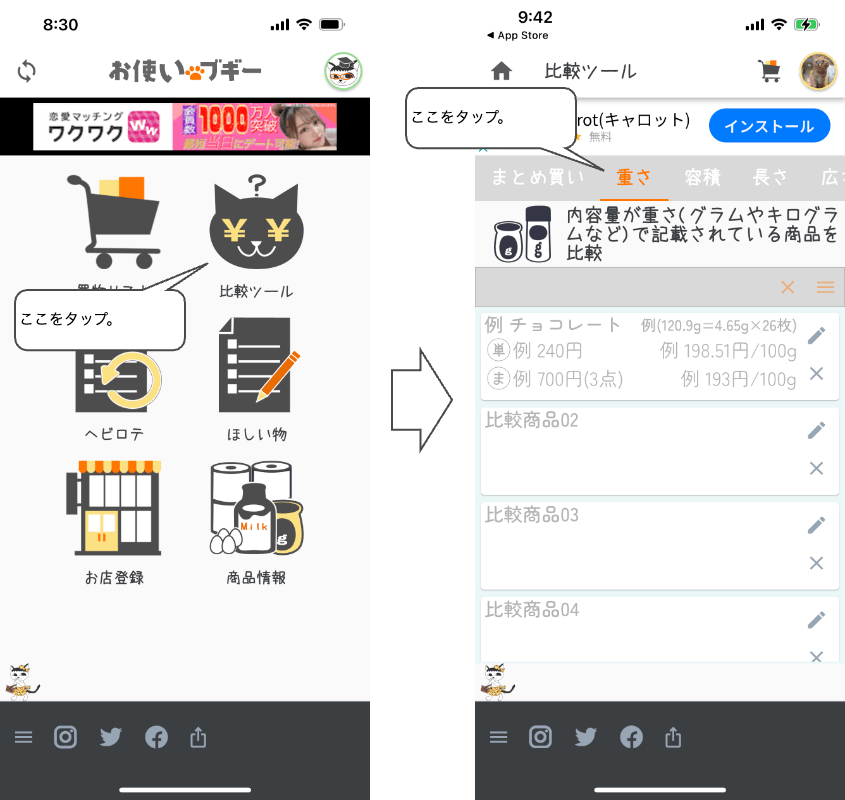
ホーム画面から アイコンをタップすると「比較ツール」画面が表示されます。比較ツールには、「まとめ買い」、「重さ」、「容積」、「長さ」、「広さ」、「数量」、「その他」の画面が用意されています。
何の為に使うの?
商品の内容量が重さ(キログラムやグラム)で記載されている場合、「重さ」画面で比較します。何を比較するかと言うと、100グラム当たりの金額を比較します。
お肉なら通常、シールで貼ってあると思います。同じ様な感じで計算します。似た様な商品のどちらを買おうか迷った時、100グラム当たりの金額が安い方がお得と言う事になります。
入力方法
初期状態で「比較商品01」から「比較商品10」までの10個の枠がリスト表示されます。リストの右側にある アイコンをタップすると「比較情報」画面が表示されて入力出来ます。
名前
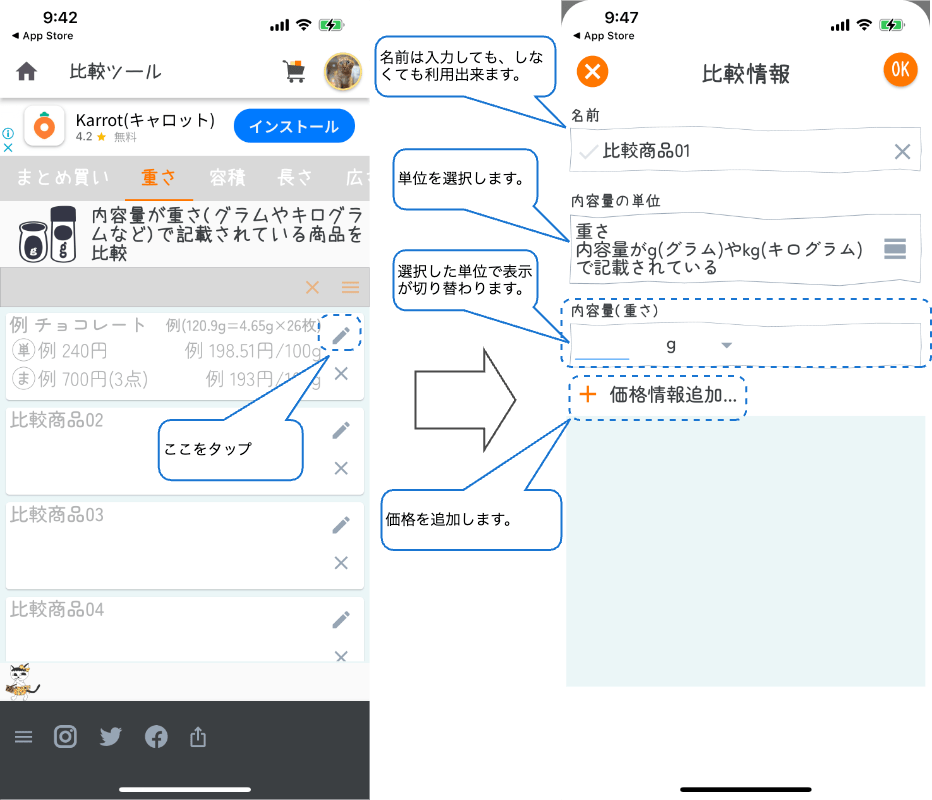
名前は、初期値で「比較商品XX」(XXは数字)となっています。名前は、このままでも比較は出来ます。名前を編集して商品名を入力した場合、ここで入力した内容は商品情報として保存されます。もし、既に登録済みの商品名を入力した場合は、その商品情報が呼び出されます。
名前が「比較商品XX」のままの場合、入力した情報は一時的に保存されますが、商品情報としては登録されません。
内容量の単位
内容量の単位では、「重さ」、「重さ×個数」、「手動設定」のどれかを選択します。商品の全体の重さが分かっている場合は、「重さ」を選択します。個包装されていて個数と1つ当たりの重さが分かっている場合は、「重さ×個数」を選択します。「手動設定」は、多分使う必要は無いと思います。ここの選択を変更すると「内容量(重さ)」の入力フィールドが変更されます。
内容量(重さ)
「内容量の単位」に「重さ」を選択した場合、全体の重さを数字で入力します。単位は「ミリグラム」、「グラム」、「キログラム」から選択出来ます。この値を設定しないと計算が出来ません。
「内容量の単位」に「重さ×個数」を選択した場合、1つ当たりの重さを数字で入力します。単位は「ミリグラム」、「グラム」、「キログラム」から選択出来ます。加えて、個数を数字で入力します。重さと重さの単位、個数を入力しないと計算が出来ません。個数の単位も設定出来ますが計算には影響しません。
価格情報
価格の入力には「 価格情報追加…」をタップします。価格は、「単品の価格」か、「まとめ買いした際の価格」を入力出来ます。どちらか、又は両方を入力出来ます。商品情報として登録しない場合は、単品の価格だけ入力すれば計算は出来ます。
今回は、以上です。次回は、比較の具体的な事例を挙げて説明したいと思います。


 システムねこ