今回はヘビロテリスト画面の操作説明です。
ヘビロテリスト
「ヘビロテ」画面で編集したいヘビロテリストをタップするか、 アイコンをタップすると「ヘビロテリスト」画面が表示されます。
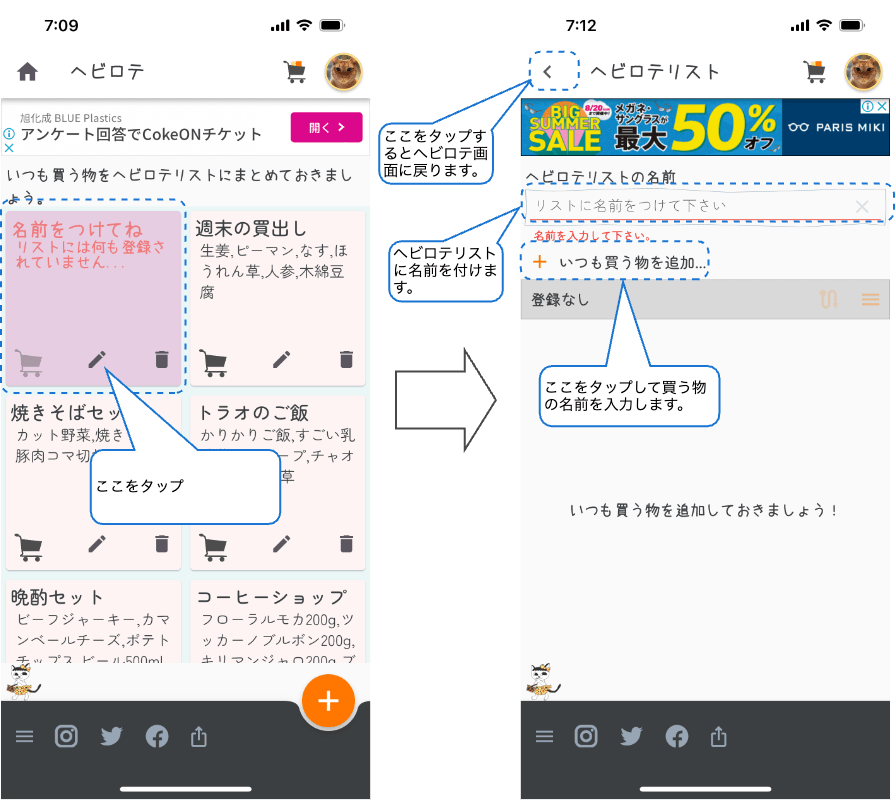
ヘビロテリストでは、「ヘビロテリストの名前」を入力し、「いつも買う物」をリストに追加します。
ヘビロテリストの名前
ヘビロテリストには名前を付けて下さい。名前が付いていないとヘビロテリストに買いたい物を追加してもヘビロテ画面の アイコンをタップ出来ません。
いつも買う物
「 いつも買う物を追加…」をタップして、いつも買う物の商品の名前を入力します。操作方法は、「買物リスト」の「買物リストに追加…」と同じです。入力を開始すると以前登録した事のある商品が入力入力フィールドの下に候補として表示されます。過去、買物リストで「売っている場所」と「購入数」を入力した事がある商品を追加した場合、その内容が初期値で設定されます。
リストの操作方法
ヘビロテリストに「いつも買う物」を追加するとリストの一番上に順次挿入されて行きます。リストでは、順番の並べ替え、削除、各種一括操作が行えます。
順番の変更
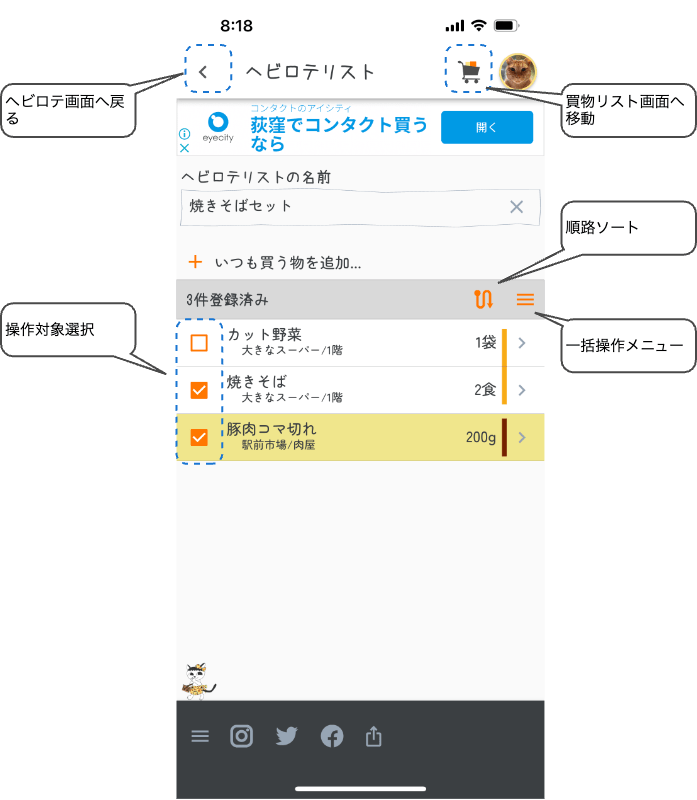
リストの並び順を変更するには、並び順を変更したい行を長押し(ロングタップ)してから、その行を上下に移動させます。移動させたい位置までスライドさせてから指を画面から離すとその場所に移動します(買物リストと同じ操作方法です)。 アイコンをタップすれば「順路ソート」(お店順、売り場順にソート)が出来ます。
行の削除
行を選択後、その行を左へスワイプするとリストから削除出来ます。
操作対象選択
リストの左側にある アイコンをタップすると選択状態
 になります。選択状態になったものは、「一括操作」の対象となります。
一括操作
一括操作メニューの アイコンをタップするとメニューが表示されます。
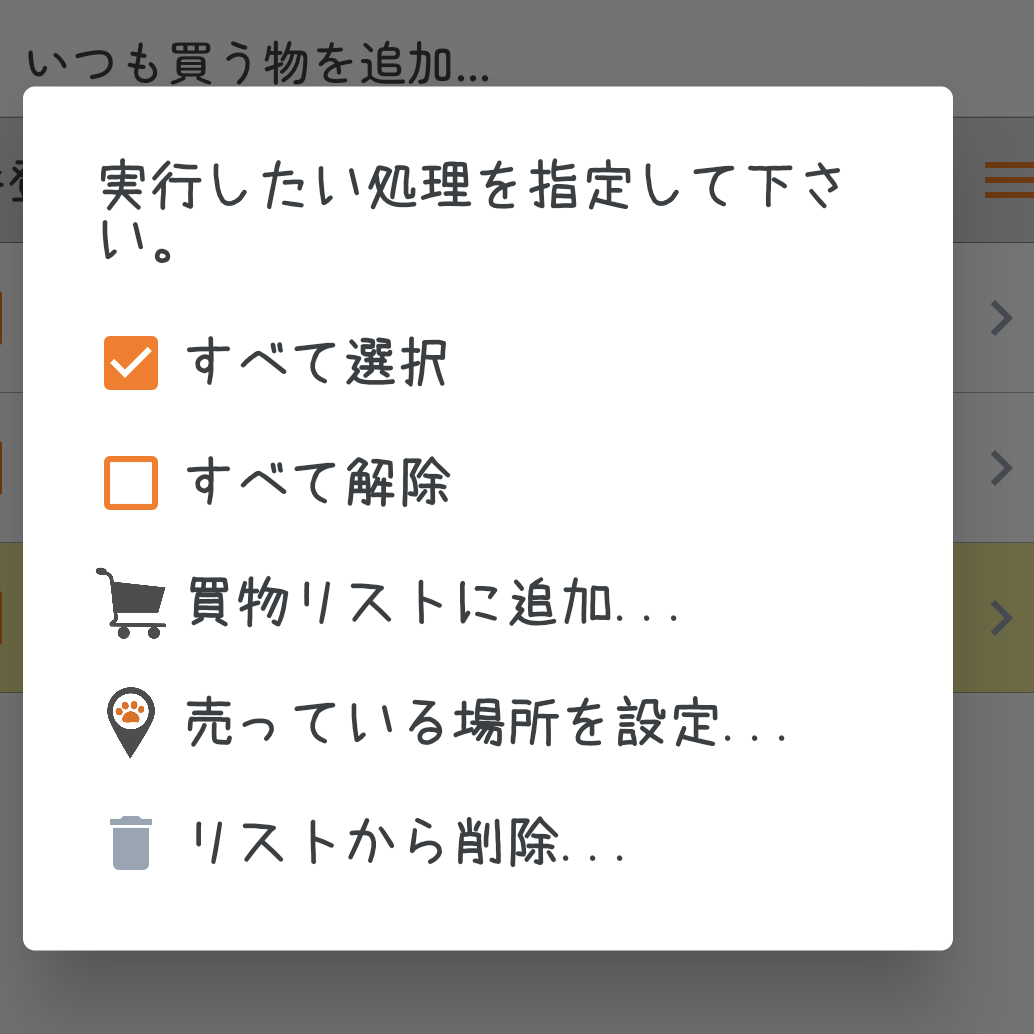
・すべて選択
全部の行を選択状態にします。
・すべて解除
選択状態の行すべてを解除状態に戻します。
・買物リストに追加
選択されている行を買物リストに追加します。既に買物リストに追加済みだった場合、2行に増える事はありません。「購入数」、「売っている場所」、「購入レベル」がヘビロテリストの内容に上書きされます。
・売っている場所を設定
選択されている行の「売っている場所」を一括で設定します。
・リストから削除
選択されている行をリストから削除します。
ヘビロテ情報
ヘビロテリストの右側にある>アイコンをタップするか、選択中の行をもう一度タップすると「ヘビロテ情報」画面が表示れます。これは「いつもの買う物」の詳細な設定画面です。
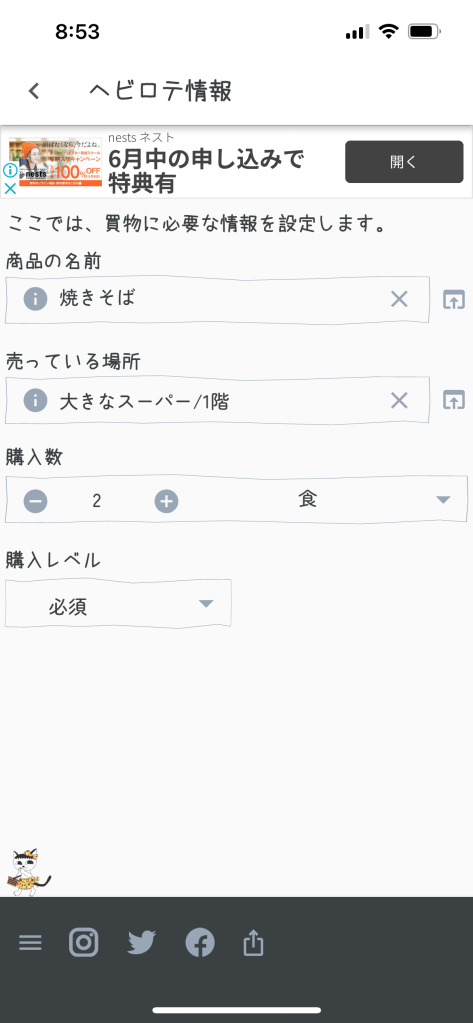
内容は、「買物リスト」の「買物情報」とほぼ同じです。違いは、「購入済みかどうか」と言う項目は、「ヘビロテ情報」にはありません。操作方法は「買物情報」と同じです。
買物リストに追加する方法は、「ヘビロテ画面からアイコンをタップしてヘビロテリストの内容をすべて買物リストに追加する」か、「ヘビロテリスト画面から追加したい商品のみ選択して買物リストに追加」する2つの方法があります。今回の買物で不要なものが少ない場合は、アイコンのタップですべて追加してから不要なものを削除した方が効率が良いです。ヘビロテリストから部分的に買物リストに追加したい場合は、ヘビロテリストで選択してか追加した方が効率的です。どちらにしてもヘビロテリストを活用した方が手間が省けます。
今回は、以上です。


 システムねこ