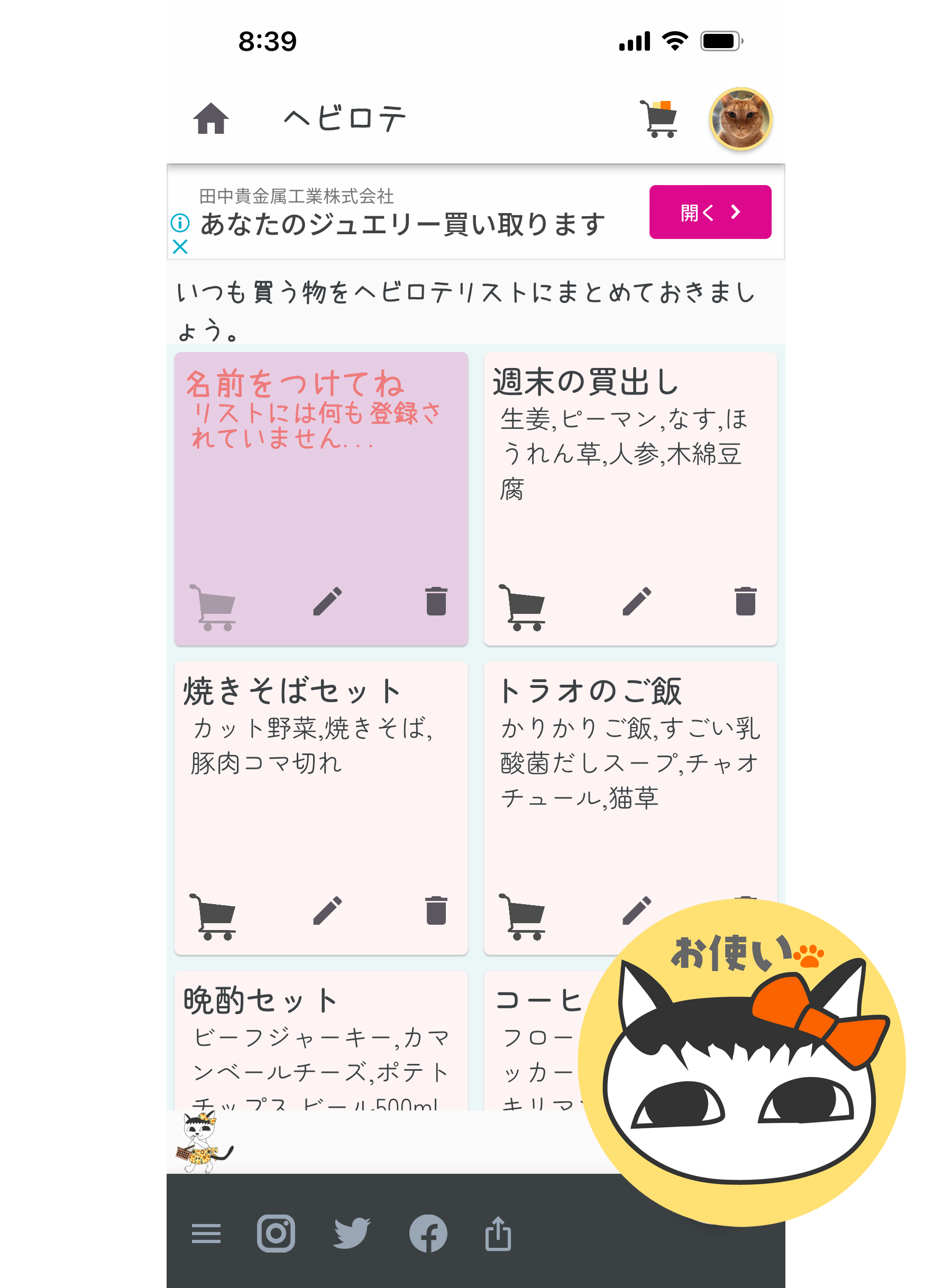
今回はヘビロテ機能についての解説です。
ヘビロテ
ホーム画面から アイコンをタップすると「ヘビロテ」画面が表示されます。初めて利用する場合は、何も登録されていない画面が表示されます。ヘビロテでは、いつも買う物をリストにまとめて登録しておきます。リストには名前を付けて管理します。このリストを「ヘビロテリスト」と呼びます。
ヘビロテでは、ヘビロテリストの内容の全部又は一部を買い物リストへ追加する事が出来ます。
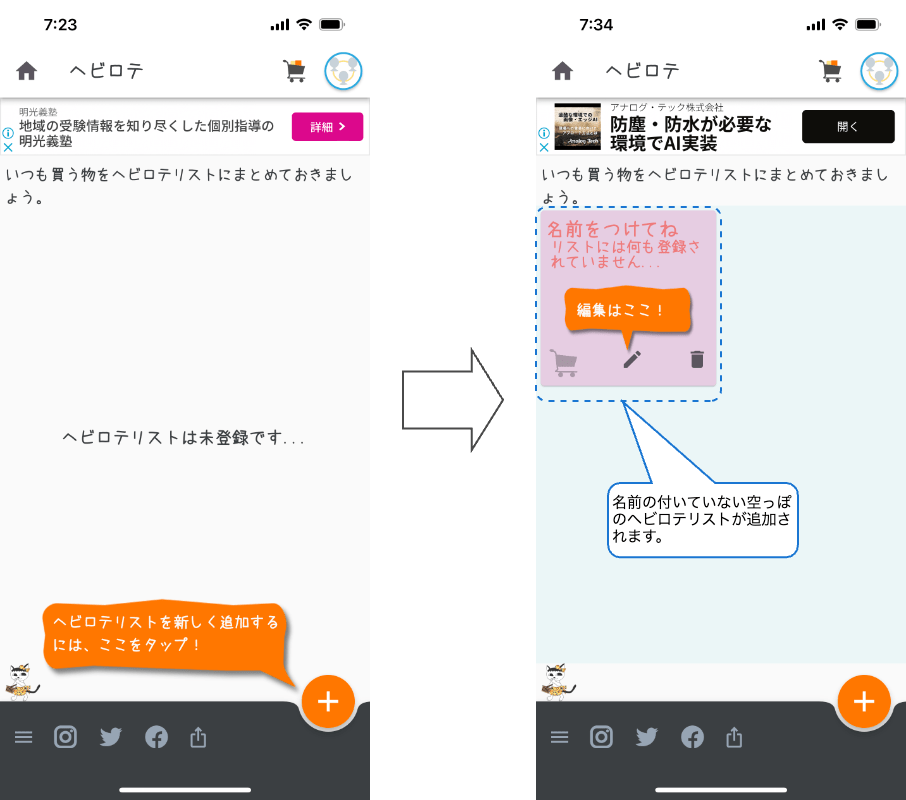
ヘビロテリストを追加するには、画面右下にある アイコンをタップします。ヘビロテリストを追加すると名前の付いていない空っぽのヘビロテリストが1つ追加されます。ヘビロテリストの中身を編集するには、
 アイコンをタップしてヘビロテリストの画面を表示します。
ヘビロテリスト
ヘビロテリストには、いつも買う物をリストにして名前を付けて登録します。名前は画面上部にある「ヘビロテリストの名前」に書き込みます。
買う物を追加するには「 いつも買う物を追加…」をタップして買う物の名前を入力します。買う物を追加するとリストに順次追加されて行きます。
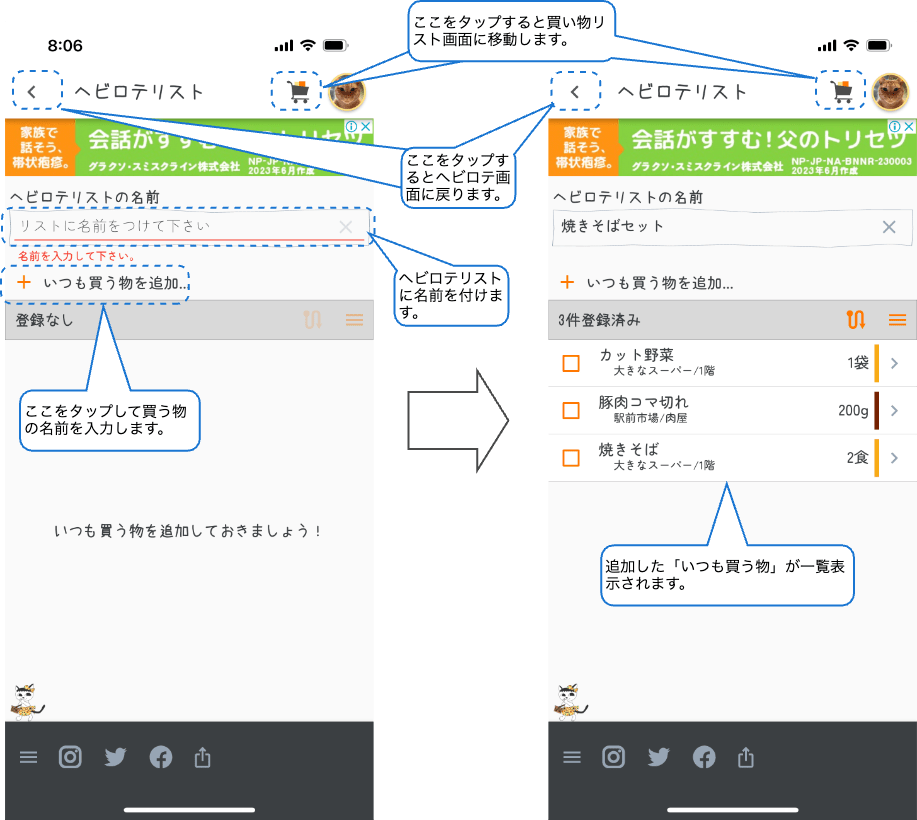
画面最上部左側の<アイコンをタップするとヘビロテ画面へ戻ります。
※ヘビロテリストの詳細については次回行いたいと思います。
ヘビロテ画面操作方法
ヘビロテ画面では、追加したヘビロテリストを管理します。ヘビロテリストを追加すると画面の左上に追加されて行きます。古いヘビロテリストは画面の下に移動して行きます。
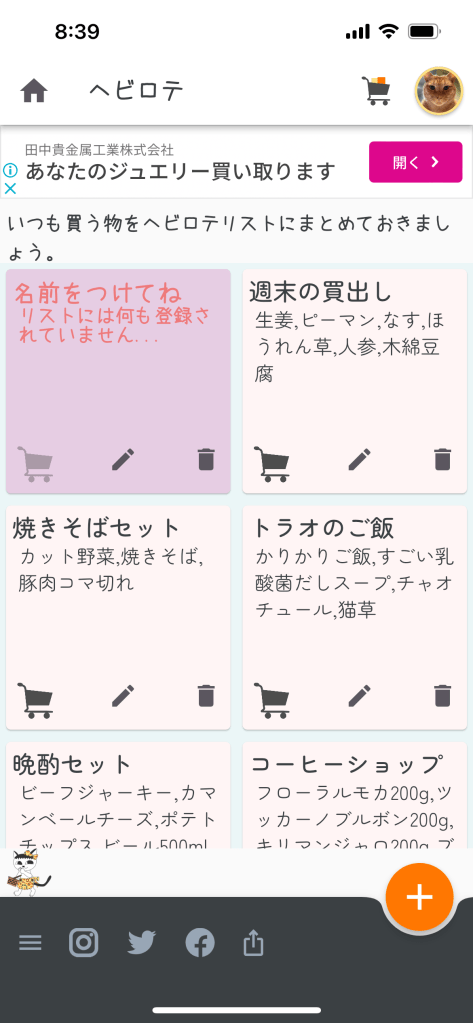
ヘビロテリストは上下にスクロールするので見えなくなった場合は、上下に画面をスワイプさせて下さい。
ヘビロテリストの移動
ヘビロテリストの位置を変更したい場合は、変更したいヘビロテリストをロングタップ(長押し)して移動させます。ロングタップしていると四角いヘビロテリストが浮いた状態になるので指を放さずにそのまま移動させます。
ヘビロテリストの削除
不要になったヘビロテリストは アイコンをタップして削除出来ます。
買い物リストへ追加
ヘビロテ機能はこの操作の為に存在します。 アイコンをタップするとヘビロテリストの内容を全部買い物リストへ追加出来ます。部分的に追加したい場合は、ヘビロテリストの編集画面から行う事が出来ます。
買い物リストに既に追加済みの商品(買う物)を重複して追加した場合、「売っている場所」が上書きされます。購入数が増えたりはしません。「売っている場所」、「購入数」、「購入レベル」が上書きされます。2行に増える事はありません。
今回は、以上です。
いつも買っている物を1個づつ買い物リストに追加するのは面倒な作業です。ヘビロテリストに登録しておけば、簡単にまとめて買い物リストに追加出来ます。取り敢えずヘビロテリストの内容を買い物リストに追加して、そこから不要な商品を買い物リストから削除した方が効率が良いと思います。
次回は、ヘビロテリスト画面の操作方法を解説したいと思います。


 システムねこ