商品の登録
買物リストに追加するのは「買う物」です。「買う物」には、買い物で買う「商品の名前」、「売っている場所」、「購入数」などを記入します。
「商品の名前」は、名前を入力するだけです。初めて入力した「商品の名前」は、自動で「商品」として記録されます。「商品を登録する」と言う操作は不要です。
買い物リストを利用していると、入力した名前が自動的に、「商品」の「名称(名前)」として蓄積されて行きます。「商品」には、名称以外に「名称ヨミ」、「Web検索(URLや検索する文字列)」、「キーワード」、「内容量」、「価格情報」を登録出来ます。これらの情報を登録するには「商品情報」画面で行います。
商品情報画面
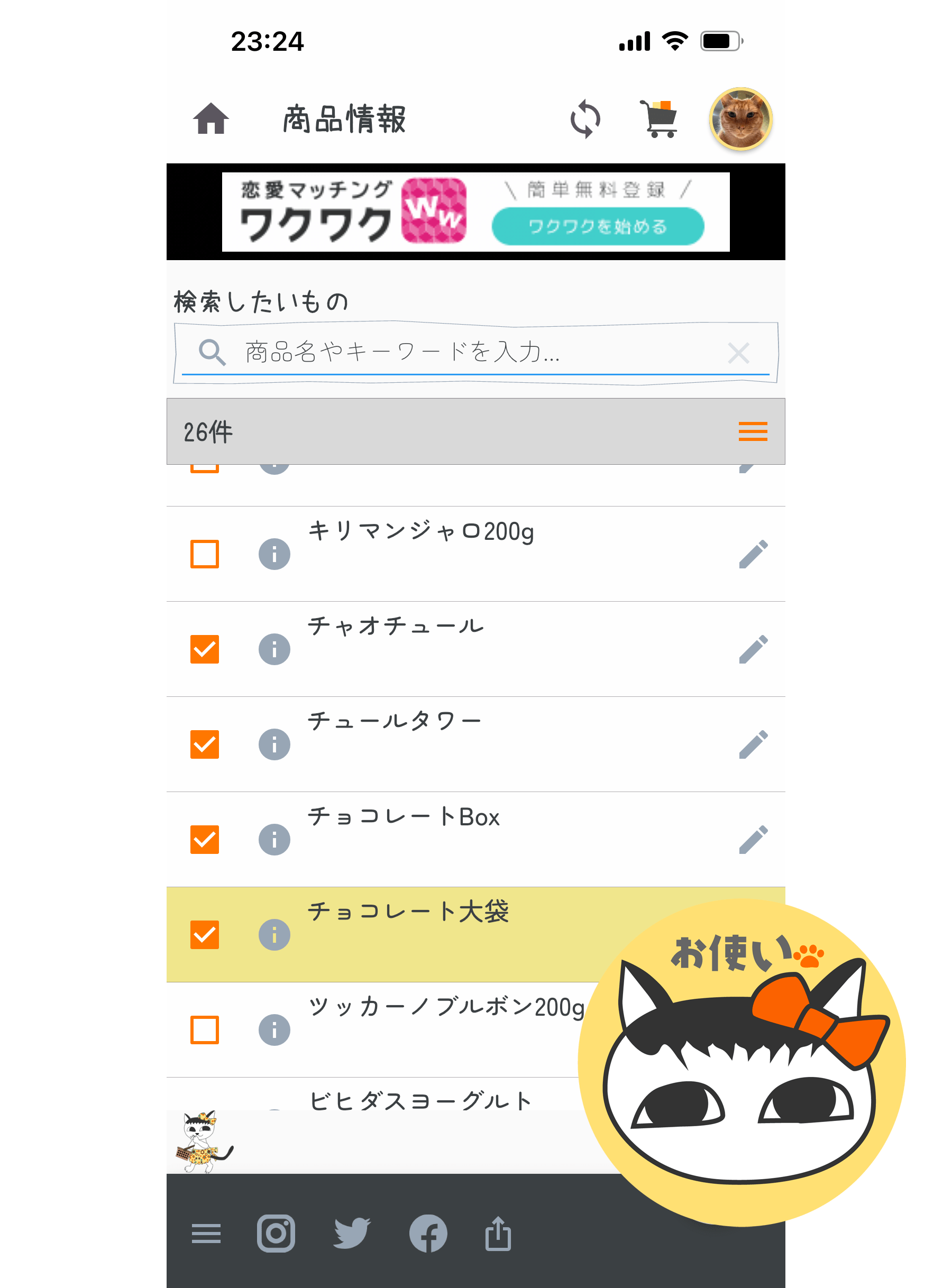
ホーム画面で「商品情報」アイコンをタップすると「商品情報」の画面を表示します。画面上部にある虫眼鏡 アイコンをタップすると商品名やキーワードの検索が開始されて商品の一覧がリスト表示されます。

商品名やキーワードを入力しないで検索(空白のままでタップ)すると、ユーザー自身が追加した商品の一覧が表示されます(アプリが予め持っている「商品」情報も検索結果には表示されますが、空白で検索した場合は、ユーザー自身が追加した商品のみが表示されます)。
検索結果の商品名に*が付いていた場合、アプリが元々持っている商品であることを意味します。ユーザー自身で追加した商品の名前には*は付きません。
商品の追加、編集、削除
買い物リストに追加した事がある商品は自動的に登録されますが、この「商品情報」画面でも追加は可能です。画面右下にあるプラス アイコンをタップすると「商品情報」の編集画面が表示されます。
リスト右側にある アイコンをタップするか、リストの行を選択してからもう一度、その行をタップすると「商品情報」の編集画面が表示されます。
「商品情報」の編集画面では、「名称」、「名称ヨミ」、「Web検索(URLや検索する文字列)」、「キーワード」、「内容量」、「価格情報」を編集出来ます。但し、アプリが元々持っている商品(*の付いている物)では、名称と名称ヨミを変更することは出来ません。
買い物リストに誤って追加した商品も自動で登録されるので、買い物リストから削除しても商品としては登録されたままになります。不要な商品や、今後利用しないと思われる商品は、削除した方が検索結果のノイズにならないので良いです。削除するには、リストで削除したい商品を選択して、選択した行を左にスワイプします(削除したデータは復帰させる事は出来ないので注意して下さい)。但し、アプリが元々持っている商品(*の付いている物)は削除することは出来ません。
まとめて操作
リストの左側にある アイコンをタップするとチェックマークが入り
 アイコンになり、選択状態になります。選択状態の商品は、メニュー(
 アイコン)にあるコマンドの操作対象となります。メニューでは、「買物リストに追加」、「キーワードを追加」、「キーワードを削除」、「商品情報の削除」を行えます。
「買物リストに追加」を実行すると、アイコンの状態になっている商品すべてを買物リストに追加します。既に買い物リストに追加されている商品を選択していた場合は、買い物リストには重複して追加されることはありません。購入数も増える事はありません。
「キーワードを追加」を実行すると、アイコンの状態になっている商品にキーワードを追加します。追加したいキーワードをカンマ「、」で区切って複数のキーワードを同時に追加する事も可能です。
「キーワードを削除」を実行すると、アイコンの状態になっている商品のキーワードから入力されたキーワードを削除します。削除したいキーワードをカンマ「、」で区切って複数のキーワードを同時に削除する事も可能です。入力されたキーワードを持っていない商品には影響はありません。
「商品情報の削除」を実行すると、アイコンの状態になっている商品をすべて削除します。但し、アプリが元々持っている商品(*の付いている物)は、除外され削除出来ません。
今回は、以上です。
商品には、名称以外に「名称ヨミ」、「Web検索(URLや検索する文字列)」、「キーワード」、「内容量」、「価格情報」を登録出来ますが、次回はそれらの項目について掘り下げたいと思います。


 システムねこ